
Gebeurtenisgestuurde procesketendiagrammen (EPC) illustreren bedrijfsproceswerkstromen en zijn een belangrijk onderdeel van de SAP R/3-modelleringsconcepten voor bedrijfstechniek. EPC-diagrammen gebruiken grafische symbolen om de besturingsstroomstructuur van een bedrijfsproces weer te geven als een keten van gebeurtenissen en functies. Gebruik de EPC-diagramsjabloon of de EPC-diagramshapes in Visio om een visueel model van uw bedrijfsproces op hoog niveau te maken.
De bouwstenen die in EPC-diagrammen worden gebruikt, zijn:
- Functies, de basisbouwstenen van het diagram. Elke functie komt overeen met een uitgevoerde activiteit.
- Gebeurtenissen, die plaatsvinden voor of nadat een functie is uitgevoerd of beide. Functies worden gekoppeld door gebeurtenissen.
- Connectors, waarmee activiteiten en gebeurtenissen worden gekoppeld. Er zijn drie typen connectors: AND, OR en exclusieve OR (XOR).
Nadat dit is voltooid, kunt u het EPC-diagram gebruiken als referentie voor het modelleren van het SAP R/3-systeem.
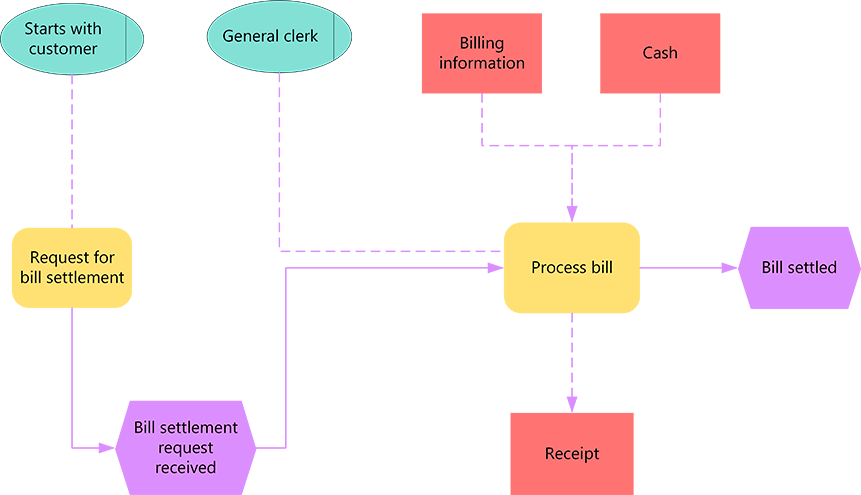
Een EPC-diagram maken
Open Visio.
Maak een nieuw diagram op basis van de EPC-diagramsjabloon , die u kunt vinden in de categorie Bedrijf .
Sleep vanuit EPC-diagramshapes de shapes die u wilt vertegenwoordigen voor uw bedrijfsproces naar de tekenpagina.
Verbind de shapes:
Sleep een shape van een stencil naar de tekenpagina en plaats deze in de buurt van een andere shape.
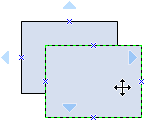
Terwijl u de muisknop ingedrukt houdt, beweegt u de aanwijzer boven een van de blauwe driehoekjes. Het driehoekje wordt donkerblauw.
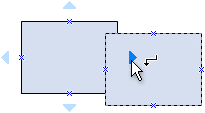
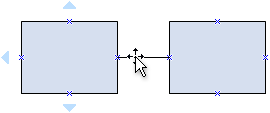
Laat de muisknop los. De shape wordt op de tekenpagina geplaatst en er wordt een verbindingslijn toegevoegd en aan beide shapes gelijmd.
Tip
Als u de richting van de pijl op een verbindingslijn wilt omkeren, kunt u de uiteinden van een verbindingslijn omkeren door te klikken op de opdracht Uiteinden omkeren . Om dit te kunnen doen, moet u eerst de opdracht Omgekeerde einden toevoegen aan het lint. Zie De richting van een verbindingslijnpijl omkeren voor meer informatie.
Als u tekst wilt toevoegen aan een vorm, selecteert u deze en typt u deze. Wanneer u klaar bent met typen, klikt u buiten het tekstblok.
Opmerking
- Als u tekst wilt bewerken, dubbelklikt u op de vorm, plaatst u de cursor op de positie waar u de tekst wilt wijzigen en bewerkt u deze indien nodig.
- Als u een shape wilt hyperlinken naar ondersteunende of verklarende documenten, klikt u met de rechtermuisknop op de shape en selecteert u Hyperlink.
- Als u meerdere shapes verticaal of horizontaal wilt uitlijnen, selecteert u de shapes die u wilt uitlijnen en klikt u vervolgens op het tabblad Start op Uitlijnen en selecteert u een optie.
- Als u drie of meer shapes met regelmatige tussenpozen wilt verdelen, selecteert u de shapes en klikt u vervolgens op het tabblad Start op Positie en selecteert u een van de drie opties voor verdelen.