
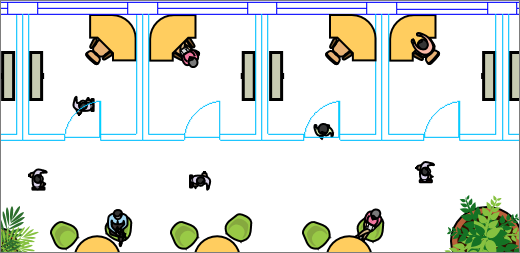
In Visio kunt u een AutoCAD tekening importeren en er vervolgens shapes, tekst en gegevensafbeeldingen overheen leggen. In het volgende voorbeeld zijn de blauwe en turquoise lijnen voor de wanden, deuren en vensters de AutoCAD-tekening. Nadat die was geïmporteerd, werden Visio-shapes voor meubilair en personen toegevoegd. Nu is te zien hoeveel meubilair nodig is, of er voldoende loopruimte overblijft, enzovoort.
Microsoft Visio ondersteunt AutoCAD bestandsindelingen op de volgende manier:
- Met Visio Abonnement 2 kunt u een .dwg- of DXF-bestand importeren dat is gemaakt van AutoCAD versie 2017 of eerder.
- Met Visio Standard of Professional kunt u een .dwg- of DXF-bestand importeren dat is gemaakt van AutoCAD versie 2007 of eerder.
- Als u a. dwg- of DXF-bestand niet kunt openen, wordt de bestandsindeling mogelijk niet ondersteund. Als tijdelijke oplossing opent u het bestand in AutoCAD en slaat u het vervolgens op in een bestandsindeling die door uw Visio-product of -abonnement wordt ondersteund. Zie Een AutoCAD-tekening opslaan in een eerdere of oudere bestandsindeling en DWG-versiegeschiedenis voor meer informatie.
Ondersteunde AutoCAD-versies
Als u abonnee bent van Visio Abonnement 2 of Visio 2019 hebt, kunt u een .dwg- of DXF-bestand openen van AutoCAD versies 2007 tot en met 2017. Als u geen abonnee bent en visio 2019 niet hebt, moet u het bestand opslaan als een AutoCAD 2007-.dwg- of DXF-bestand voordat u het opent.
Drie manieren om te werken met AutoCAD-tekeningen
Importeren en werken op schaal
U kunt een tekening importeren en ermee werken in dezelfde schaal als werd ingesteld in AutoCAD. Als u dit nodig hebt, bereidt u zich eerst voor op een AutoCAD importeren en importeert u vervolgens de AutoCAD tekening.
Importeren zonder schaal
Als u al een Visio-diagram hebt, kunt u snel een tekening importeren zonder op schaal te werken. Zie Een AutoCAD-tekening importeren.
Openen zonder schaal
Als u nog niet aan een diagram was begonnen, kunt u de AutoCAD-tekening snel openen zonder u iets aan te trekken van de oorspronkelijke schaal. Zie Een AutoCAD-tekening openen .
Beveiliging van een AutoCAD-tekening
AutoCAD-tekeningen zijn standaard vergrendeld, zodat ze niet kunnen worden gewijzigd, verplaatst of verwijderd. Mogelijk ziet u het vergrendelde pictogram  aan de randen van de tekening wanneer u deze selecteert. Dat is omdat de tekening is bedoeld als een achtergrond waarop u shapes als overlay gebruikt. Als u dat wilt, kunt u een AutoCAD-tekening ontgrendelen. Daardoor kunt u een tekening verplaatsen of verwijderen, of het formaat ervan wijzigen. U kunt ook een AutoCAD-tekening bijsnijden als die te groot is, of converteren naar shapes.
Zie ook
Laageigenschappen in AutoCAD wijzigen