
Nadat u Visio hebt gebruikt om een organigram te maken, kunt u de shapes op verschillende manieren opnieuw rangschikken. U wilt bijvoorbeeld de shapes verder uit elkaar plaatsen, onderliggende shapes verbergen of de indeling van de shapes wijzigen.
De indeling van shapes wijzigen
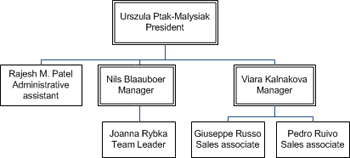
Met de opdracht Ondergeschikten rangschikken kunt u de indeling voor elke rapporteringsstructuur kiezen. U wilt bijvoorbeeld dat de directeur bovenaan wordt weergegeven, de managers daaronder horizontaal en de ondergeschikte functies verticaal onder de managers, zoals in de volgende afbeelding.
- Open het organigram met de shapes die u wilt schikken.
- Klik met de rechtermuisknop op een shape en selecteer Onderliggende> waardenrangschikken.
- Klik op een van de indelingsopties en klik op OK.
Ondergeschikten weergeven of verbergen
- Klik op de bovenste vorm van de vormen die u wilt weergeven of verbergen.
- Klik op het tabblad Organigram in de groep Schikken op Onderliggende waarden weergeven/verbergen.
Alle onderliggende waarden en eventuele onderliggende shapes worden weergegeven of verborgen.
De afstand tussen shapes wijzigen
U kunt shapes dichter bij elkaar plaatsen of ze spreiden.
- Klik op het tabblad Organigram op het pictogram + of - naast Afstand om de afstand te vergroten of verkleinen.
- Als u aangepaste afstandswaarden wilt opgeven, klikt u op het tabblad Organigram en klikt u in de groep Schikken op het startpictogram voor dialoogvensters. Klik in het dialoogvenster Afstand op Aangepast en klik vervolgens op Waarden om de afstand nauwkeuriger op te geven.
De vormen automatisch indelen
Als u wilt dat Visio de beste indeling voor uw vormen kiest, klikt u op de opdracht Indeling wijzigen .
Opmerking
Met de opdracht Opnieuw lay-out blijven de lay-outopties behouden die u hebt toegepast (zoals Verticale indeling) en wordt vervolgens de best mogelijke rangschikking gemaakt zonder deze instellingen te wijzigen.
- Open de pagina met het organigram dat u wilt indelen.
- Klik op het tabblad Organigram op Opnieuw indelen.