
Met de webversie van Visio kunt u op dezelfde manier diagrammen weergeven, maken en bewerken als andere Office Online-documenten. U kunt het diagram ook in de desktop-app bewerken met Visio 2013 of hoger.
- In Visio in Microsoft 365 kunt u de volgende bestandsindeling maken en bewerken: Visio-tekening (.vsdx). Visio in Microsoft 365 biedt geen ondersteuning voor oudere (.vsd) bestanden voor weergave of bewerking. Bovendien biedt Visio in Microsoft 365 geen ondersteuning voor VSD-bestanden die zijn geconverteerd naar .vsdx. U kunt Visio Abonnement 1 of Visio Abonnement 2 gebruiken om zo'n .vsdx bestand te bewerken, zolang daarbij alle compatibele elementen worden gebruikt. Lees Beperkingen voor het bewerken van bestanden in de webversie van Visio voor meer informatie over compatibiliteit.
- In Visio Abonnement 1 kunt u de volgende bestandsindelingen weergeven: Visio tekening (.vsdx), Tekening (.vsd), XML-tekening, tekening met ingeschakelde macro's (.vsdm).
- In Visio Abonnement 1 kunt u de bestandsindeling Visio-tekening (.vsdx) maken en bewerken.
Belangrijk
- Voor het maken en bewerken van een diagram in de webversie van Visio is een licentie voor bewerking vereist. Weet u niet zeker welke licentie u hebt? Volg deze instructies om uw licentie te controleren.
- Neem voor meer informatie contact op met uw Microsoft 365-beheerder.
Een diagram bekijken
- Meld u aan bij Microsoft 365.
- Navigeer naar de map OneDrive voor werk of school of naar de SharePoint in Microsoft 365-documentbibliotheek.
- Upload het Visio-diagram (.vsdx) indien nodig. Zie Bestanden en mappen uploaden naar een documentbibliotheek voor meer informatie.
- Selecteer het diagram om dit te openen in een nieuw browsertabblad.
Tip
Als u een Exchange Online-, Outlook.com- of Hotmail-account hebt en op een Visio-diagram klikt dat bij een e-mail is bijgevoegd, wordt het rechtstreeks in de browser geopend.
Een diagram maken
U kunt op verschillende manieren een diagram maken.
Een diagram maken op basis van een SharePoint-bibliotheek of OneDrive voor Bedrijven
Navigeer naar de map OneDrive voor werk of school of naar de SharePoint in Microsoft 365-documentbibliotheek.
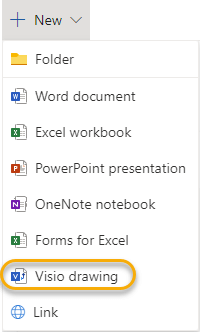
Selecteer Nieuwe>Visio-tekening.
Een diagram maken vanuit het startprogramma voor apps
- Meld u aan bij Microsoft 365.
- Selecteer in de rij met app-knoppen aan de linkerkant van de pagina het
 .
.
Als u Visio daar niet ziet, selecteert u het startprogramma apps in de linkerbovenhoek, selecteert u Alle apps en selecteert u vervolgens Visio.
 - Als u wilt beginnen met een diagram van Visio voor het web, bladert u door de galerie om diagrammen en voorbeelden te bekijken en selecteert u vervolgens Maken.
Als u een voorbeeld wilt zien voordat u een nieuw tekeningbestand maakt, selecteert u .
. - Als u liever helemaal opnieuw wilt beginnen, selecteert u Lege tekening bovenaan de pagina.
Een diagram bewerken
U kunt een diagram bewerken in Visio voor het web en in Visio 2013 of hoger.
Een diagram bewerken in Visio voor het web
Opmerking
Wanneer u een diagram bewerkt, worden de wijzigingen automatisch opgeslagen.
Navigeer naar de map OneDrive voor werk of school of naar de SharePoint in Microsoft 365-documentbibliotheek.
Open het Visio-diagram door te klikken op de bestandsnaam. Het diagram wordt standaard geopend voor weergave.
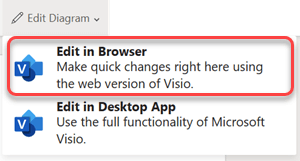
Selecteer Diagram bewerken en selecteer vervolgens Bewerken in browser.
Tips:
- Als u snel wilt overschakelen van bewerken naar weergeven, selecteert u Leesweergave> weergeven
 .
. - Als u een diagram wilt maken, selecteert u Bestand>Nieuwe>lege tekening.
Een diagram bewerken in de Visio-desktop-app
U kunt in de browser vele soorten diagrammen bewerken, maar niet allemaal. Als u het bericht 'Eén of meer functies in dit Visio-diagram worden niet ondersteund in Visio Online' ziet, kunt u het diagram nog wel bewerken in Visio 2013 of hoger en gebruikmaken van alle functionaliteit van Visio. Zie Beperkingen voor het bewerken van bestanden in de webversie van Visio voor meer informatie
Ga op een van de volgende manieren te werk:
Als u een diagram bekijkt, selecteert u Diagram bewerken en vervolgens Bewerken in desktop-app.
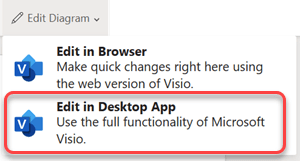
Als u een diagram bewerkt, selecteert u op het lint de optie Bewerken in desktop-app.
Als u van plan bent het diagram te bewerken of te delen in de webversie van Visio, selecteert u Bestand>sluiten zodat het diagram niet wordt vergrendeld.
Zie ook
Waarom zie ik de opdracht Bewerken in browser niet in de webversie van Visio?