
Overzicht
In dit artikel wordt uitgelegd hoe u alarmen en timers gebruikt in de klok-app in Windows 11 en hoe u alarmen en timers maakt en erop reageert.
Selecteer Start
 en selecteer Klok in de lijst met apps of typ Klok in het zoekvak.
Selecteer Timer of Alarm.
- Als u Timer selecteert, kunt u vier vooraf ingestelde timers gebruiken. Als u een nieuwe timer wilt maken, selecteert u
 .
. - Als u Alarm selecteert, is er één vooraf ingesteld alarm dat u kunt gebruiken. Als u een nieuw alarm wilt maken, selecteert u .
- Als u Timer selecteert, kunt u vier vooraf ingestelde timers gebruiken. Als u een nieuwe timer wilt maken, selecteert u
Alarmen en timers werken, zelfs als de app is afgesloten of uw apparaat is vergrendeld. Als u een waarschuwing ziet dat meldingen alleen worden weergegeven als het apparaat is geactiveerd, controleert  u of uw apparaat niet naar de slaapstand gaat (Ga naar Start>
 >Systeem> Aan/uit & batterij
 en selecteer vervolgens Scherm en slaapstand om de slaapstandinstellingen van uw apparaat aan te passen).
Zorg ervoor dat uw laptop of tablet aangesloten blijft en controleer of het volume op uw apparaat hoog genoeg is om het alarm of de timer te horen.
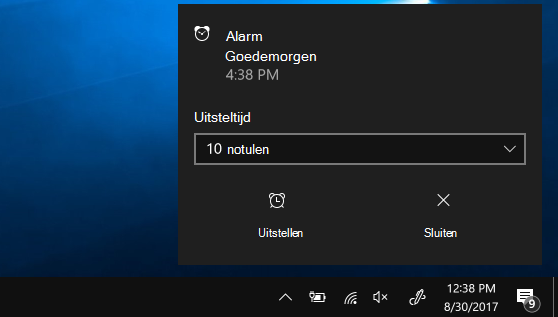
Als u wilt reageren op een alarm, selecteert u Uitstellen of Het alarm sluiten om het volledig te stoppen.
Als u de tijdzone van de klok wilt wijzigen, gaat u naar Instellingen
>& taal >datum & tijd. U kunt tijdzone automatisch instellenop Aan of instellen op Uit en de vervolgkeuzelijst onder Tijdzone gebruiken om handmatig de gewenste tijdzone te kiezen.
