
Wanneer kritieke Windows-systeembestanden ontbreken of beschadigd zijn, kan uw besturingssysteem beginnen te defecten. Veelvoorkomende symptomen zijn windows-functies die niet goed werken, systeemfouten of Windows reageert niet meer of bevriest.
Als u deze problemen ondervindt, kunt u ingebouwde Herstelprogramma's van Windows gebruiken, namelijk Deployment Image Servicing and Management (DISM) en System File Checker (SFC) om te scannen op beschadigde systeembestanden en ontbrekende of beschadigde Windows-onderdelen te herstellen, zodat uw systeem weer in een stabiele, werkende status komt.
Stap 1: DISM uitvoeren
DISM biedt de bestanden die nodig zijn om uw beschadigde bestanden te herstellen. U moet DISM uitvoeren voordat u de systeembestandscontrole uitvoert. Dit doet u als volgt:
Open een opdrachtprompt met verhoogde bevoegdheid.
- Typ cmd in het vak Zoeken .
- Klik in de zoekresultaten met de rechtermuisknop op Opdrachtprompt en selecteer vervolgens Als administrator uitvoeren.
- Als u wordt gevraagd om bevestiging of een beheerderswachtwoord, typt u het wachtwoord of klikt u op Toestaan.
Typ in het opdrachtpromptvenster de volgende opdracht en druk op Enter. Het kan enkele minuten duren voordat de opdrachtbewerking is voltooid.
DISM.exe /Online /Cleanup-image /Restorehealth
Tip
- DISM gebruikt Windows Update als bron om de benodigde bestanden te leveren. Als uw Windows Update-client echter is verbroken, kunt u een actieve Windows-installatie of een Windows-map naast elkaar gebruiken vanaf een netwerkshare of verwisselbare media, zoals de Windows-dvd, als bron van de bestanden. Voer hiervoor de volgende opdracht uit:
- DISM.exe /Online /Cleanup-Image /RestoreHealth /Source:C:\RepairSource\Windows /LimitAccess
- Vervang in de bovenstaande opdracht de C:\RepairSource\Windows tijdelijke aanduiding door de locatie van uw reparatiebron. Zie Een Windows-installatiekopieën herstellen voor meer informatie over het gebruik van het hulpprogramma DISM om Windows te herstellen.
Stap 2: Systeembestandscontrole uitvoeren
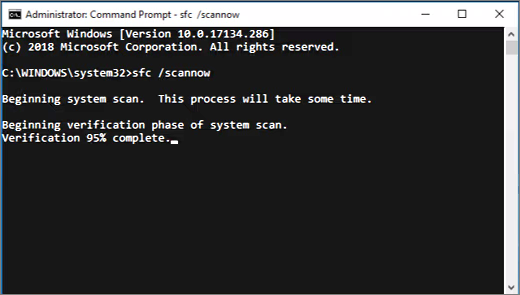
Typ in het opdrachtpromptvenster de volgende opdracht en druk op Enter:
sfc /scannow
Waarschuwing
Sluit dit opdrachtpromptvenster pas als de verificatie 100% is voltooid.
Met de sfc /scannow opdracht worden alle beveiligde systeembestanden gescand en worden beschadigde bestanden vervangen door een kopie in de cache. De scanresultaten worden weergegeven nadat dit proces is voltooid. Mogelijk ontvangt u een van de volgende berichten:
| Resultaatbericht scannen | Bijbehorende actie |
|---|---|
| Windows Resource Protection heeft geen integriteitsschendingen gevonden. | U hebt geen ontbrekende of beschadigde systeembestanden. |
| Windows Resource Protection kan de aangevraagde bewerking niet uitvoeren. | U kunt dit probleem oplossen door de systeembestandscontrole in de veilige modus uit te voeren. Zorg ervoor dat de mappen PendingDeletes en PendingRenames bestaan onder %WinDir%\WinSxS\Temp. De tijdelijke aanduiding %WinDir% vertegenwoordigt de map met het Windows-besturingssysteem, zoals C:\Windows. |
| Windows Resource Protection heeft beschadigde bestanden gevonden en deze hersteld. | De bewerking is geslaagd. Als u gedetailleerde informatie wilt weergeven over het scannen en herstellen van systeembestanden, gaat u naar Details van het systeembestandscontroleproces weergeven. |
| Windows Resource Protection heeft beschadigde bestanden gevonden, maar sommige kunnen niet worden opgelost. | Als u de beschadigde bestanden handmatig wilt herstellen, bekijkt u de details van het systeembestandscontroleproces om het beschadigde bestand te vinden en vervangt u vervolgens handmatig het beschadigde bestand door een bekende goede kopie van het bestand. |
Meer informatie
Details van het systeembestandscontroleproces weergeven
Om de details in het CBS te bekijken . Logboekbestand : volg deze stappen om de gegevens in het logboek te kopiëren naar een zichtbaar tekstbestand op uw bureaublad:
Open een opdrachtprompt met verhoogde bevoegdheid, zoals eerder is beschreven.
Typ in het opdrachtpromptvenster de volgende opdracht (op één regel) en druk op Enter:
findstr /c:"[SR]" %windir%\Logs\CBS\CBS.log >"%userprofile%\Desktop\sfcdetails.txt"Opmerking
Het Sfcdetails.txt-bestand bevat details van elke keer dat het hulpprogramma Systeembestandscontrole op de computer is uitgevoerd. Het bestand bevat informatie over bestanden die niet zijn hersteld door het hulpprogramma Systeembestandscontrole. Controleer de datum- en tijdvermeldingen om de probleembestanden te bepalen die zijn gevonden toen u het hulpprogramma Systeembestandscontrole voor het laatst hebt uitgevoerd.
Open het Sfcdetails.txt-bestand vanaf het bureaublad.
Het Sfcdetails.txt-bestand gebruikt de volgende indeling:
Datum/tijd SFC-detail Het volgende voorbeeldlogboekbestand bevat een vermelding voor een bestand dat niet kan worden hersteld: 2007-01-12 12:10:42, Info CSI 00000008 [SR] Kan het ledenbestand [l:34{17}]"Accessibility.dll" van Toegankelijkheid niet herstellen, Version = 6.0.6000.16386, pA = PROCESSOR_ARCHITECTURE_MSIL (8), Culture neutral, VersionScope neutral, PublicKeyToken = {l:8 b:b03f5f7f11d50a3a}, Type neutral, TypeName neutral, PublicKey neutral in de store, bestand ontbreekt
Een beschadigd systeembestand handmatig vervangen door een bekende goede kopie van het bestand
Nadat u het logboekbestand hebt bekeken om te bepalen welk systeembestand is beschadigd en niet kan worden hersteld, zoekt u waar het beschadigde bestand zich bevindt en vervangt u het beschadigde bestand vervolgens handmatig door een bekende goede kopie van het bestand.
Volg hiervoor de onderstaande instructies. In de volgende opdrachten vertegenwoordigt de <Path_And_File_Name> tijdelijke aanduiding het pad en de bestandsnaam van het beschadigde bestand.
Opmerking
Mogelijk kunt u een bekende goede kopie van het systeembestand ophalen van een andere computer waarop dezelfde versie van Windows wordt uitgevoerd als uw computer. U kunt een systeembestandscontroleproces op die computer uitvoeren om ervoor te zorgen dat het systeembestand dat u wilt kopiëren een goede kopie is.
Stap 1: beheereigendom nemen van het beschadigde systeembestand.
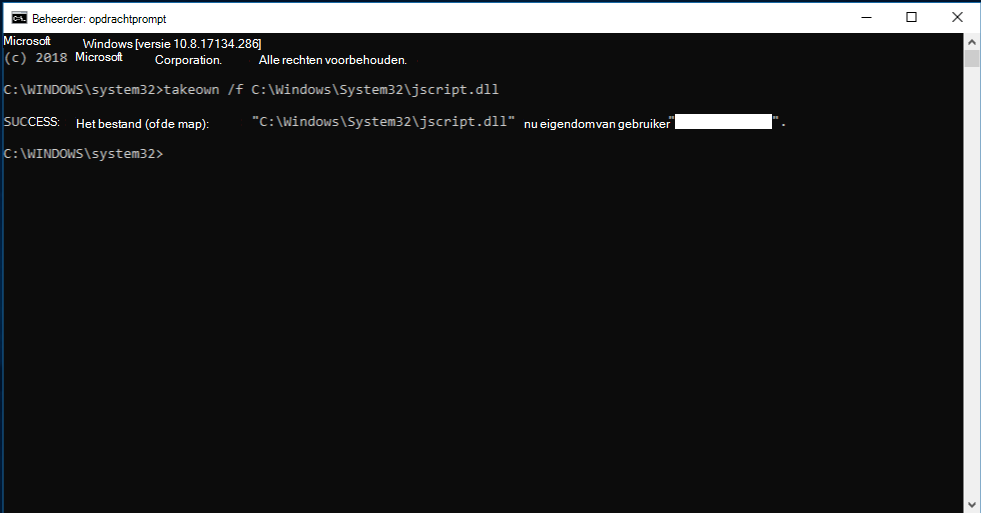
Typ de volgende opdracht in de opdrachtprompt met verhoogde bevoegdheid en druk op Enter:
takeown /f <Path_And_File_Name>
Voorbeeld:
takeown /f C:\windows\system32\jscript.dll.
Stap 2: Beheerders volledige toegang verlenen tot het beschadigde systeembestand.
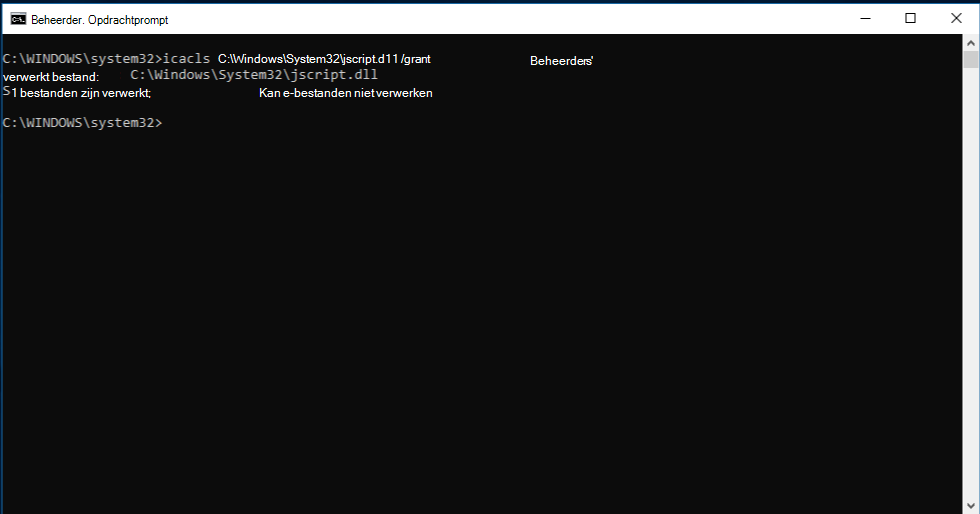
Typ de volgende opdracht en druk op Enter:
icacls <Path_And_File_Name> /grant administrators:F
Voorbeeld:
icacls C:\windows\system32\jscript.dll /grant administrators:F
Stap 3: Vervang het beschadigde systeembestand door een bekende goede kopie van het bestand.
Typ de volgende opdracht en druk op Enter:
Copy <Source_File> <Destination>
Vervang in de bovenstaande opdracht de <Source_File>tijdelijke aanduiding door het pad en de bestandsnaam van de bekende goede kopie van het bestand op uw computer en vervang de <Destination> tijdelijke aanduiding door het pad en de bestandsnaam van het beschadigde bestand.
Voorbeeld:
copy E:\temp\jscript.dll C:\windows\system32\jscript.dll
Als de bovenstaande stappen niet werken, moet u Windows mogelijk opnieuw installeren. Zie Herstelopties in Windows voor meer informatie.