
Overzicht
In dit artikel wordt de functie Windows Snap uitgelegd, waarmee gebruikers applicatievensters snel kunnen rangschikken en vergroten of verkleinen voor efficiënte multitasking. Het behandelt methoden waarbij gebruik wordt gemaakt van muis, toetsenbord en indelingen zoals Snap Assist, Snap layouts, Flyout uitlijnen en Snap bar. Ook worden Groepen uitlijnen voor het herstellen van vensterindelingen uitgelicht en worden stappen beschreven om instellingen voor uitlijnen in Windows te configureren.
Met de functie Uitlijnen kunt u snel het formaat en de positie van vensters op uw scherm wijzigen door deze naar de randen of hoeken te slepen. Zo kunt u efficiënter werken door meerdere vensters zo in te delen dat de schermruimte zo groot mogelijk is. Naast slepen kunt u ook vooraf gedefinieerde indelingen gebruiken om uw vensters naadloos te ordenen. Deze flexibiliteit zorgt ervoor dat u uw werkruimte eenvoudig kunt beheren, of u nu werkt met twee vensters naast elkaar of meerdere vensters in een raster rangschikt.
Met Vastmaken kunt u alle geopende vensters op het scherm schikken met behulp van de muis, aanraking of het toetsenbord. Vouw de volgende secties uit voor meer informatie:
Uitlijnen gebruiken
- Aan de zijkant vastmaken: sleep een venster naar de linker- of rechterrand van het scherm om het aan die kant vast te maken.
- Uitlijnen op hoek: Sleep een venster naar een hoek om het uit te lijnen op dat kwartje van het scherm.
- Verticaal maximaliseren: sleep een venster naar de bovenkant van het scherm om het verticaal uit te breiden, de volledige hoogte te vullen terwijl de huidige breedte behouden blijft.

Vastmaken met een muis
De muis gebruiken om vast te maken in Windows:
- Selecteer en sleep het venster of de app die u wilt vastmaken aan de zijkant of rand van het scherm. Het vak Uitlijnen wordt automatisch weergegeven.
- Zet de app neer in de indeling die u wilt gebruiken.
- Gebruik Snap Assist om de indeling te vullen met andere vensters of apps die u aan elkaar wilt vastmaken.
Vastmaken met een toetsenbord
Houd de Windows-logotoets,
 + ingedrukt om de app vast te maken die u gebruikt. U kunt de posities van de magneet blijven wijzigen met behulp van de toetsenbordpijlen.
- Gebruik de pijl-links om de app aan de linkerkant van het scherm te plaatsen.
- Gebruik de pijl-rechts om de app aan de rechterkant van het scherm te plaatsen.
- Gebruik de pijl-omhoog om de app aan de bovenzijde van het scherm te plaatsen.
- Gebruik de pijl-omlaag om de app aan de onderkant van het scherm te plaatsen.
Wanneer u de gewenste locatie hebt gevonden, laat u de Windows-logotoets
los om het venster op de juiste plaats te zetten.Gebruik Snap Assist om de indeling te vullen met andere vensters of apps die u samen wilt vastmaken op hetzelfde scherm.
Het formaat van vastgemaakte vensters wijzigen
U kunt het formaat van vastgemaakte vensters eenvoudig wijzigen door de scheidslijnen te selecteren en te slepen. Wijzig het formaat van een venster aan één kant en de aangrenzende vensters passen zich aan de zijkant aan, zodat u geen verspilde schermruimte hebt.
- Beweeg de muisaanwijzer over de scheidingslijn of tik erop: Wanneer u de rand selecteert die de twee vastgemaakte vensters scheidt, wordt er een balk weergegeven. Als u een muis gebruikt, verandert de muiscursor in een dubbele pijl.
- Slepen om het formaat te wijzigen: Selecteer en houd de scheidingsbalk vast, sleep deze vervolgens om de grootte van de vastgemaakte vensters aan te passen.

Hulp bij uitlijnen
Snap Assist is een uitbreiding van de functie Uitlijnen waarmee u uw vensters nog eenvoudiger kunt ordenen. Wanneer u een venster aan één kant van het scherm vastmaakt, worden in Snap Assist miniaturen van uw andere geopende vensters weergegeven, zodat u snel kunt kiezen welk venster u aan de andere kant wilt vastmaken. Met deze functie kunt u een meer georganiseerde en efficiënte werkruimte creëren door visuele aanwijzingen en opties voor het rangschikken van uw vensters te bieden.
Snap Assist gebruiken:
- Het eerste venster vastmaken: selecteer en sleep een venster naar de rand van het scherm totdat een doorschijnende overlay verschijnt. Laat het venster los om het op zijn plaats te klikken
- Het tweede venster vastmaken: selecteer een ander geopend venster uit de miniaturen die worden weergegeven door Snap Assist om het vast te maken op de andere helft van het scherm

Indelingen vastmaken
De functie Uitlijnen in Windows biedt vooraf bepaalde indelingen waaruit u kunt kiezen om al uw geopende vensters te ordenen. Nadat u een indeling hebt geselecteerd, wordt Snap Assist aangeroepen om u te helpen de rest van de indeling in te vullen met andere vensters.
Opmerking
Afhankelijk van de grootte van uw beeldscherm ziet u mogelijk verschillende vooraf bepaalde indelingen.
Flyout uitlijnen
De flyout Uitlijnen verschijnt wanneer u de muisaanwijzer op de knop Maximaliseren in een venster plaatst. U gebruikt dit als volgt:
- Beweeg de muisaanwijzer over de knop Herstellen of maximaliseren van een venster of druk op de Windows-toets
+Z.
- Selecteer de gewenste indeling. Snap Assist wordt vervolgens geactiveerd, zodat u de rest van de indeling kunt invullen met de vensters van uw keuze.

Vastgemaakte balk
De magneetbalk verschijnt wanneer u een venster naar de bovenkant van het scherm sleept. U gebruikt dit als volgt:
- Sleep een venster naar de bovenkant van het scherm.
- Selecteer de gewenste indeling. Snap Assist wordt vervolgens geactiveerd, zodat u de rest van de indeling kunt invullen met de vensters van uw keuze.

Groepen uitlijnen
Snapgroepen zijn verzamelingen vensters die u aan elkaar hebt vastgemaakt. Zo bespaart u tijd doordat u snel terug kunt schakelen naar een specifieke rangschikking van vensters. Ze worden automatisch gemaakt wanneer u meerdere vensters aan elkaar vastmaakt, zodat uw werkruimte georganiseerd blijft zonder dat u er extra moeite voor hoeft te doen.
Als je wordt onderbroken en een nieuwe app opent, kun je gemakkelijk terugkeren naar je Snap-groep. Beweeg de muisaanwijzer over een app-pictogram op de taakbalk dat deel uitmaakt van een Snap-groep en je hebt de mogelijkheid om de hele groep of alleen die app te herstellen.
Daarnaast worden Snap-groepen weergegeven in de taakweergave en de weergaveAlt-tabblad + , waardoor multitasking nog eenvoudiger wordt.

Instellingen voor vastmaken configureren
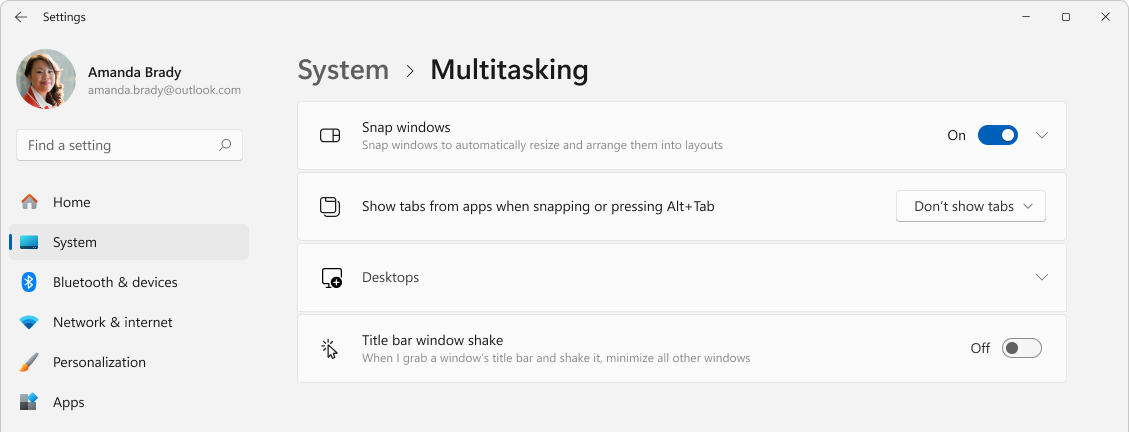
Hier volgt een lijst met beschikbare instellingen voor de functie Uitlijnen en hoe u deze kunt configureren:

selecteerSysteemmultitasking> of gebruik de volgende koppeling:
- Gebruik de wisselknop Vensters uitlijnen om Vastmaken in of uit te schakelen.
- Als u het uitlijnen wilt aanpassen, vouwt u de sectie Vensters uitlijnen uit en selecteert u de gewenste opties met behulp van de selectievakjes:
- Wanneer ik een venster vastmaak, laat u zien wat ik ernaast kan vastmaken: Hiermee schakelt u Snap Assist in of uit.
- Uitlijnindelingen weergeven wanneer ik de muisaanwijzer over de knop Maximaliseren van een venster beweeg: hiermee schakel je de flyout Uitlijnen in of uit.
- Uitlijnindelingen weergeven wanneer ik een venster naar de bovenkant van mijn scherm sleep: hiermee schakelt u de uitlijnbalk in of uit.
- Mijn vastgemaakte vensters weergeven wanneer ik de muisaanwijzer over de taakbalk-apps beweeg, in de taakweergave en wanneer ik op Alt + Tab druk: schakelt het vastmaken van groepen in of uit.
- Wanneer ik een venster sleep, kan ik het uitlijnen zonder helemaal naar de rand van het scherm te slepen: Hiermee kunt u vensters uitlijnen zonder ze helemaal naar de rand van het scherm te hoeven slepen.