
U kunt bijschriften toevoegen aan afbeeldingen, vergelijkingen of andere objecten. Een bijschrift is een genummerd label, zoals 'Afbeelding 1', dat u kunt toevoegen aan een afbeelding, een tabel, een vergelijking of een ander object. Het bestaat uit tekst die kan worden aangepast ('Afbeelding', 'Tabel', 'Vergelijking' of iets anders dat u invult), gevolgd door een volgnummer of -letter (meestal '1, 2, 3...' of 'a, b, c...'). Deze kan eventueel worden gevolgd door aanvullende, beschrijvende tekst.
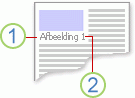
1. Tekst die u selecteert of maakt.
2. Nummer dat Word voor u invoegt
Als u achteraf bijschriften toevoegt, verwijdert of verplaatst, kunt u de nummers van de bijschriften eenvoudig in één keer bijwerken.
U kunt ook de set bijschriften gebruiken om een tabel te maken met de items met bijschriften. Voorbeelden hiervan zijn een tabel met vergelijkingen of een tabel met cijfers.
Wat wilt u doen?
Selecteer een of meer onderwerpen hieronder voor meer informatie.
Bijschriften toevoegen
Tip
Als u de afbeelding en onderschrift als één object wilt kunnen verplaatsen of tekst wilt laten teruglopen rond de afbeelding en onderschrift, raadpleegt u het volgende onderwerp hier: Een onderschrift toevoegen aan een zwevend object.
Selecteer het object (tabel, vergelijking, afbeelding of een ander object) waaraan u een bijschrift wilt toevoegen.
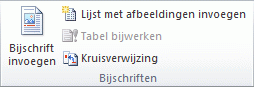
Selecteer op het tabblad Verwijzingen in de groep Bijschriften de optie Bijschrift invoegen.
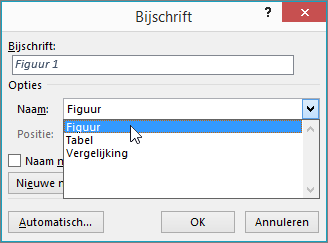
Selecteer in de lijst Naam het label dat het object het beste beschrijft, zoals afbeelding of vergelijking. Als de lijst niet het gewenste label bevat, selecteert u Nieuw label, typt u het nieuwe label in het vak Labelen selecteert u ok.
Typ de gewenste tekst, inclusief leestekens, die u na het label wilt weergeven.
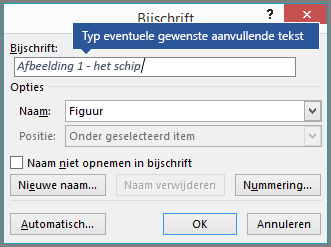
Selecteer OK.
Opmerking
Word voegt het sequentiële onderschrift getal in als een veld. Als uw onderschrift er ongeveer uitziet als 'Figure {SEQ Table \* ARABIC}', geeft Word veldcodes weer in plaats van veldresultaten. Druk op Alt + F9 als u het bijschrift normaal wilt weergeven.
Bijschriften automatisch toevoegen
Word kunt automatisch bijschriften toevoegen wanneer u tabellen, afbeeldingen of andere objecten invoegt.
- Selecteer het object (tabel, vergelijking, afbeelding of een ander object) waaraan u een bijschrift wilt toevoegen.
- Selecteer op het tabblad Verwijzingen in de groep Bijschriften de optie Bijschrift invoegen.
- Selecteer in het dialoogvenster Bijschriftende optie AutoCaption en schakel vervolgens de selectievakjes in voor de items waaraan u automatisch bijschriften wilt toevoegen Word. U kunt ook kiezen aan welke positie u bijschriften wilt toevoegen in de vervolgkeuzelijst Positie .
Een bijschrift toevoegen aan een zwevend object
Als u tekst wilt teruglopen rond het object en de bijbehorende onderschrift, of als u het object en de onderschrift als één eenheid wilt verplaatsen, moet u eerst het object en de onderschrift groeperen.
Voeg de afbeelding in.
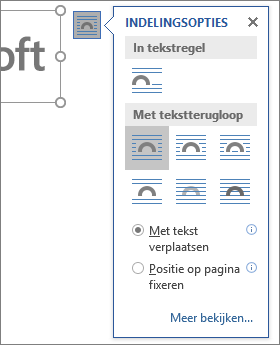
Kies Indelingsopties en selecteer een van de opties met tekstterugloop .
Belangrijk
Voer deze stap uit voordat u uw onderschrift invoegt. Als u het bijschrift al hebt ingevoegd, verwijdert u dit, voert u de stap uit en voegt u het bijschrift opnieuw toe.
Voeg uw onderschrift toe met behulp van de stappen in Bijschriften toevoegen hierboven.
Selecteer het bijschrift en houd vervolgens de toets Shift ingedrukt terwijl u de afbeelding selecteert.
Klik met de rechtermuisknop op een van de items en kies Groep>.
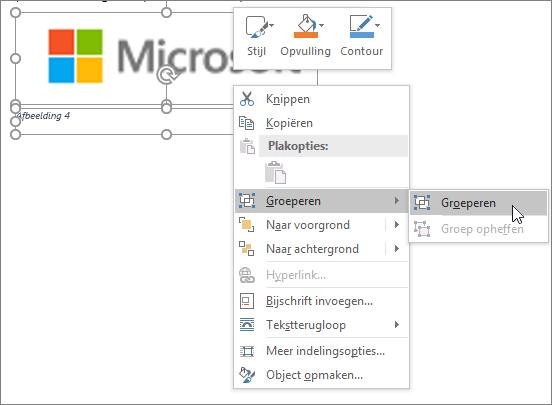
Tekst moet nu rond de afbeelding lopen en onderschrift zoals verwacht. De afbeelding en onderschrift blijven bij elkaar als u ze ergens anders op de pagina of in het document plaatst.
Opmerking
Als u de afbeelding verplaatst, moet u uw onderschrift nummers bijwerken om ervoor te zorgen dat uw nummering nog steeds in de juiste volgorde staat.
Bijschriftnummers bijwerken
Als u een nieuwe onderschrift invoegt, worden de onderschrift getallen automatisch bijgewerkt Word. Als u een bijschrift verplaatst of verwijdert, moet u de bijschriften echter handmatig bijwerken.
- Selecteer een willekeurige plaats in het document en druk op Ctrl+A om het hele document te selecteren.
- Klik met de rechtermuisknop en kies vervolgens Veld bijwerken in het snelmenu. Alle bijschriften in het document worden vervolgens bijgewerkt.
Tip
U kunt bijschriften ook bijwerken door het hele document te selecteren en op F9 te drukken.
Bijschriften opmaken
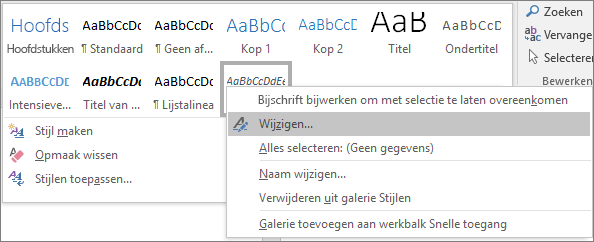
Nadat u minstens één bijschrift hebt toegevoegd, wordt er een nieuwe stijl weergegeven in de stijlengalerie. Deze heeft de naam 'Bijschrift'. Als u de opmaak van uw bijschriften in het hele document wilt wijzigen, selecteert u die stijl met de rechtermuisknop in de galerie en kiest u Wijzigen. U kunt tekengrootte, kleur, type en andere opties instellen die van toepassing zijn op uw bijschriften.
 Zie Stijlen aanpassen in Word voor meer informatie over het wijzigen van stijlen in Word
Een bijschrift verwijderen
Als u een onderschrift selecteert u deze en drukt u op Delete. Wanneer u klaar bent met het verwijderen van bijschriften, moet u de resterende set bijschriften in uw document bijwerken. Druk op Crtl+A om alle tekst in uw document te selecteren en druk vervolgens op F9 om alles bij te werken. Dit zorgt ervoor dat uw onderschrift nummers correct zijn na het verwijderen van onderschrift.
Zie ook
-
Add chapter numbers to captions in Word (Hoofdstuknummers toevoegen aan de bijschriften in Word) - Insert a table of figures (Een tabel met afbeeldingen invoegen)
Hebt u een vraag over bijschriften in Word die we hier niet hebben beantwoord?
Stel een vraag op het forum Word Answers.
Help ons Word te verbeteren
Hebt u suggesties voor het verbeteren van bijschriften (of een andere functie) van Word? Zo ja, laat het ons dan weten door ons feedback te geven. Raadpleeg Hoe kan ik feedback geven over Microsoft Office? voor meer informatie.