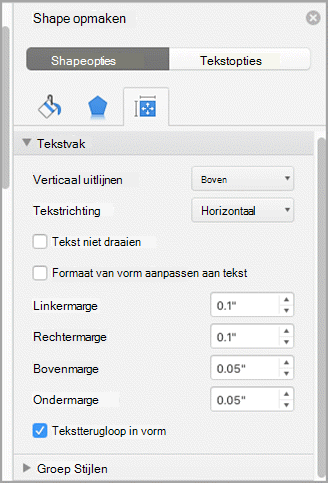
In een tekstvak in Word kunt u tekst horizontaal of verticaal uitlijnen en kunt u de marges smaller of breder aanpassen. Horizontale uitlijning bepaalt hoe de linker- en rechterrand van een alinea tussen de marges passen, terwijl verticale uitlijning de plaatsing van de tekst tussen de boven- en onderkant van het tekstvak bepaalt.
Opmerking
Deze inhoud is van toepassing op Word voor Mac.
Tekst horizontaal uitlijnen
- Selecteer in het tekstvak de tekst waarvoor u de horizontale uitlijning wilt wijzigen.
- Selecteer op het tabblad Start de gewenste
 uitlijningsoptie .
Tekst verticaal uitlijnen
U kunt alle tekst in een tekstvak uitlijnen met de bovenkant, het midden of de onderkant van het tekstvak.
Klik op de buitenrand van het tekstvak om het te selecteren.
Klik op het tabblad Vormopmaak op Deelvenster opmaken.
Opmerking
Het tabblad Vormindeling wordt alleen weergegeven wanneer een tekstvak of vorm is geselecteerd.
Selecteer het tabblad Shapeopties als dit nog niet is geselecteerd.
Selecteer het tekstvakpictogram
 en selecteer vervolgens Tekstvak.
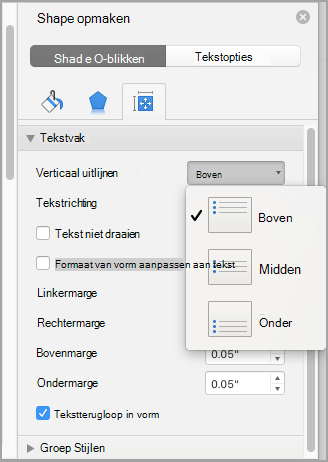
Kies Boven, Midden of Onder in de vervolgkeuzelijst Verticale uitlijning .
De marges van het tekstvak aanpassen
- Klik op de buitenrand van het tekstvak om het te selecteren.
- Klik op het tabblad Vormopmaak op Deelvenster opmaken.
- Klik op het tabblad Shapeopties als dit nog niet is geselecteerd.
- Klik op het tekstvakpictogram en klik vervolgens op Tekstvak.
- U kunt de linker-, rechter-, boven- en ondermarge aanpassen.