
Opmerking
Deze methode maakt gebruik van inhoudsbesturingselementen voor het tabblad Ontwikkelaars in Word voor Windows (bureaublad).
Nadat u een selectievakje in een document hebt ingevoegd, kunt u het selectievakjesymbool wijzigen van een X in een vinkje of een ander symbool, of andere wijzigingen aanbrengen, zoals de kleur of grootte van het selectievakje.
Het selectievakjesymbool wijzigen
- Klik in uw document op het selectievakje.
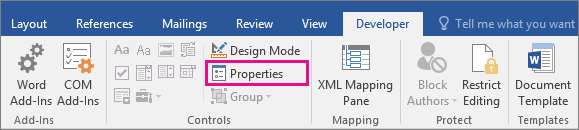
- Klik op het tabblad Ontwikkelaars op de
 .
.
- Selecteer in het dialoogvenster Eigenschappen van inhoudsbeheerde optie Wijzigen naast Ingeschakeld symbool.
- Selecteer een teken zoals het vinkje
 en klik op OK.
 - Als u het gewenste symbool niet ziet, opent u de vervolgkeuzelijst Lettertype en kiest u een ander lettertype, zoals Wingdings 2 of Segoe UI Symbol.
- Herhaal dezelfde stappen voor elk selectievakje.
Tip
Als het tabblad Ontwikkelaars nog niet zichtbaar is, raadpleegt u Het tabblad Ontwikkelaars weergeven.
Andere wijzigingen in selectievakjes die u kunt aanbrengen
Schakel in uw document het selectievakje in.
Klik op het tabblad Ontwikkelaars op de
.
Voer een van de volgende handelingen uit in het vak Eigenschappen van inhoudsbeheer :
Als u verklarende tekst boven het selectievakje wilt weergeven wanneer de muisaanwijzer erboven wordt geplaatst, voert u tekst in het vak Titel in.
Selecteer
 Kleur als u een kleur wilt hebben wanneer de muisaanwijzer erboven beweegt.
Als u het besturingselementvak voor inhoud niet wilt weergeven, selecteert u Geen in het vak Weergeven als . Tekst die is ingevoerd in het vak Titel , wordt niet weergegeven.
Als u de grootte, kleur of randstijl van het selectievakje wilt wijzigen, schakelt u het vak Een stijl gebruiken om tekst op te maken die in het lege besturingselement is getypt in en klikt u vervolgens op Nieuwe stijl.
- Selecteer een tekengrootte voor het selectievakje onder Opmaak.
- Selecteer een kleur in de lijst Kleur .
- Selecteer Rand opmaken> om een andere rand te selecteren.
Selecteer OK.
Herhaal dezelfde stappen voor elk selectievakje.