De kop- of voettekst van de eerste pagina wijzigen of verwijderen
Dubbelklik op het eerste kop- of voettekstgebied van de pagina.
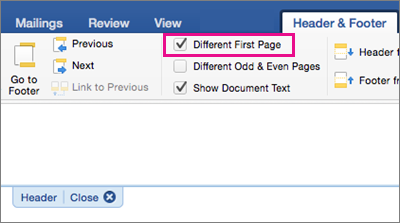
Controleer Andere eerste pagina om te zien of deze is geselecteerd. Zo niet:
- Selecteer Eerste pagina afwijkend.
- De inhoud van de kop- of voettekst op de eerste pagina is verwijderd.

Opmerking
Eerste pagina afwijkend is een wisselknop, zorg er dus voor dat u die inschakelt.
Voeg uw nieuwe inhoud toe aan de kop- of voettekst.
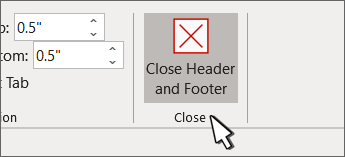
Selecteer Koptekst en voettekst sluiten of druk op Esc om af te sluiten.
Een kop- of voettekst van een andere pagina wijzigen of verwijderen
Als u kop- en voetteksten op afzonderlijke pagina's in een document wilt verwijderen of wijzigen, begint u met het invoegen van een sectie-einde.
Belangrijk
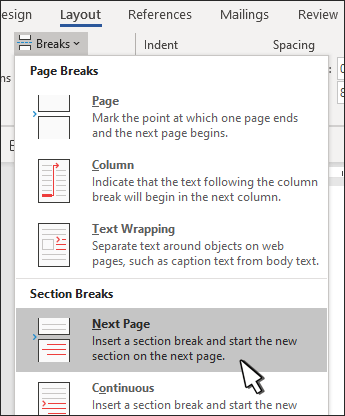
Een sectie-einde is niet hetzelfde als een pagina-einde. Als u al een pagina-einde hebt vóór de pagina waarop u de kop- of voettekst wilt wijzigen, verwijdert u een pagina-einde en vervangt u dit door een sectie-einde, zoals hieronder wordt weergegeven.
Klik of tik op de plaats waar u een nieuwe pagina wilt starten zonder de kop- of voettekst.
Ga naar Indelingseinden>>volgende pagina om een sectie-einde te maken.
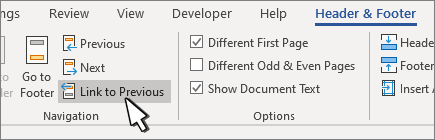
Dubbelklik op het kop- of voettekstgebied om het tabblad Koptekst & voettekst te openen.
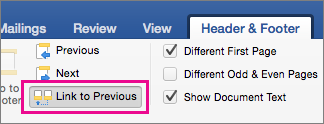
Selecteer Koppelen aan vorige om de koppeling tussen de secties uit te schakelen.
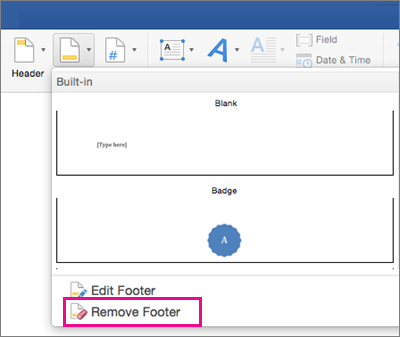
Selecteer Koptekst of voettekst en voer een van de volgende handelingen uit:
- Kies Koptekst verwijderen of Voettekst verwijderen .
- Voeg de inhoud in de kop- of voettekst toe of wijzig deze.
(U moet stap 3-5 herhalen als u zowel de koptekst als de voettekst wilt verwijderen of wijzigen.)
Als u wilt terugkeren naar de hoofdtekst van het document, selecteert u Koptekst en voettekst sluiten of drukt u op ESC.