
Met het Office Klembord kunt u maximaal 24 items uit Office-documenten of andere programma's kopiëren en in een ander Office-document plakken. U kunt bijvoorbeeld de tekst uit een e-mailbericht, gegevens uit een werkmap of gegevensblad en een graphic uit een presentatie kopiëren, en allemaal in een document plakken. Als u het Office Klembord gebruikt, kunt u de gekopieerde items naar wens ordenen in het document.
U bent niet beperkt tot het plakken van het laatste item dat u hebt gekopieerd of geknipt wanneer u het taakvenster Klembord gebruikt. Het taakvenster Klembord bevat veel afbeeldingen en tekst die u hebt gekopieerd of geknipt.
Opmerking
U kunt nog steeds eenvoudig knippen, kopiëren en plakken zoals u gewend bent, met behulp van de knoppen op het lint of de sneltoetsen Ctrl+X (Knippen), Ctrl+C (Kopiëren) of Ctrl+V (Plakken).
Het Taakvenster Office Klembord openen
- Selecteer op het tabblad Start in de groep Klembord het
 .
. - Dubbelklik op de afbeelding of tekst die u wilt plakken.
Opmerking
Open een bericht in Outlook en selecteer op het tabblad Bericht het Startpictogram voor klemborddialoogvenster in de groep Klembord .
Meerdere items kopiëren en plakken met het Office Klembord
Open het bestand waaruit u items wilt kopiëren.
Selecteer het eerste item dat u wilt kopiëren en druk op Ctrl+C.
Ga verder met het kopiëren van items uit hetzelfde bestand (of andere bestanden) totdat u alle gewenste items hebt verzameld. Het Office Klembord kan maximaal 24 items bevatten. Als u een vijfentwintigste item kopieert, wordt het eerste item op het Office Klembord verwijderd.
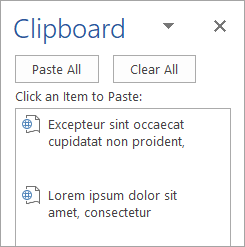
Wanneer een item wordt toegevoegd aan het Office Klembord, wordt een item weergegeven in het taakvenster Klembord. Het nieuwste item staat altijd bovenaan. Elk item bevat een pictogram voor het Office-bronprogramma en een deel van de gekopieerde tekst of miniatuur van de gekopieerde graphic.Selecteer waar u de items wilt plakken. U kunt de verzamelde items in elk Office-programma plakken.
Voer een van de volgende handelingen uit:
- Als u de items een voor een wilt plakken, dubbelklikt u in het taakvenster Klembord op elk item dat u wilt plakken.
- Als u alle items die u hebt gekopieerd in een keer wilt plakken, klikt u in het taakvenster Klembord op Alles plakken.
Items verwijderen van het Office Klembord
U kunt de items op het Office Klembord een voor een of allemaal tegelijk verwijderen.
Voer in het taakvenster Klembord een van de volgende handelingen uit:
- Als u één item wilt wissen, selecteert u de pijl naast het item dat u wilt verwijderen en kiest u vervolgens Verwijderen.
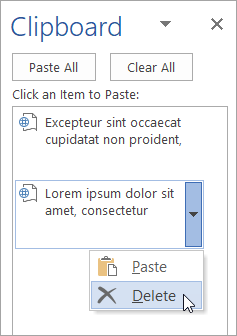
- Als u alle items wilt wissen, selecteert u Alles wissen.
Bepalen hoe het Klembord van Office wordt weergegeven
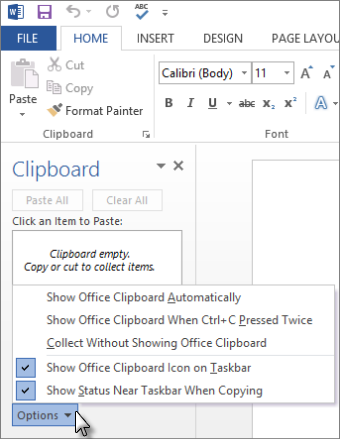
Als u wilt bepalen hoe het Office Klembord wordt weergegeven, selecteert u Opties onderaan het taakvenster.
| Optie | Beschrijving |
|---|---|
| Office Klembord automatisch weergeven | Hiermee geeft u het Office Klembord automatisch weer bij het kopiëren van items. |
| Office Klembord weergeven wanneer Ctrl+C tweemaal wordt ingedrukt | Hiermee geeft u het Office Klembord automatisch weer wanneer u tweemaal op Ctrl+C drukt. |
| Verzamelen zonder Office Klembord weer te geven | Hiermee kopieert u items automatisch naar het Office Klembord, zonder het taakvenster Klembord weer te geven. |
| Office Klembord-pictogram weergeven op de taakbalk | Hiermee wordt het Office Klembord-pictogram weergegeven in het statusgebied van de systeemtaakbalk wanneer het Klembord is ingeschakeld. Deze optie is standaard ingeschakeld. |
| Status bij taakbalk weergeven tijdens kopiëren | Hiermee wordt het bericht over verzamelde items weergegeven wanneer u items naar het Office Klembord kopieert. Deze optie is standaard ingeschakeld. |

