Belangrijk
Deze stappen zijn van toepassing op de bureaubladversies van Word voor Windows en Word voor Mac.
Of u nu een boekproject voor school of een boekje voor een evenement wilt maken, u kunt overwegen een brochuresjabloon te gebruiken die beschikbaar is in de verzameling publicatiesjablonen. U kunt de brochuresjablonen aanpassen aan uw specifieke wensen. Voor het beste resultaat moet u de sjabloon eerst aanpassen voordat u met uw schrijfproject van start gaat. Op die manier hoeft u minder op te schonen als tabellen of andere objecten in uw document niet helemaal goed passen.
Een brochure maken op basis van een sjabloon
- Ga naar Bestand>Nieuw.
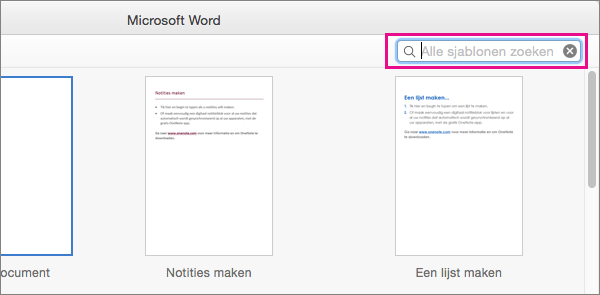
- Typ het boekje in het zoekvak en selecteer het zoekpictogram.
- Wanneer u de sjabloon hebt gevonden die u wilt gebruiken, selecteert u deze en kiest u Maken.
- Klik op Bestand>Een kopie opslaan om het boekje op te slaan.
Als u het boekje wilt afdrukken, gaat u naar Bestand>afdrukken. Brochuresjablonen zijn zo ontworpen dat u er zeker van kunt zijn dat de paginavolgorde en de afdrukstand juist zijn als u een brochure op beide zijden van het papier wilt afdrukken, gespiegeld langs de korte zijde.
Als u een dubbelzijdige printer hebt, drukt u het document af. Als u een enkelzijdige printer hebt:
Ga naar Bestand>afdrukken.
Wijzig de instelling in Handmatig afdrukken aan beide zijden.
Eén zijde afdrukken.
Wanneer u hierom wordt gevraagd, verwijdert u de afgedrukte pagina's en plaatst u deze weer in de invoerlade.
Belangrijk
Noteer de zijkant en de afdrukstand van de afgedrukte pagina's en draai deze dienovereenkomstig. Als u twijfelt, drukt u slechts 4 pagina's af als test. Dus als je het verkeerd hebt, verspil je maar één vel papier.