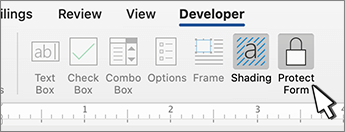
In Word kunt u een formulier maken dat anderen kunnen invullen en opslaan of afdrukken. Hiervoor begint u met basislijninhoud in een document, mogelijk via een formuliersjabloon. Vervolgens kunt u inhoudsbesturingselementen toevoegen voor elementen zoals selectievakjes, tekstvakken, datumkiezers en vervolgkeuzelijsten. Optioneel kunnen deze inhoudsbesturingselementen worden gekoppeld aan databasegegevens.
Hieronder volgen de aanbevolen actiestappen in volgorde.
Het tabblad Ontwikkelaar weergeven
Zorg er in Word voor dat het tabblad Ontwikkelaars op het lint wordt weergegeven.
(Bekijk hier hoe u dit doet: Het tabblad Ontwikkelaars weergeven.)
Een sjabloon of een leeg document openen waarop het formulier moet worden gebaseerd
U kunt beginnen met een sjabloon of gewoon helemaal opnieuw beginnen met een leeg document.
Beginnen met een formuliersjabloon
- Ga naar Bestand>Nieuw.
- Typ formulieren of het gewenste type formulier in het veld Onlinesjablonen zoeken. Druk op Enter.
- Klik in de weergegeven resultaten met de rechtermuisknop op een item en selecteer vervolgens Maken.
Beginnen met een leeg document
- Ga naar Bestand>Nieuw.
- Selecteer Leeg document.
Inhoud toevoegen aan het formulier
Ga naar de sectie Besturingselementen op het tabblad Ontwikkelaars, waar u besturingselementen kunt kiezen die u wilt toevoegen aan uw document of formulier. Plaats de muisaanwijzer op een pictogram daarin om te zien welk type besturingselement het vertegenwoordigt. De verschillende besturingstypen worden hieronder beschreven. U kunt eigenschappen instellen voor een besturingselement zodra het is ingevoegd.
Als u een inhoudsbesturingselement wilt verwijderen, klikt u erop met de rechtermuisknop en selecteert u vervolgens Inhoudsbesturingselement verwijderen in het snelmenu.
Opmerking
U kunt een formulier afdrukken dat is gemaakt via inhoudsbesturingselementen. De vakken rond de inhoudsbesturingselementen worden echter niet afgedrukt.
Een besturingselement voor tekst invoegen
Met het inhoudsbesturingselement voor tekst met opmaak kunnen gebruikers tekst opmaken (bijvoorbeeld vet of cursief) en meerdere alinea's typen. Als u deze mogelijkheden wilt beperken, gebruikt u het inhoudsbesturingselement voor tekst zonder opmaak.
- Klik of tik waar u het besturingselement wilt invoegen.
- Selecteer de knop RichText Content Control Voor ontwikkelaars>
 of Inhoudsbesturingselement tekst
  opmaak.
Een afbeeldingsbesturingselement invoegen
Een afbeeldingsbesturingselement wordt meestal gebruikt voor sjablonen, maar u kunt ook een afbeeldingsbesturingselement toevoegen aan een formulier.
- Klik of tik waar u het besturingselement wilt invoegen.
- Selecteer de knopAfbeeldingsinhoudsbeheer
 voor ontwikkelaars>.
Een bouwsteenbesturingselement invoegen
Gebruik een bouwsteen besturingselement wanneer u wilt dat gebruikers een specifiek tekstblok kiezen. Deze zijn handig wanneer u verschillende standaardteksten moet toevoegen, afhankelijk van het specifieke doel van het document. U kunt inhoudsbesturingselementen voor tekst met opmaak maken voor elke versie van de standaardtekst en vervolgens een bouwsteenbesturingselement gebruiken als container voor de inhoudsbesturingselementen voor tekst met opmaak.
Ga naar het tabblad Ontwikkelaars .
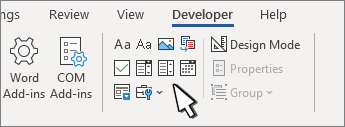
Klik of tik waar u het besturingselement wilt invoegen.
Selecteer Bouwsteengalerie Inhoudsbeheer
 .
.
Een keuzelijst met invoervak of een vervolgkeuzelijst invoegen
In een keuzelijst met invoervak kunnen gebruikers een selectie maken in een lijst met keuzen die u opgeeft of kunnen ze eigen gegevens invoeren. In een vervolgkeuzelijst kunnen gebruikers alleen selecteren in de lijst met keuzen.
Ga naar de
 voor ontwikkelaars> met invoervak of de
  .
.Selecteer het inhoudsbeheer en selecteer vervolgens Eigenschappen.
Als u een lijst met opties wilt maken, selecteert u Toevoegen onder Vervolgkeuzelijst eigenschappen.
Typ een keuze in Weergavenaam, zoals Ja, Neeof Misschien.
Herhaal deze stap totdat alle gewenste keuzemogelijkheden in de vervolgkeuzelijst staan.Vul andere gewenste eigenschappen in.
Opmerking
Als u het selectievakje Inhoud kan niet worden bewerkt inschakelt, kunnen gebruikers niet op een keuze klikken.
Een datumkiezer invoegen
- Klik of tik op de positie waarop u het besturingselement voor de datumkiezer wilt invoegen.
- Selecteer de
 >voor ontwikkelaars Inhoudsbesturingselement Datumkiezer .
Een selectievakje invoegen
- Klik of tik op de positie waarop u het besturingselement van het selectievakje wilt invoegen.
- Selecteer de> knopInhoudsbesturingselement voor ontwikkelaars

Oudere formulierbesturingselementen gebruiken
Verouderde formulierbesturingselementen zijn bedoeld voor compatibiliteit met oudere versies van Word en bestaan uit verouderde formulier- en Active X-besturingselementen.
- Klik of tik waar u een ouder besturingselement wilt invoegen.
- Ga naar de vervolgkeuzelijstVerouderde formulieren voor ontwikkelaars>
 .
. - Selecteer het gewenste element onder Oude formulieren of Active X-besturingselementen.
Stel de eigenschappen voor de inhoudsbesturingselementen in of wijzig deze
Ieder inhoudsbesturingselement bevat eigenschappen die u kunt instellen of wijzigen. U kunt bijvoorbeeld voor het inhoudsbesturingselement Datumkiezer opties selecteren voor de manier waarop de datum moet worden weergegeven.
- Selecteer het inhoudsbeheer dat u wilt wijzigen.
- Ga naar Eigenschappen van ontwikkelaars>.
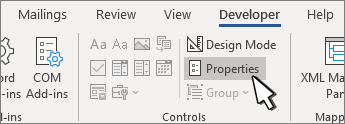
- Wijzig de gewenste eigenschappen.
Voeg beveiliging toe aan een formulier
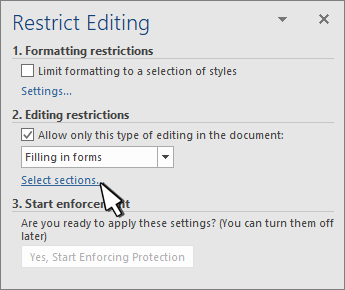
Als u beperkingen wilt instellen voor het bewerken of opmaken van een formulier, gebruikt u de opdracht Bewerking beperken:
- Open het formulier dat u wilt vergrendelen of beveiligen.
- SelecteerBewerken voor ontwikkelaars> beperken.
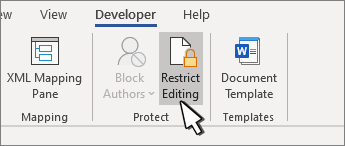
- Nadat u beperkingen hebt geselecteerd, selecteert u Ja, Start Beveiliging afdwingen.

Geavanceerde tip:
Als u alleen delen van het document wilt beveiligen, scheidt u het document in secties en beveiligt u alleen de gewenste secties.
Hiervoor kiest u Secties selecteren in het deelvenster Bewerken beperken. Zie Sectie-einde invoegenvoor meer informatie over secties.