
De eenvoudigste manier om een hyperlink te maken in een Microsoft 365-document is door direct na het typen van een webpaginaadres (bijvoorbeeld www.contoso.com) op Enter of de spatiebalk te drukken. Microsoft 365 converteert het adres vervolgens automatisch naar een actieve koppeling.
U kunt ook koppelingen maken naar bestanden op uw computer, e-mailadressen en specifieke locaties in een document. Nadat u een koppeling hebt gemaakt, kunt u het adres, de weergegeven tekst, kleur en tekenstijl bewerken. Zie de toepasselijke onderwerpen hieronder.
Opmerking
- Meer informatie over het verwijderen van koppelingen of het stoppen van automatische hyperlinks in Hyperlinks verwijderen of uitschakelen.
Een hyperlink naar een locatie op internet maken
Selecteer de tekst of afbeelding die u als hyperlink wilt gebruiken.
Selecteer op het tabblad Invoegen van het lint
 ... of klik met de rechtermuisknop op de tekst of afbeelding en klik op Koppeling in het snelmenu.
 Voer in het vak Hyperlink invoegen de koppeling doel-bestemming in het vak Adres in.
Opmerking
Als u het vak Adres niet ziet, controleert u of Bestaand bestand of webpagina is geselecteerd onder Koppelen aan.
Voer eventueel een andere tekst in het vak Weer te geven tekst in.
Opmerking
Als u het adres voor de hyperlink niet weet, kunt u klikken op de
 Bladeren op het web om de URL op internet te zoeken en te kopiëren.
Optionele: U kunt de scherminfo aanpassen die wordt weergegeven wanneer u de aanwijzer op de hyperlink plaatst. Klik op Scherminfo in de rechterbovenhoek van het dialoogvenster Hyperlink invoegen en voer de gewenste tekst in.
Een hyperlink maken voor toegang tot het bestand op uw computer
U kunt een hyperlink maken en insluiten naar een bestaand bestand op uw computer of naar een nieuw bestand dat u op uw computer maakt.
Selecteer de tekst of afbeelding waarin u de hyperlink wilt integreren.
Selecteer op het lint het tabblad Invoegen en selecteer
>invoegen.Ga als volgt te werk in het venster Hyperlink invoegen :
-
Koppeling naar bestaande bestemming
Als u een koppeling naar een bestaand bestand wilt maken, klikt u op Bestaand bestand of webpagina onder Koppelen aan en zoek het bestand in de lijst Zoeken in of Huidige map. Optioneel: Als u de scherminfo wilt aanpassen die wordt weergegeven wanneer u de aanwijzer op de hyperlink plaatst, klikt u op Scherminfo rechtsboven in het dialoogvenster Hyperlink invoegen en typt u de gewenste tekst.
-
Koppeling naar bestaande bestemming
Hyperlink maken om een nieuw e-mailbericht te maken
Selecteer de tekst of afbeelding die u als de hyperlink wilt weergeven.
Selecteer op het tabblad Invoegen op het lint
Koppeling>Koppeling koppelen Koppeling invoegen.
(Of klik met de rechtermuisknop op de tekst of afbeelding en selecteer Koppeling in het snelmenu.)Klik op E-mailadres onder Koppelen aan.
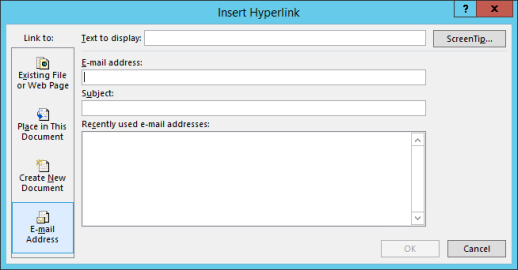
Voer het e-mailadres in het vak E-mailadres in of selecteer in de lijst met Recent gebruikte e-mailadressen.
Typ in het vak Onderwerp het berichtonderwerp.
Let op
In bepaalde webbrowsers en e-mailprogramma's wordt de onderwerpregel mogelijk niet herkend.
Optionele: Als u de scherminfo wilt aanpassen die wordt weergegeven wanneer u de aanwijzer op de hyperlink plaatst, klikt u op Scherminfo in de rechterbovenhoek van het dialoogvenster Hyperlink invoegen en voert u de gewenste tekst in.
U kunt ook een hyperlink naar een leeg e-mailbericht maken door het adres in het document te typen. Typ someone@example.combijvoorbeeld en Microsoft 365 maakt de hyperlink voor u.
Een hyperlink maken naar een locatie in het huidige document of een ander document
U kunt een hyperlink maken die een koppeling naar een Word document of naar een Outlook-e-mailbericht met kopstijlen of bladwijzers bevat. U kunt ook een koppeling maken naar dia's of aangepaste voorstellingen in PowerPoint-presentaties en specifieke cellen en bladen in Excel-spreadsheets.
Tip
Meer informatie over het toevoegen van bladwijzers vindt u in Bladwijzers toevoegen of verwijderen in een Word document of Outlook-bericht.
Een hyperlink maken naar een locatie in het huidige document
- Selecteer de tekst of afbeelding die u als hyperlink wilt gebruiken.
- Selecteer op het tabblad Invoegen op het lint Koppeling. U kunt ook met de rechtermuisknop op de tekst of afbeelding klikken en in het snelmenu op Koppeling klikken.
- Klik onder Koppelen aan op Plaats in dit document.
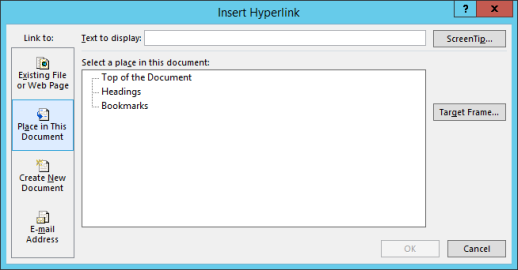
- Selecteer in de lijst de kop (alleen huidig document), bladwijzer, dia, aangepaste voorstelling of celverwijzing waarnaar u een koppeling wilt maken.
Optionele: Als u de scherminfo wilt aanpassen die wordt weergegeven wanneer u de aanwijzer op de hyperlink plaatst, selecteert u Scherminfo in de rechterbovenhoek van het dialoogvenster Hyperlink invoegen en voert u de gewenste tekst in.
Een hyperlink maken naar een locatie in een ander document
Selecteer de tekst of afbeelding die u als hyperlink wilt weergeven.
Selecteer op het lint tabblad Invoegen
Koppeling koppelen > aan.
U kunt ook met de rechtermuisknop op de tekst of afbeelding klikken en in het snelmenu op Koppeling klikken.Selecteer onder Koppelen aande optie Bestaand bestand of webpagina.
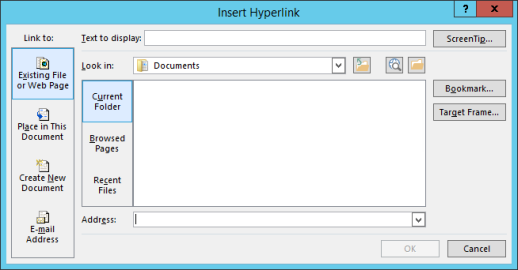
Selecteer in het vak Zoeken in de pijl-omlaag en zoek en kies het bestand waarnaar u een koppeling wilt maken.
Selecteer Bladwijzer, selecteer de gewenste kop, bladwijzer, dia, aangepaste voorstelling of celverwijzing en selecteer vervolgens OK.
Optionele: Als u de scherminfo wilt aanpassen die wordt weergegeven wanneer u de aanwijzer op de hyperlink plaatst, klikt u op Scherminfo in de rechterbovenhoek van het dialoogvenster Hyperlink invoegen en voert u de gewenste tekst in.
Tekst of uiterlijk van hyperlink wijzigen
- Klik met de rechtermuisknop op de hyperlink en selecteer Hyperlink bewerken.
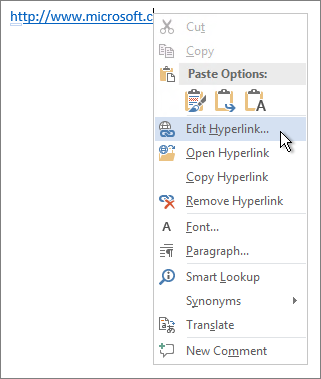
- Het uiterlijk wijzigen, zoals tekenstijl, kleur, enzovoort... Klik met de rechtermuisknop op de koppeling en klik op Lettertype... in het snelmenu of klik op een stijloptie op de miniwerkbalk.
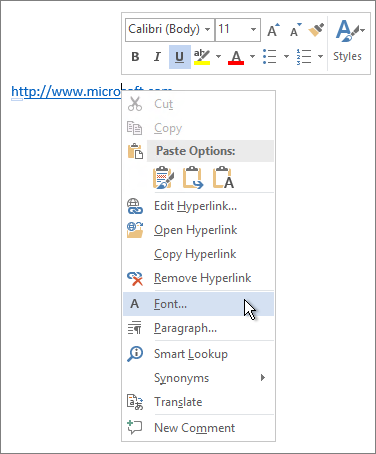
- U kunt de scherminfo aanpassen die wordt weergegeven wanneer u de muisaanwijzer over de hyperlink beweegt. Klik met de rechtermuisknop op de koppeling, klik op Hyperlink bewerken, klik op Scherminfo in de rechterbovenhoek van het dialoogvenster en voer de gewenste tekst in.
Zie ook
Hyperlinks verwijderen of uitschakelen
Een hyperlink maken in Publisher
Een hyperlink maken in OneNote