Tip
De inhoud en stappen in dit artikel zijn van toepassing op Word voor Microsoft 365 en andere bureaubladversies van Word voor Windows en Mac.
- Een lege laatste pagina verwijderen die is veroorzaakt door de laatste alinea
- Meer trucs voor lege pagina's
Als de lege pagina zich aan het einde van het document bevindt, kan dit worden veroorzaakt doordat de vereiste eindalinea van Word op een nieuwe pagina is geplaatst. Omdat u de laatste alinea niet kunt verwijderen, volgt u de onderstaande stappen om deze passend te maken op de voorgaande pagina en verwijdert u de lege pagina. De meest betrouwbare manier is om de laatste alinea erg klein te maken (1 punt):
Druk op Ctrl+Shift+8 (⌘+8 on a Mac) om alineamarkeringen weer te geven.
Selecteer de alineamarkering.
Selecteer in het vak Tekengrootte , typ 01 en druk op Enter.
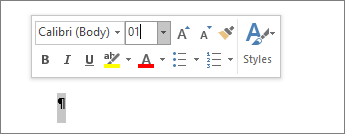
De alinea past nu op de voorgaande pagina, en de ongewilde lege pagina is verwijderd.
Druk opnieuw op Ctrl+Shift+8 (⌘+8 on a Mac) om de alineamarkeringen te verbergen.
Als die alinea nog steeds niet op de voorgaande pagina past, kunt u de ondermarge kleiner maken (tabblad> Indeling, Marges,>Aangepaste marges, en stel de ondermarge in op iets kleins, zoals 6,2 cm).
Tip
Als er naast de alineamarkering een vierkant opsommingsteken staat, is mogelijk de optie Pagina-einde vóór voor de alinea ingeschakeld. Als u deze functie wilt uitschakelen, klikt u met de rechtermuisknop op de lege alinea, selecteert u Alinea-instellingen (tabblad Start ) en schakelt u op het tabblad Regels en Pagina-einden van het dialoogvenster het selectievakje Pagina-einde ervoor uit.