
Met uw vinger of een digitale pen kunt u zonder toetsenblok op een aanraakapparaat werken. Met de editor voor handgeschreven invoer kunt u behalve tekenen, schrijven en markeren ook natuurlijke gebaren maken, zoals omcirkelen om te selecteren en uitkrassen om te verwijderen.
Opmerking
Afbeeldingen in dit artikel zijn afkomstig van Word voor Microsoft 365, maar Inkteditor is ook beschikbaar in Word Mobile. Gebruik de functie op een Windows-aanraakapparaat of een apparaat dat werkt met een digitale pen, zoals Microsoft Surface onder Windows 10 TH2 of hoger.
Bewerken met natuurlijke bewegingen
Als uw apparaat is ingeschakeld voor aanraking, wordt het tabblad Tekenen automatisch ingeschakeld. Schakel dit anders in doorBestandsopties>>Linttekeningaanpassen> te selecteren.
Kies Tekenen en selecteer de pen van de Inkteditor .
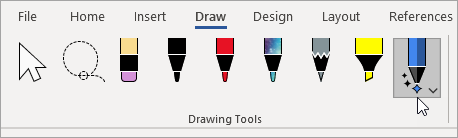
(Als u geen apparaat met digitale pen hebt en in plaats daarvan een aanraakapparaat hebt, kiest u Tekenen met aanraakscherm>Inkteditor pen.)U kunt de volgende dingen gebruiken om uw document te bewerken met natuurlijke bewegingen:
Omcirkelen om tekst te selecteren
Teken een cirkel rond de tekst die u wilt selecteren. U kunt woorden, zinnen of alinea’s selecteren. U kunt nu opmaak zoals tekstkleur, vet of cursief toepassen.
Doorstrepen om tekst te verwijderen
Streep de tekst door om deze te verwijderen. Verwijder grote stukken tekst door een diagonale streep of kronkellijnen te trekken.
Markering toepassen
Kies een markeerstift in de groep Pennen en teken over tekst om de tekst te markeren. U kunt de markering verwijderen door nogmaals over de tekst te tekenen. U kunt vrije vorm markeren of de markeerstift selecteren en Uitlijnen op tekst kiezen.
Woorden samenvoegen
Teken een curve om twee woorden samen te voegen. Zorg dat beide uiteinden van de curve de woorden aanraken die u wilt samenvoegen.
Woorden splitsen
Trek een verticale lijn in een woord om het in tweeën te splitsen.
Een woord invoegen
Teken een caret tussen twee woorden om tekst in te voegen. Nadat u het caret hebt getekend, schrijft u de woorden die u wilt toevoegen. Wanneer u klaar bent met schrijven, wordt de tekst ingevoegd waar u het caret hebt getekend.
Een nieuwe regel maken
Teken een omgekeerde L-vorm. Tekst die achter de vorm staat, wordt naar een nieuwe regel verplaatst.
Opmerking
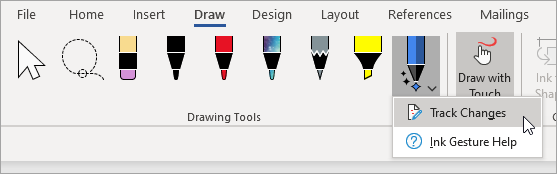
Als u uw inktbewerkingen wilt bijhouden, selecteert u de pen> Wijzigingen bijhouden in de Inkteditor voordat u begint met het controleren van uw document.
Inkt selecteren met het hulpprogramma Lasso
In Word kunt u het hulpprogramma Lasso gebruiken om een of meer getekende objecten te selecteren. De meeste hulpprogramma's bevinden zich in de galerie Pennen.
Ga naar Lasso tekenen>.
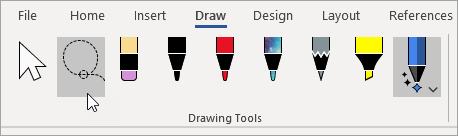
Klik en sleep de lasso rond de tekening die u wilt selecteren.
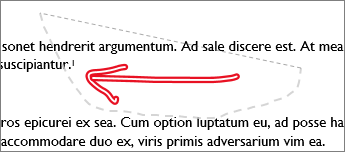
Een van de volgende handelingen uitvoeren
- Druk op Delete om de geselecteerde tekening te verwijderen.
- Gebruik de muis- of pijltoetsen om de tekening te verplaatsen.
- Klik met de rechtermuisknop op de geselecteerde tekening en selecteer Inkt opmaken. Wijzig de opties kleur, transparantie en lijnbreedte in het deelvenster Inkt opmaken .
- Klik met de rechtermuisknop op de geselecteerde tekening en selecteer onderschrift, tekstterugloop of alternatieve tekstopties.
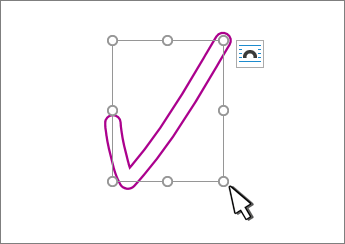
- Klik en sleep een formaatgreep om de tekening uit te rekken, verkleinen of het formaat ervan te wijzigen.
Zie ook
Tekenen en schrijven met inkt in Office
Ondersteunde talen voor conversie van inkt naar tekst
Vertel ons wat u van Editor voor handgeschreven invoer vindt en doe suggesties voor verbeteringen
Als u suggesties hebt voor nieuwe acties of bewegingen die u in de Ink-editor wilt zien, laat het ons dan weten door ons feedback te geven. Raadpleeg Hoe kan ik feedback geven over Microsoft Office? voor meer informatie.