
Als een Word-document is opgeslagen in OneDrive, kunt u dit, net als een video, insluiten in uw blog of website. Wanneer u het document bijwerkt, worden de updates van uw versie automatisch in de ingesloten weergave weergegeven.
Opmerking
Deze inhoud is van toepassing op de webversie van Word.
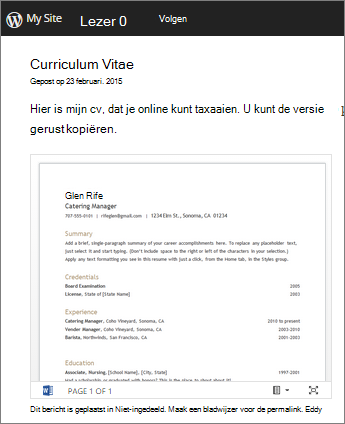
Terwijl het document is geopend voor bewerking in de webversie van Word, gebruikt u de volgende stappen om de insluitcode te kopiëren:
- Ga naar Bestandsshare> en selecteer Dit document insluiten.
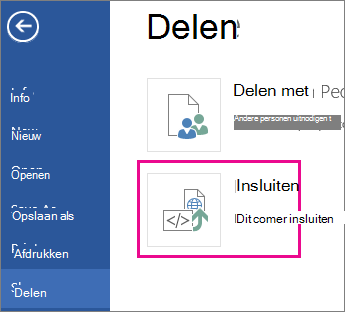
- Klik op Genereren.
- Onder Interactie kunt u aangeven wat personen met de ingesloten weergave van het document kunnen doen. Als u bijvoorbeeld niet wilt dat ze uw document kunnen afdrukken, schakelt u het selectievakje Het document mogen afdrukken uit.
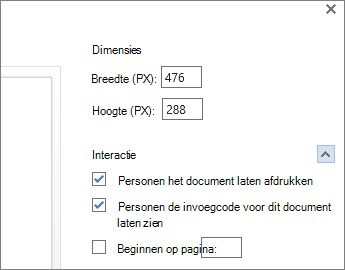
Het voorbeeld toont u hoe uw document eruitziet wanneer dit is ingesloten op de webpagina. - Klik met de rechtermuisknop in het vak Invoegcode en selecteer Ctrl+C (of ⌘+C op een Mac) om deze te kopiëren.
- Schrijf nu het blogbericht in uw blogeditor. Wanneer u het document wilt insluiten, schakelt u over naar HTML-bewerking en drukt u op Ctrl+V (of ⌘+V op een Mac) om de insluitcode te plakken.
Opmerking
Uw blogeditor biedt mogelijk een manier om over te schakelen naar HTML-bewerking. In TypePad kiest u bijvoorbeeld Blogs, klikt u op de naam van uw blog en klikt u vervolgens op Opstellen. In WordPress gaat u naar het dashboard van uw blog en klikt u op Nieuwe berichten>toevoegen. In WordPress hoeft u zich geen zorgen te maken dat de invoegcode een iframe is. Normaal gesproken staat WordPress geen iframes toe in berichten, maar ze maken een uitzondering voor iframes die webversie van Office documenten hosten.