
U kunt eenvoudig een vinkje (ook wel 'vinkje' genoemd) invoegen in Word, Outlook, Excel of PowerPoint.
Deze vinkjes zijn statische symbolen. Als u op zoek bent naar een interactief selectievakje waarop u kunt klikken om het selectievakje in of uit te schakelen, raadpleegt u: Een selectievakje of optieknop toevoegen (Excel) of Een controlelijst maken in Word.
Plaats de cursor in uw bestand of bericht op de plaats waar u het symbool wilt invoegen.
Open het dialoogvenster Symbool :
- Word of Outlook: Invoegen,
 en vervolgens Meer symbolen
 - Excel: Invoegen, knop selecteren Symbool Symbool>Symbool
- PowerPoint: Invoegen, knop selecteren Symbool Symbool>Symbool
- Word of Outlook: Invoegen,
Selecteer Wingdings in het vak Lettertype.
Voer in het vak Tekencode onderaan het volgende in:
252
In het raster met symbolen is het vinkje . Een andere vinkjeoptie
  is beschikbaar op twee kwadraten er vandaan (tekencode 254).
Selecteer het gewenste vinkje. Selecteer Invoegen en selecteer vervolgens Sluiten om het dialoogvenster te sluiten.
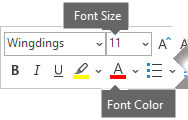
Zodra het vinkje is ingevoegd, kunt u de grootte of kleur wijzigen. Selecteer het vinkje, klik er met de rechtermuisknop op en breng de gewenste wijzigingen aan met behulp van de zwevende werkbalk:
Meer vinkjes waaruit u kunt kiezen
Een ander lettertype, Segoe UI Symbol, heeft drie vinkjes. U kunt kiezen voor dit lettertype in stap 3 van de bovenstaande procedure en u kunt een van de volgende tekencodes vervangen in stap 4.
| Symbool | Tekencode |
|---|---|

|
2705 |

|
2713 |

|
2714 |