
Nu kunt u in Word web-app opmerkingen markeren als voltooid, ongeacht of u een document leest of actief bewerkt. Wat u eerst doet, is afhankelijk van of u zich in de leesweergave of de bewerkingsweergave bevindt. Documenten worden geopend in de leesweergave.
In de leesweergave
- Klik op een opmerkingenballon om de opmerking weer te geven. Hiermee wordt ook het deelvenster Opmerkingen geopend.
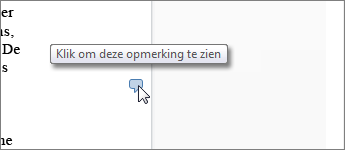
U vindt opmerkingenballonnen aan de rand van de pagina. Als u geen opmerkingen ziet, klikt u op Opmerkingen.
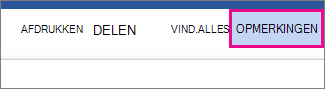
- Klik op een opmerking in het deelvenster Opmerkingen .
- Schakel het selectievakje onder de opmerking in om deze als gereed te markeren.
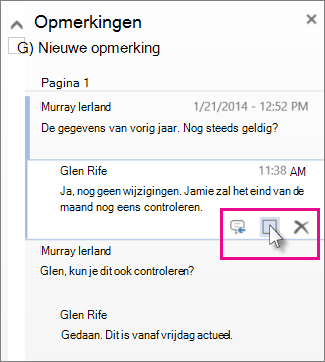
U kunt de opmerking ook verwijderen of op het pictogram Beantwoorden naast het selectievakje klikken om te antwoorden.
Tip
Opmerkingen die als gereed zijn gemarkeerd, zien er grijs uit in het opmerkingenvenster, zodat u ze gemakkelijker kunt overslaan. Als u een grijze opmerking weer actief wilt maken, opent u de opmerking en schakelt u het selectievakje uit.
In de bewerkingsweergave
- Als u het document al bewerkt (Document>bewerken bewerken in Word web-app), klikt u op Opmerkingen>weergeven controleren.
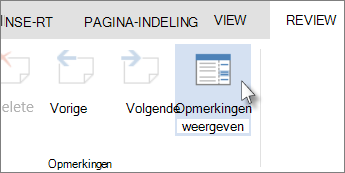
- Klik op een opmerking in het deelvenster Opmerkingen .
- Schakel het selectievakje onder de opmerking in om deze als gereed te markeren.
U kunt de opmerking ook daar verwijderen of op het pictogram Beantwoorden naast het selectievakje klikken om te antwoorden.
Tip
Opmerkingen die als gereed zijn gemarkeerd, zien er grijs uit in het opmerkingenvenster, zodat u ze gemakkelijker kunt overslaan. Als u een grijze opmerking weer actief wilt maken, opent u de opmerking en schakelt u het selectievakje uit.
Zie Opmerkingen invoegen in een document voor meer informatie over het controleren van documenten in Word web-app.