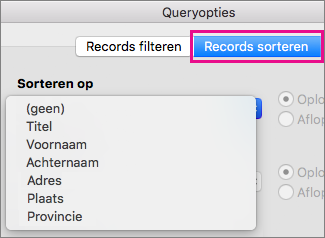
U kunt Afdruk samenvoegen gebruiken om bulkmail te maken en te verzenden en enveloppen en etiketten te maken. Uw adressenlijst is de gegevensbron voor Afdruk samenvoegen. Word haalt gegevens op uit uw adressenlijst en voegt deze in uw samenvoegdocument in.
Adressenlijst sorteren
U kunt uw adressenlijst op veel manieren sorteren. De onderstaande stappen zijn slechts één voorbeeld van wat u kunt doen om records te sorteren.
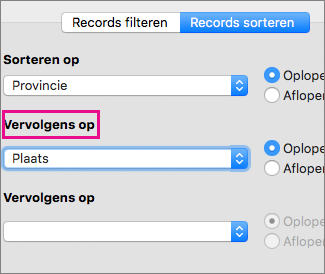
Selecteer het vak Records sorteren pijl-omlaag, kies de kolomnaam in uw Excel-adressenlijst waarop u wilt sorteren en kies vervolgens Oplopend of Aflopend als de sorteervolgorde.
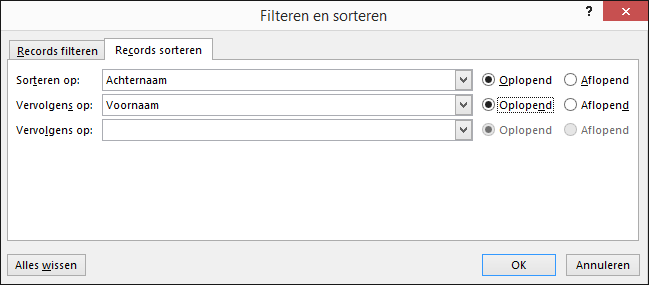
(Optioneel) Selecteer het vak Vervolgens op pijl-omlaag, kies de naam van een tweede kolom waarop u wilt sorteren en kies vervolgens Oplopend of Aflopend als de sorteervolgorde.
(Optioneel) Herhaal stap 2 als u een andere kolomnaam wilt toevoegen om op te sorteren.
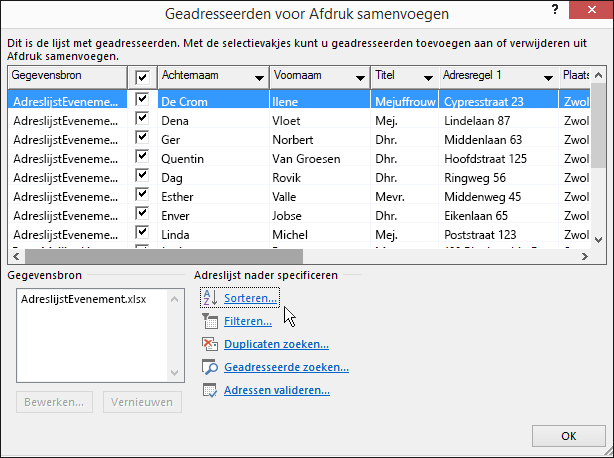
Kies OK en bekijk het sorteerresultaat.
Opmerking
De adressenlijst wordt nu in oplopende alfabetische volgorde weergegeven.
Zie ook
Bekijk Een gratis trainingsvideo om afdruk samenvoegen naar een hoger niveau te tillen.