
Als u tekst in een document wilt omkeren (of spiegelen), moet u eerst de tekst in een tekstvak invoeren. Nadat u de tekst hebt omgekeerd, kunt u de omtrek van het tekstvak verwijderen zodat het vak niet meer zichtbaar is.
Voeg een tekstvak in uw document in door opTekstvakinvoegen> te klikken en typ en maak de tekst op.
Zie Een tekstvak toevoegen, kopiëren of verwijderen voor meer informatie.Klik met de rechtermuisknop op het vak en klik op Vorm opmaken.
Klik in het deelvenster Vorm opmaken op Effecten.
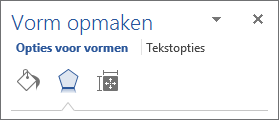
Geef onder 3D-draaiing in het vak X-draaiing de waarde 180 op.
Opmerking
- Als het tekstvak wordt opgevuld met een kleur, kunt u de kleur verwijderen in het deelvenster Vorm opmaken. Klik onder Opties voor vorm op het tabblad Opvulling & regel
 , vouw Opvulling uit en selecteer Geen opvulling.
 - Als u de omtrek van het tekstvak wilt verwijderen, klikt u met de rechtermuisknop op het tekstvak, klikt u op Overzicht in de miniwerkbalk die wordt weergegeven en kiest u Geen omtrek
- Als het tekstvak wordt opgevuld met een kleur, kunt u de kleur verwijderen in het deelvenster Vorm opmaken. Klik onder Opties voor vorm op het tabblad Opvulling & regel