
U kunt Copilot vragen om u te helpen uw beste werk te maken. Schrijfsuggesties met Copilot ondersteunt u bij het controleren van inhoud op verbeteringen die verder gaan dan grammatica en spelling, zodat u ideeën kunt verduidelijken en suggesties krijgt over toevoegingen, organisatie, een goede toon voor uw publiek en meer. Jij bepaalt welke wijzigingen je wilt aanbrengen. De suggesties staan los van je inhoud, zodat er niets wordt overschreven.
U kunt snel en eenvoudig feedback krijgen en u kunt kiezen of Copilot uw hele document beoordeelt of alleen een gemarkeerde sectie. Misschien heb je een krachtige uitleg geschreven, maar voelt het alsof er iets ontbreekt. U kunt de uitleg markeren en Schrijfsuggesties selecteren. Mogelijk krijg je een suggestie om een call-to-action toe te voegen en kun je vervolgens bepalen of dat het beste is voor je publiek.
Schrijfsuggesties gebruiken om inhoud te controleren
Meld u aan bij Microsoft 365.
Markeer in uw Word document een tekstsectie om alleen voor die specifieke sectie schrijfsuggesties te krijgen. Als u een sectie niet markeert, geeft Copilot schrijfsuggesties voor het hele document.
Opmerking
Copilot breidt uw selectie uit als u minder dan het vereiste minimum selecteert.
Selecteer het pictogram Concept met Copilot in het document en selecteer Schrijfsuggesties.

Controleer de suggesties en bepaal welke u wilt toepassen. Als u de suggesties wilt verwijderen die u niet wilt gebruiken, schakelt u het vinkje in het blauwe vak uit en selecteert u vervolgens de pijl bovenaan om naar de volgende suggestie te schuiven.
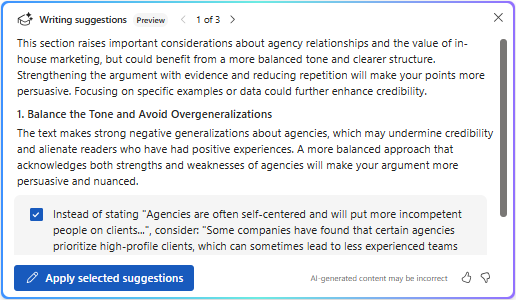
Selecteer Geselecteerde suggesties toepassen.
Schuif naar de suggesties die worden opgenomen en selecteer vervolgens de pijl Genereren . Als u tevreden bent met de gegenereerde tekst, selecteert u Behouden om deze toe te voegen onder de oorspronkelijke tekst of selecteert u Vervangen als deze de oorspronkelijke tekst moet vervangen. Als u de suggesties niet wilt gebruiken, kunt u
 opnieuw genereren of
  selecteren.
Deze functie geeft u de mogelijkheid om te bepalen welke updates u wilt doorvoeren, waarbij u uw expertise combineert met de suggesties van Copilot om een sterk en nuttig document te maken dat met uw eigen stem is geschreven.
Meer informatie
Je inhoud uitbreiden met Copilot in Word