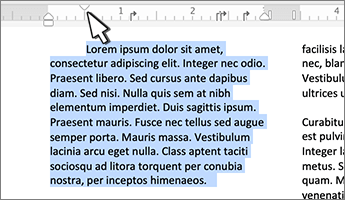
Liniaal inschakelen
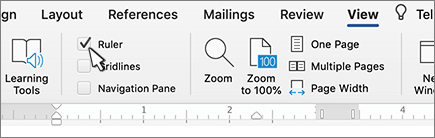
Als u de liniaal niet boven aan het document ziet, gaat u naarLiniaalweergeven> om deze weer te geven. Zodra de liniaal zichtbaar is, kunt u deze gebruiken om tabbladen en inspringingen in te stellen.
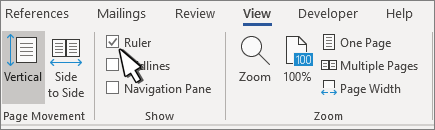
Een tabstop instellen met de liniaal
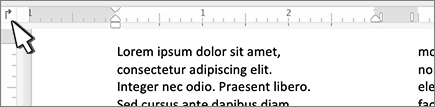
Selecteer Linkertabtabbladafbeelding
 aan de linkerkant van de horizontale liniaal om deze te wijzigen in het gewenste type tabblad.
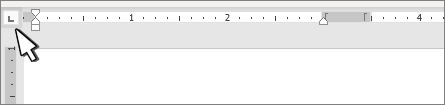
Kies een van de volgende typen:
-
Met een linkertabstop wordt het linkereinde van de tekstregel ingesteld. Terwijl u typt, vult de tekst naar rechts.
-
 Met een middentabstop wordt de positie in het midden van de tekstregel ingesteld. Terwijl u typt, richt de tekst zich op deze positie.
 -
 Met een tabstop rechts wordt het rechter uiteinde van de tekstregel ingesteld. Terwijl u typt, wordt de tekst naar links opgevuld.
 -
 Met een tabstop Decimaal worden getallen rond een decimaalteken uitgelijnd. Ongeacht het aantal cijfers blijft het decimaalteken op dezelfde positie. Zie Decimale tabbladen gebruiken om getallen met decimale punten.
 -
 Bij een balktabstop wordt tekst niet geplaatst. Hiermee wordt een verticale lijn op de tabpositie ingevoegd. In tegenstelling tot andere tabbladen wordt het balktabblad aan de tekst toegevoegd zodra u op de liniaal klikt. Als u het balktabblad niet wist voordat u het document afdrukt, wordt de verticale lijn afgedrukt.
-
Klik of tik op de onderste rand van de liniaal op de plaats waar u de tabstop wilt instellen.
Een tabstop wissen
Sleep een tabstop van de liniaal af om deze te verwijderen.
Links inspringen
Met de linker-inspringing wordt de positie van de linkerkant van een alinea ingesteld. Wanneer u de linker-inspringing verplaatst, wordt de eerste regel inspringing of vastgelopen inspringing gesynchroniseerd.
- Selecteer de tekst waarin u de linker inspringing wilt instellen.
- Sleep op de liniaal de vierkante markering aan de linkerkant van de liniaal naar de plek waar u de linkerrand van de alinea wilt plaatsen.

Rechter inspringing
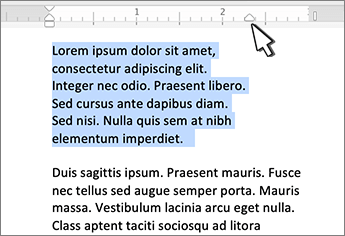
De markering rechts inspringen bepaalt de positie van de rechterkant van een alinea.
- Selecteer de tekst waarin u de rechter inspringing wilt instellen.
- Sleep op de liniaal de driehoekige markering aan de rechterkant van de liniaal naar de plek waar u de rechterrand van de alinea wilt plaatsen.

Eerste regel inspringen
Bij een inspringing van de eerste regel wordt de eerste regel van een alinea ingesprongen en de volgende regels van een alinea niet.
- Selecteer de tekst waaraan u een inspringing voor de eerste regel wilt toevoegen.
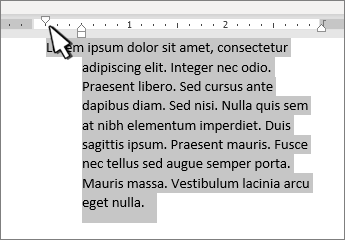
- Sleep op de liniaal de driehoekige markering linksboven op de liniaal naar de plaats waar u de inspringing wilt laten beginnen, bijvoorbeeld naar het 1-teken.
Verkeerd-om inspringen
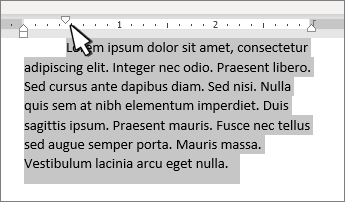
Bij een verkeerd-om inspringing springen de tweede en alle daarop volgende regels van een alinea meer in dan de eerste regel.
- Selecteer de tekst waarop u de verkeerd-om inspringing wilt toepassen.
- Sleep op de liniaal het bovenste deel van het driehoekje van de onderste markering naar de plaats waar u de inspringing wilt beginnen, bijvoorbeeld naar de 1-markering.