
De nieuwe Microsoft Edge  wordt geleverd met ingebouwde toegankelijkheidsopties om u te helpen op internet te surfen op een manier die het beste bij uw behoeften past.
In dit onderwerp
- Tekst groter maken
- Webteksten hardop laten voorlezen
- Prettiger lezen
- Afbeeldingsbeschrijvingen voor schermlezers ophalen
- Overzicht van hoge zichtbaarheid
- Met een toetsenbord surfen op internet
- Bladeren met navigatietoetsen
- Bladeren door tabbladen
- Hoog contrast gebruiken voor een betere leesbaarheid
- Vragen voordat u vensters met tabbladen sluit
- Bijschriftstijl aanpassen
Windows 11
In Windows 11 zijn alle toegankelijkheidsfuncties te vinden op één instellingenpagina in Microsoft Edge.
- Ga naar Instellingen en
 >Instellingen
 >Toegankelijkheid
 .
.
Tekst groter maken
Als u één webpagina in Microsoft Edge wilt vergroten, selecteert u Instellingen en meer en kiest u vervolgens In- en uitzoomen in , Uitzoomen
 of Volledig scherm
Of gebruik de volgende toetsenbordsneltoetsen:
| Druk op | Handeling |
|---|---|
| Ctrl+Plusteken (+) | Inzoomen met 25% |
| Ctrl+Minteken (-) | Uitzoomen met 25% |
| Ctrl+0 | Zoomniveau opnieuw instellen op standaardwaarde |
| Ctrl+Schuifwiel omhoog | Inzoomen |
| Ctrl+Schuifwiel omlaag | Uitzoomen |
| F11 | Schakelen tussen volledig scherm en volledig scherm afsluiten |
Het standaardzoomniveau instellen voor alle websites in Microsoft Edge:
- Ga naar Instellingen en meer druk op Alt+F.
- Selecteer Instellingen en kies Toegankelijkheid .
- Selecteer het gewenste zoomniveau in de vervolgkeuzelijst voor Paginazoom onder Zichtbaarheid.
Beheer eenvoudig zoomniveaus voor specifieke sites door zoomniveauste selecteren.

U kunt ook tekst vergroten in Windows. Wijzigingen die u hier aanbrengt, zijn van toepassing op de meeste tekst op uw apparaat.
- Selecteer in Windows 11 Instellingen Instellingen
 >>Toegankelijkheid>. Sleep de schuifregelaar totdat de voorbeeldtekst gemakkelijk te lezen is en selecteer vervolgens Toepassen.
 - Selecteer in Windows 10 Instellingen start>>Toegankelijkheid>Toegankelijkheidsweergave>Tekst groter maken. Sleep de schuifregelaar totdat de voorbeeldtekst gemakkelijk te lezen is en selecteer vervolgens Toepassen.
Webteksten hardop laten voorlezen
Microsoft Edge kan nieuws, sportverhalen en andere webpagina's hardop voorlezen. Terwijl uw webpagina is geopend, selecteert en houdt u deze vast (met de rechtermuisknop) op de pagina en kiest u Hardop . U kunt ook naar Instellingen en meer gaan en vervolgens Hardop voorlezen selecteren. Als u Hardop voorlezen niet ziet, selecteert u Meer hulpmiddelen en kiest u vervolgens Hardop voorlezen.
Of gebruik de volgende toetsenbordsneltoets:
| Druk op | Handeling |
|---|---|
| Ctrl+Shift+U | Hardop voorlezen starten of stoppen |
Prettiger lezen
De insluitende lezer in Microsoft Edge biedt een overzichtelijkere en eenvoudigere indeling met minder afleidingen. U kunt het thema en de tekengrootte aan uw wensen aanpassen.
Ga in Microsoft Edge naar de pagina die u wilt lezen.
Selecteer Enter Insluitende lezer op de adresbalk (dit is alleen beschikbaar op sommige webpagina's)
Opmerking
Als u de knop Insluitende lezer niet ziet, selecteert u Meer acties (omcirkeld beletselteken) en kiest u vervolgens Insluitende lezer.

Selecteer onder Tekstvoorkeurenhet tekstformaat en wijzig het paginathema in een van de 23 opties.
U kunt de volgende toetsenbordsneltoets gebruiken voor de Insluitende lezer:
| Druk op | Handeling |
|---|---|
| F9 | Insluitende lezer invoeren of sluiten |
Zie Insluitende lezen gebruiken in Microsoft Edge
Afbeeldingsbeschrijvingen van Microsoft ophalen
Microsoft Edge kan niet-gelabelde afbeeldingen detecteren en beschrijvingen genereren. Beschrijvingen van afbeeldingen kunnen hardop worden voorgelezen door schermlezers in het Engels, Spaans, Japans, Portugees en vereenvoudigd Chinees.
Ga als volgt te werk om deze functie in te schakelen:
- Ga naar Instellingen en meer kies Instellingen .
- Selecteer Toegankelijkheid , kies Afbeeldingsbeschrijvingen ophalen voor schermlezers en selecteer Ja, ik ben binnen.
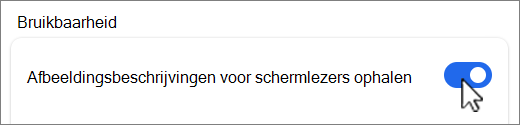
- Wanneer deze functie is ingeschakeld, genereert Microsoft Edge automatisch beschrijvingen voor niet-gelabelde afbeeldingen op elke website.
Focusindicator voor hoge zichtbaarheid
De focusindicator voor hoge zichtbaarheid creëert een zwart-wit contour rond een gefocust element op een webpagina. Het overzicht wordt weergegeven wanneer u een koppeling of tekstgebied selecteert en wanneer u het navigatietoetsenbord gebruikt, zoals de Tab-toets.
Ga als volgt te werk om deze functie in te schakelen:
- Ga naar Instellingen en meer>
- Selecteer Toegankelijkheid en schakel Een overzicht met hoge zichtbaarheid weergeven op het object met prioriteit in.
- Wanneer deze functie is ingeschakeld, wordt gedurende drie seconden een zwart-witcontour weergegeven rond het gefocuste element op een webpagina.

Met een toetsenbord surfen op internet
Met alleen uw toetsenbord kunt u snel de focus verplaatsen door de hoofdvensters van uw browser, zoals:
- Tabbladen in de browser
- De adres- en zoekbalk
- De werkbalk Favorieten (indien beschikbaar)
- Inhoud van webpagina
- Bepaalde pop-upvensters
| Druk op | Handeling |
|---|---|
| F6 | Focus verplaatsen naar het volgende browservenster |
| Shift+F6 | Focus verplaatsen naar het vorige browservenster |
| Ctrl+F6 | Focus verplaatsen naar het deelvenster voor webinhoud |
Bladeren met navigatietoetsen inschakelen
Als u door pagina's wilt navigeren met een tekstcursor, schakelt u bladeren met navigatietoetsen in.
Schakel bladeren met navigatietoetsen alleen in of uit voor de huidige sessie met behulp van de sneltoets:
| Druk op | Handeling |
|---|---|
| F7 | Bladeren met navigatietoetsen in- of uitschakelen |
Bladeren met onderhoud voor onbepaalde tijd inschakelen:
- Ga naar Instellingen en meer kies Instellingen .
- Selecteer Toegankelijkheid en schakel Pagina's navigeren met een tekstcursor in.

Als u bladeren met caret inschakelt, kunt u de caret binnen een webpagina verplaatsen met behulp van de pijltoetsen Omhoog, Omlaag, Links en Rechts en de knoppen Start, Pagina omhoog en Pagina-omlaag op het toetsenbord.
Als u tekst, afbeeldingen of andere elementen op de pagina wilt selecteren, houdt u Shift ingedrukt terwijl u de caret verplaatst.
Als u bijvoorbeeld het menu voor een afbeelding op de pagina wilt openen:
- Gebruik de pijltoetsen om de caret direct vóór de afbeelding te verplaatsen.
- Houd Shift ingedrukt terwijl u de caret verplaatst met behulp van de pijl-links of pijl-rechts om de afbeelding te selecteren.
- Druk vervolgens op Shift+F10 om het menu voor de afbeelding te openen.
Vanuit dit menu kunt u bijvoorbeeld de afbeelding naar het klembord kopiëren of een visuele zoekopdracht uitvoeren met behulp van de afbeelding.
Bladeren door tabbladen
U kunt de Tab-toets gebruiken om snel door items op het scherm te navigeren, zoals:
- Koppelingen in de vorm van tekst of afbeeldingen
- Tekstvelden in formulieren op het web
- De adres- en zoekbalk
- Knoppen op de werkbalk
- Tabbladen in de browser
| Druk op | Handeling |
|---|---|
| Tab | Focus verplaatsen naar het volgende item |
| Shift+Tab | Focus verplaatsen naar het vorige item |
Wanneer u de focus verplaatst naar de browsertabbladen, menu's of lijsten, kunt u de pijltoetsen Omhoog, Omlaag, Links en Rechts gebruiken om de focus van item naar item te verplaatsen.
U kunt ook de positie van browsertabbladen (als er meer dan één geopend is) of items op uw favorietenbalk opnieuw rangschikken. Als u een item wilt verplaatsen met behulp van toetsenbordopdrachten, moet de focus op dat item staan.
| Druk op | Handeling |
|---|---|
| Alt+Shift+Pijl | Het item met focus naar links verplaatsen |
| Alt+Shift+ pijl-rechts | Het item met focus naar rechts verplaatsen |
| Alt+Shift+Pijl-omhoog | Het item met focus omhoog verplaatsen |
| Alt+Shift+Pijl | Het item met focus omlaag verplaatsen |
Meer toetsenbordsneltoetsen voor Microsoft Edge
Hoog contrast gebruiken voor een betere leesbaarheid
De modus Hoog contrast maakt het scherm gemakkelijker leesbaar met behulp van meer verschillende kleuren.
Schakel de modus hoog contrast in of uit door de sneltoets te gebruiken:
| Hier drukken | Handeling |
|---|---|
| Alt links+Shift links+Print Screen | Modus Hoog contrast in- of uitschakelen |
Een thema met hoog contrast aanpassen in Windows:
- Selecteer in Windows 11Instellingen>>Toegankelijkheid>. Kies een thema in de vervolgkeuzelijst en selecteer Toepassen.
- Selecteer in Windows 10Instellingen>>Toegankelijkheid>Hoog contrast. Stel onder Hoog contrast gebruikende optie Hoog contrast inschakelen in op Aan. Selecteer onder Een thema kiezen een thema met hoog contrast en selecteer Toepassen.
Vragen voordat u vensters met tabbladen sluit
In Microsoft Edge kunt u voorkomen dat uw browser een venster sluit met meerdere geopende tabbladen door om bevestiging te vragen voordat u afsluit.
Ga als volgt te werk om deze functie in te schakelen:
- Ga naar Instellingen en meer>Instellingen.
- Selecteer Toegankelijkheid en schakel Vragen in voordat u een venster met meerdere tabbladen sluit onder Bruikbaarheid.
- Wanneer deze functie is ingeschakeld, vraagt Microsoft Edge om bevestiging voordat u een venster of vensters sluit waarop meerdere tabbladen zijn geopend.

Bijschriftstijl aanpassen
Maak uw apparaat gemakkelijker te gebruiken zonder geluid door audio weer te geven als tekst.
Voor toegang tot de voorkeuren voor bijschriften in Microsoft Edge:
- Ga naar Instellingen en meer>
- Selecteer Toegankelijkheid en selecteer Onderschrift voorkeuren openen.

Voor toegang tot de voorkeuren voor bijschriften in Windows:
- Selecteer in Windows 11Instellingen>>Toegankelijkheid>Captions
 . Kies onder Bijschriften de stijl onderschrift in de vervolgkeuzelijst of selecteer Bewerken om bijschriften aan te passen.
 - Selecteer in Windows 10 InstellingenInstellingen>>Toegankelijkheid>Ondertiteling . Selecteer onder Ondertitelingin de verschillende vervolgkeuzemenu's om bijschriften aan te passen.