U kunt alternatieve tekst (alternatieve tekst) maken voor vormen, afbeeldingen, grafieken, SmartArt-afbeeldingen of andere objecten in uw Microsoft 365-documenten. Alternatieve tekst helpt mensen met visuele beperkingen om afbeeldingen en andere grafische inhoud te begrijpen. Wanneer iemand met een schermlezer een afbeelding in een document tegenkomt, hoort hij of zij de alternatieve tekst waarin de afbeelding wordt beschreven. zonder alternatieve tekst weten ze alleen dat ze een afbeelding hebben bereikt zonder te weten wat de afbeelding laat zien.
Gebruik de procedures in dit artikel voor meer informatie over het toevoegen van alternatieve tekst aan een vorm, afbeelding, grafiek, SmartArt-afbeelding of andere grafische objecten.
Als u wilt weten hoe u alternatieve tekst schrijft, gaat u naar Alles wat u moet weten om effectieve alternatieve tekst te schrijven.
Alternatieve tekst toevoegen
Voer een van de volgende handelingen uit:
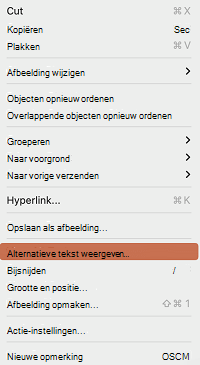
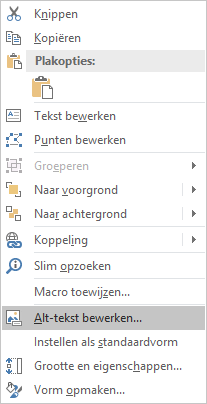
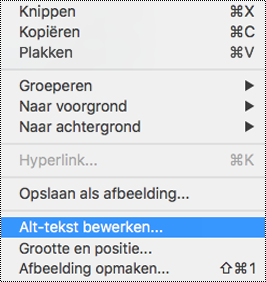
Klik met de rechtermuisknop op het object en selecteer Alternatieve tekst weergeven.
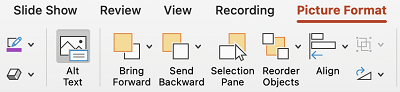
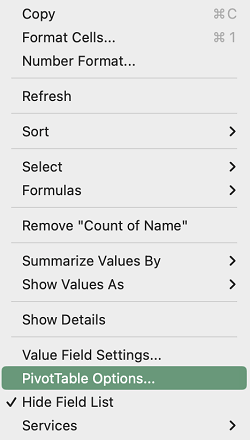
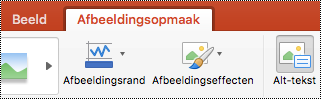
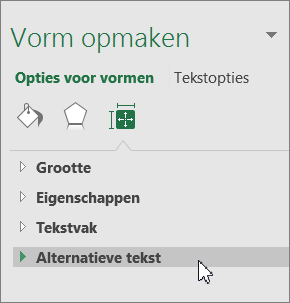
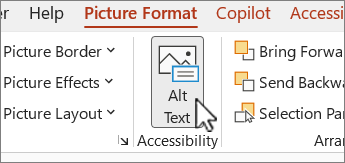
Selecteer het object en selecteer vervolgens het opmaakmenu voor het object, bijvoorbeeld Afbeeldingsindeling. Selecteer Alternatieve tekst.
Opmerking
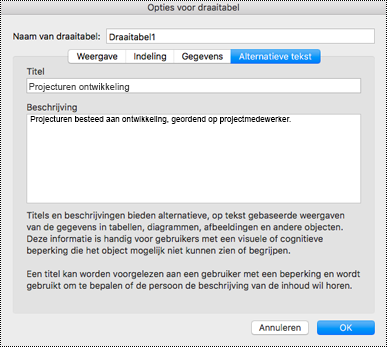
Als u alternatieve tekst wilt toevoegen voor de volledige SmartArt-afbeelding of grafiek, klikt u op de rand van de SmartArt-afbeelding of grafiek en niet op een afzonderlijke vorm of onderdeel.
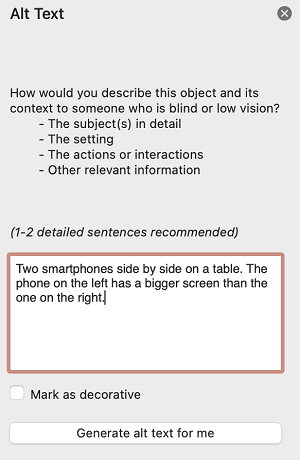
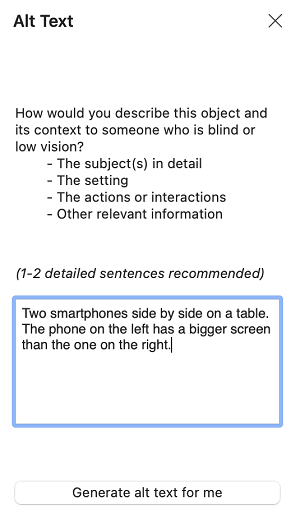
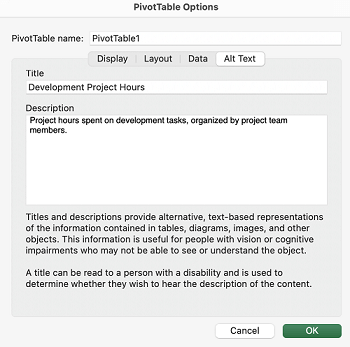
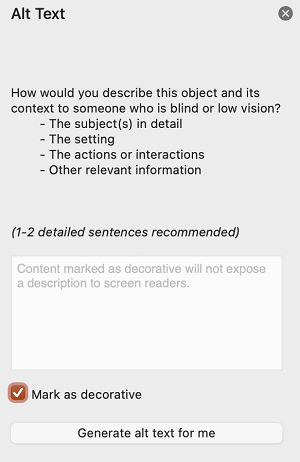
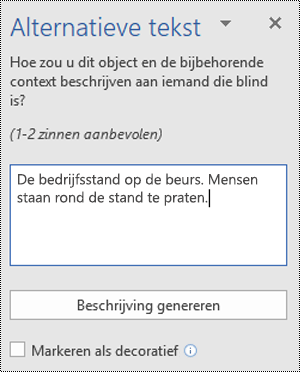
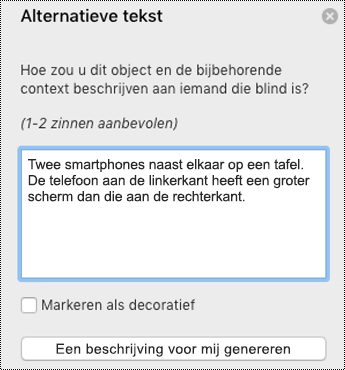
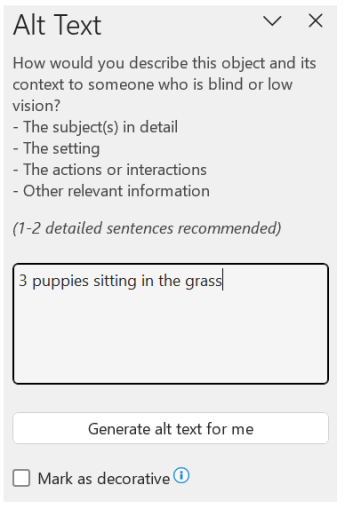
Typ in het deelvenster alternatieve tekst 1 à 2 zinnen in het tekstvak om het object en de context te beschrijven voor iemand die dit niet kan zien.
Visuele elementen als decoratief markeren
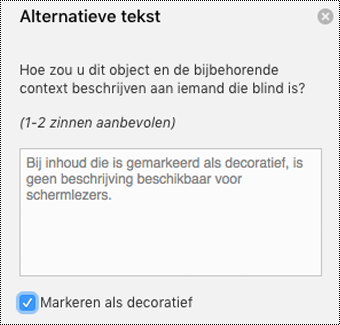
Als de visuele elementen uitsluitend decoratief zijn en visueel aantrekkelijk zijn maar niet informatief, kunt u ze als zodanig markeren zonder alternatieve tekst. Stilistische randen zijn voorbeelden van objecten die moeten worden gemarkeerd als decoratief. People die schermlezers gebruiken, horen dat deze objecten decoratief zijn, zodat ze weten dat er geen belangrijke informatie ontbreekt. U kunt uw visuals markeren als decoratief in Excel, PowerPoint en Word.
U kunt het deelvensterAlternatieve tekst op een van de volgende manieren openen:
- Klik met de rechtermuisknop op een afbeelding en selecteer vervolgens Alternatieve tekst weergeven.
- Selecteer een afbeelding en selecteerAlternatieve tekstvoor afbeeldingsindeling>.
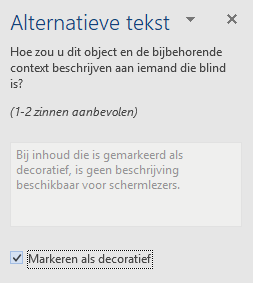
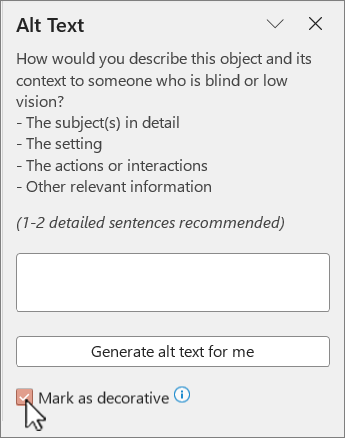
Schakel het selectievakje Markeren als decoratief in. Het tekstveld wordt grijs weergegeven.
Wisselknop automatisch alternatieve tekst in- of uitschakelen
Als u niet wilt dat automatisch gegenereerde alternatieve tekst wordt toegevoegd aan afbeeldingen, kunt u de automatische optie alternatieve tekst uitschakelen. Als u later van gedachten verandert, kunt u het heel eenvoudig weer inschakelen.
- Selecteer Bestandsopties>>Toegankelijkheid.
- Schakel onder Alternatieve tekst het selectievakje De optie voor het genereren van alternatieve tekst met behulp van AI in of uit en selecteer vervolgens OK.
De automatische alternatieve tekst goedkeuren
U kunt de automatisch gegenereerde alternatieve tekst goedkeuren in Microsoft 365.
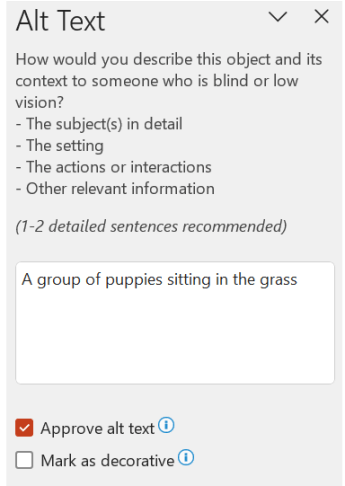
Als je tevreden bent over de alternatieve tekst schakel je het selectievakje Alternatieve tekst goedkeurenin.
Zie ook
Alles wat u moet weten om effectieve alternatieve tekst te schrijven