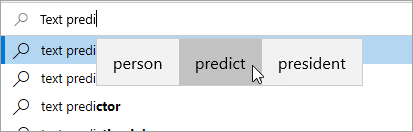
Schakel tekstsuggesties in Windows in om snel uitdagende woorden af te ronden en efficiënt te blijven werken. Terwijl u typt, worden er suggesties boven de cursor weergegeven en kunt u eenvoudig de gewenste optie selecteren. Woorden worden voorspeld op basis van uw spelling; als u meer letters typt, worden nieuwe en nauwkeurigere suggesties weergegeven.
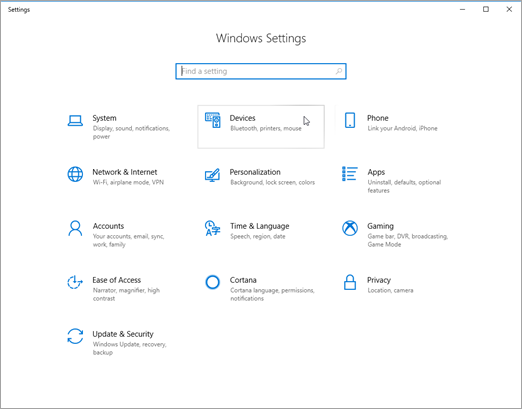
Selecteer
 Instellingen voor startinstellingen>.
 U kunt ook op de Windows-logotoets+I drukken om De Windows-instellingen te openen.
Selecteer in Windows-instellingen
 Tijd & taal.
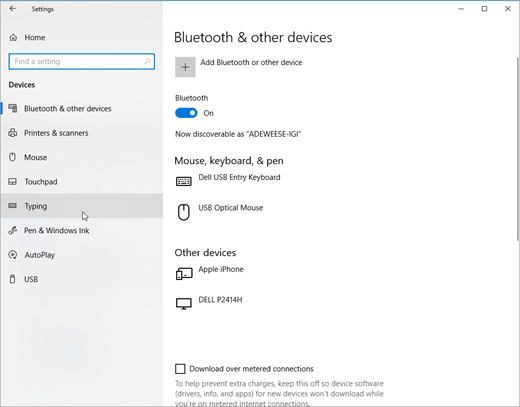
Selecteer in het menu Tijd & taal
 Typen.
Schakel in het menu Typen de optie Tekstsuggesties weergeven tijdens typen op de fysieke toetsenbordschakelaar in. Hierdoor kunnen tekstsuggesties worden weergegeven wanneer u op een fysiek toetsenbord typt.

Als u tekstvoorspelling in meerdere talen wilt gebruiken, schakelt u de schakeloptie Meertalige tekstsuggesties in.
Nadat u de instellingen hebt bijgewerkt, typt u bijvoorbeeld een chatbericht in Microsoft Teams, een document in Word of een opmerking bij een blogbericht in uw webbrowser. Voorgestelde woorden worden weergegeven terwijl u typt.
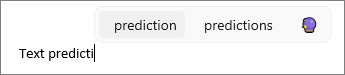
Voer een van de volgende handelingen uit om een suggestie in te voegen:
- Selecteer deze met de muis of met aanraken (als uw pc dit ondersteunt).
- Druk op de pijl-omhoog , gebruik de pijl-links en pijl-rechts om naar de gewenste suggestie te navigeren en druk vervolgens op Enter om te selecteren.
Als u de suggesties wilt sluiten zonder er een in te voegen, klikt u buiten het suggestievenster of drukt u op Esc.