
Dit artikel is bedoeld voor mensen die met Windows hun pc willen bedienen en tekst willen opstellen met hun stem. Dit artikel maakt deel uit van de toegankelijkheidsondersteuning voor Windows inhoudsset waar u meer informatie vindt over Windows toegankelijkheidsfuncties. Ga naar Microsoft Ondersteuning home voor algemene hulp.
Wanneer u spraaktoegang gebruikt om tekst te dicteren, kunt u spraakopdrachten gebruiken om de cursor naar een specifieke locatie in uw document of tekstvak te verplaatsen. U kunt de cursor verplaatsen met een bepaald aantal woorden, regels of alinea's, of verplaatsen vóór of na een bepaald stuk tekst. Ga naar Lijst met spraaktoegangsopdrachten voor een lijst met spraaktoegangsopdrachten.
Spraaktoegang is een functie in Windows 11 waarmee iedereen zijn pc kan besturen en tekst kan schrijven met alleen hun stem en zonder internetverbinding. U kunt bijvoorbeeld met uw stem apps openen en schakelen tussen apps, op internet browsen en e-mail lezen en schrijven. Ga voor meer informatie naar Spraaktoegang gebruiken om je pc te beheren en tekst te schrijven met je stem.
Spraaktoegang is beschikbaar in Windows 11 versie 22H2 en hoger. Zie Wat is er nieuw in recente Windows-updates voor meer informatie over Windows 11 nieuwe functies van 22H2 en hoe u de update downloadt. Weet je niet precies welke versie van Windows je hebt? Zie: Windows-versie zoeken.
| Handeling | Zeg het volgende | Voorbeeld |
|---|---|---|
| Voeg een nieuwe regel in en plaats de cursor aan het begin van de nieuwe regel. | "Nieuwe regel" | |
| Voeg een nieuwe alinea in en plaats de cursor aan het begin van de nieuwe alinea. | "Nieuwe alinea" | |
| Plaats de cursor vóór of na een bepaald stuk tekst. | "Verplaatsen vóór <tekst>" of "Verplaatsen na <tekst>" | "Move before hello world" |
| Plaats de cursor aan het begin of einde van een tekstvak of document. | "Ga naar boven", "Ga naar beneden" of "Ga naar het begin van het document" | |
| Plaats de cursor aan het begin of einde van een woord, regel of alinea. | "Ga naar het begin van <woord, regel of alinea>" of "Ga naar het einde van <woord, regel of alinea>" | "Ga naar begin van woord", "Ga naar begin van regel", "Ga naar einde van alinea" |
| De cursor in een bepaalde richting verplaatsen. | "Aantal keren> richting><verplaatsen<" | 'Twee keer omhoog gaan', 'Vier keer naar links gaan', 'Vier keer naar rechts gaan' |
| De cursor in een bepaalde richting verplaatsen op basis van het aantal regels of alinea's. | "Aantal <regels of alinea's in de richting><verplaatsen>" | 'Drie regels omlaag gaan', 'Twee alinea's omhoog verplaatsen' |
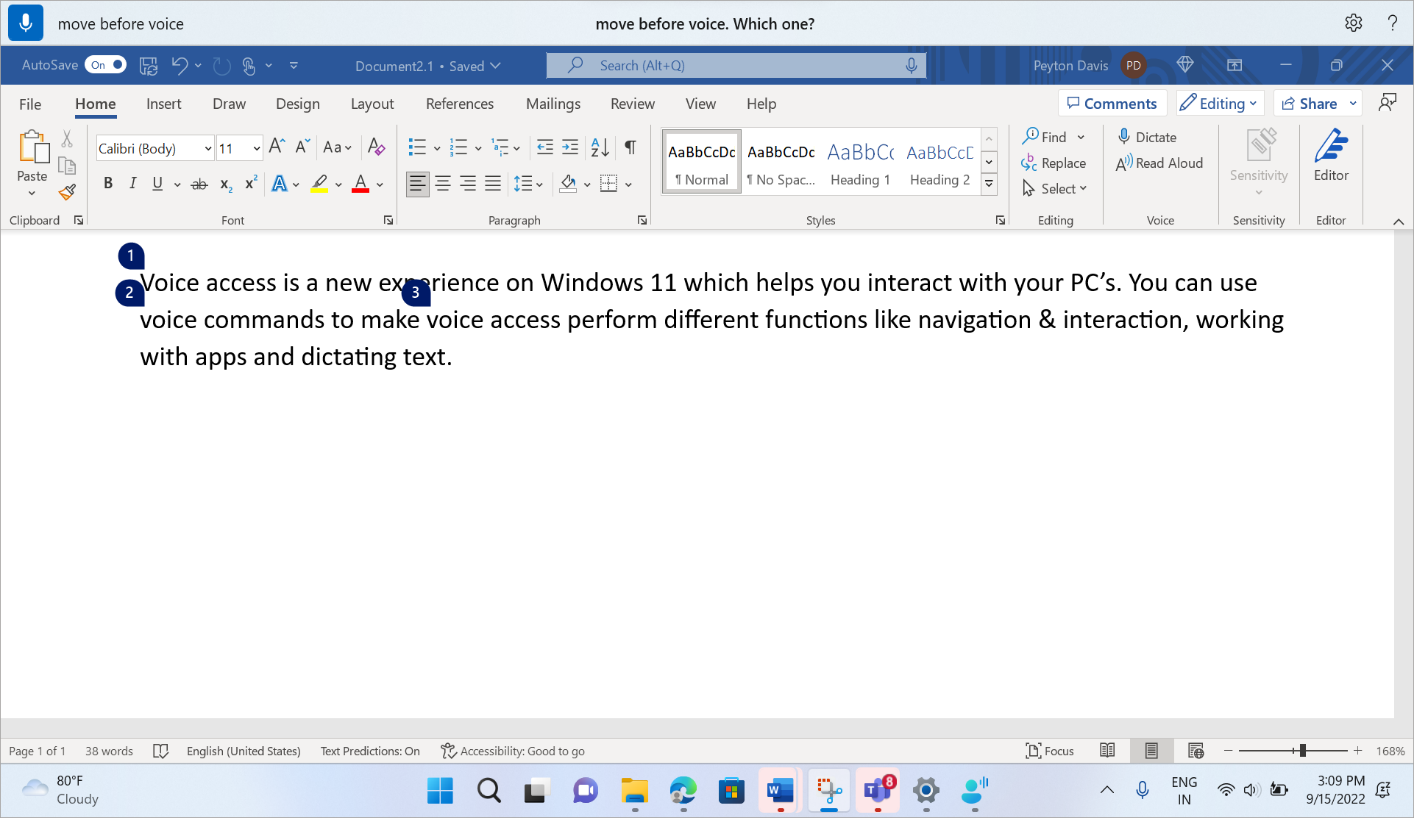
Wanneer u de cursor ten opzichte van een bepaald stuk tekst verplaatst en er meerdere exemplaren van die tekst zijn, worden in spraaktoegang genummerde labels weergegeven op alle overeenkomsten. Vervolgens kunt u selecteren met welk specifieke exemplaar u wilt werken.
Als u bijvoorbeeld de cursor wilt verplaatsen vóór het woord 'stem' aan het begin van de tweede regel, zegt u 'Verplaatsen vóór stem' en zegt u vervolgens 'Klik op twee'.
Opmerking
Voor het navigeren door inhoud die niet kan worden bewerkt, zoals een PDF-bestand, kunt u de navigatieopdrachten gebruiken om naar de boven- of onderkant van het document te gaan. Als u de focus naar een specifieke sectie wilt verplaatsen, gebruikt u de schuifopdrachten. Raadpleeg de sectie 'Scroll through a window' in Use voice to work with windows and apps (Spraak gebruiken om met windows en apps te werken) voor meer informatie.
Zie ook
Spraak gebruiken om met Windows en apps te werken
Het toetsenbord met stem gebruiken
Spraak gebruiken om te communiceren met items op het scherm
Veelgestelde vragen over spraaktoegang
Technische ondersteuning voor klanten met een handicap
Microsoft wil een optimale ervaring bieden voor alle klanten. Als u een beperking hebt of als u vragen hebt met betrekking tot toegankelijkheid, neemt u contact op met de Microsoft Disability Answer Desk voor technische hulp. Het Disability Answer Desk-ondersteuningsteam is opgeleid in het gebruik van verschillende veelgebruikte hulptechnieken en kan assistentie verlenen in de Engelse, Spaanse, Franse en Amerikaanse gebarentaal. Ga naar de site van Microsoft Disability Answer Desk voor de contactgegevens voor uw regio.
Als u een overheidsgebruiker, commercieel of zakelijk gebruiker bent, neemt u contact op met de Enterprise Disability Answer Desk.