Ondersteuning voor lezen en schrijven met behulp van Insluitende lezer om aan te passen hoe word-documenten worden weergegeven tijdens het lezen en bewerken. Insluitende lezer biedt opties voor een comfortabel en eenvoudig te verwerken ervaring door u in staat te stellen hardop te luisteren naar de tekst of de weergave van tekst aan te passen door de afstand, kleur en meer te wijzigen.
Zoekt u meer opties om uw Word-documenten te beluisteren? Bekijk Luister naar uw Word-documenten voor meer informatie.
Kies hieronder de versie van Word die u gebruikt:
Tip: Video niet in uw taal? Selecteer de knop Ondertiteling .
.
In dit onderwerp
Insluitende lezer gebruiken in word-desktop
- Open uw Word-document.
- Selecteer het tabblad Beeld en selecteer vervolgens Insluitende lezer
 . Insluitende lezer start een ervaring op volledig scherm.
- Kies de Insluitende lezer opties die voor u werken op het lint.
- Zodra u in uw Word-document hebt geklikt om te lezen of bewerken, wordt het Insluitende lezer lint geminimaliseerd. Als u het lint zichtbaar wilt maken, zodat u Insluitende lezer instellingen kunt wijzigen of Insluitende lezer kunt sluiten, selecteert u de knop Insluitende lezer sluiten.

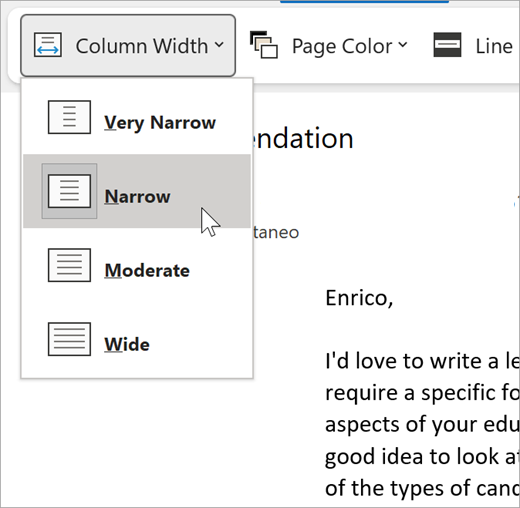
Kolombreedte verandert de lijnlengte om de focus en het begrip te verbeteren.
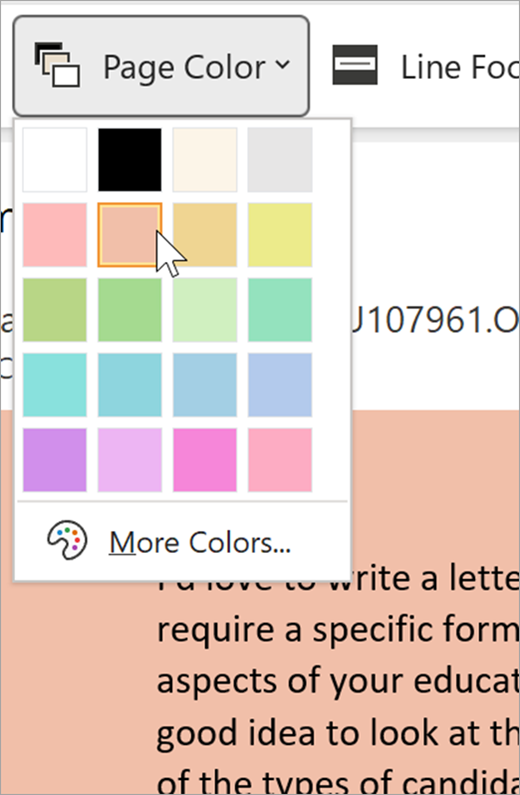
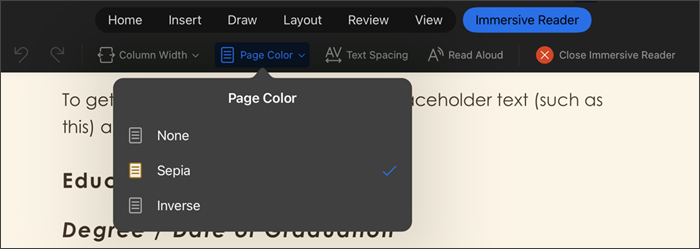
Met paginakleur kunt u tekst gemakkelijk scannen met minder belasting van de ogen.
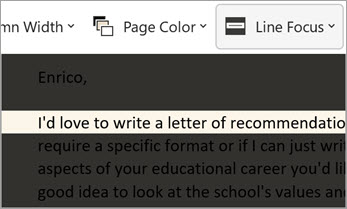
Regelfocus verwijdert afleidingen, zodat u regel voor regel door een document kunt navigeren. Pas de focus aan om één, drie of vijf regels tegelijk weer te geven.
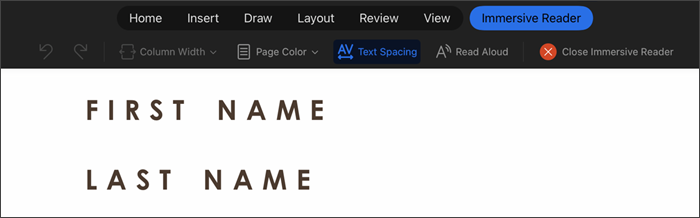
Tekstafstand vergroot de afstand tussen woorden, tekens en regels.
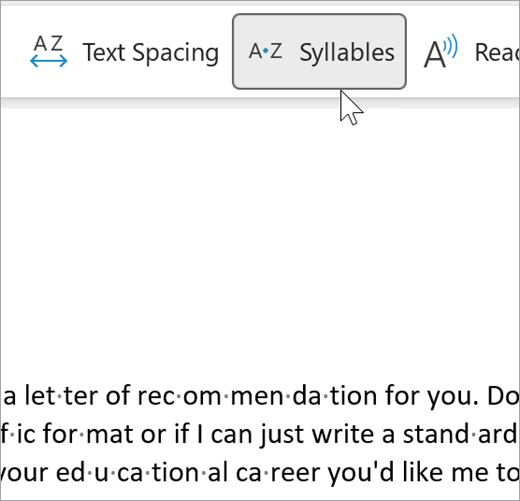
Lettergrepen toont einden tussen lettergrepen om de woordherkenning en uitspraak te verbeteren.
Hardop voorlezen markeert elk woord terwijl uw document naar u wordt voorgelezen.
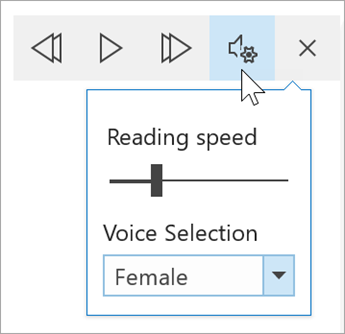
Selecteer het pictogram Instellingen en selecteer vervolgens:
Sleep de schuif Leessnelheid om de leessnelheid aan te passen. Verplaats de schuif naar rechts om de snelheid te verhogen en naar links om de snelheid te verlagen. Druk op Afspelen om de verschillende snelheden te horen.
Gebruik de vervolgkeuzelijst Stem kiezen om verschillende stemmen voor de lezer te kiezen. Selecteer een stem en druk op Afspelen om deze te horen.
Selecteer X- om Hardop voorlezen te sluiten
Tip
Ga rechtstreeks naar Hardop voorlezen door met de rechtermuisknop op een willekeurige plaats in het document te klikken en Hardop voorlezen te selecteren.
Taalinstellingen
Als u de taal voor insluitende lezer wilt wijzigen, selecteert u Controleren, Taal en vervolgens Taal en selecteert u Controletaal instellen. U kunt daar een taal selecteren.
Aanvullende informatie:
Insluitende lezer sluiten
Selecteer het tabblad Weergave, selecteer vervolgens Insluitende lezeren selecteer vervolgens Insluitende lezersluiten.
Sneltoetsen voor Hardop voorlezen:
Hardop voorlezen starten of afsluiten: Ctrl+Alt+spatiebalk
Voorlezen onderbreken of afspelen: Ctrl+spatiebalk
Leessnelheid versnellen: Alt+pijl-rechts
Leessnelheid vertragen: Alt+pijl-links
De vorige alinea lezen: Ctrl+pijl-rechts
De volgende alinea lezen: Ctrl+pijl-links
Insluitende lezer gebruiken in Word voor macOS
Ga naar Leerhulpmiddelen weergeven> en selecteer uw opties:
De Kolombreedte regelt de lengte van de regel om de focus en het begrip te verbeteren.
Met paginakleur kunt u tekst gemakkelijk scannen met minder belasting van de ogen.
Tekstafstand vergroot de afstand tussen de woorden, tekens en regels.
Lettergrepen geeft de einden van lettergrepen aan om de woordherkenning en uitspraak te verbeteren.
Hardop voorlezen leest uw document voor terwijl elk woord wordt gemarkeerd.
Opmerking
Gebruik de besturingselementen voor afspelen om het voorlezen te starten en te stoppen, om de snelheid van het lezen te wijzigen en om tussen stemmen te schakelen.
In dit onderwerp
Insluitende lezer gebruiken in de webversie van Word
- Selecteer de Weergaveen insluitende lezer. Uw document wordt geopend in een indeling op volledig scherm.
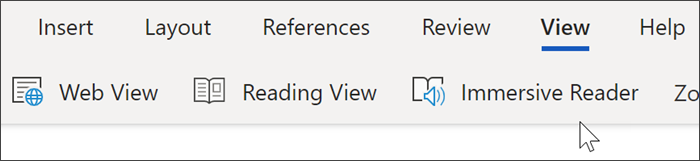
Insluitende lezer gebruiken
Nadat uw document in Insluitende lezer is geopend, kunt u, afhankelijk van de manier waarop u wilt focussen op de inhoud van uw document, een van de volgende bewerkingen uitvoeren:
- Als u de alinea's wilt voorlezen, selecteert u de knop Afspelen .
- Selecteer een woord om de tekst vanaf dat punt op uw pagina te beluisteren.
Stemopties
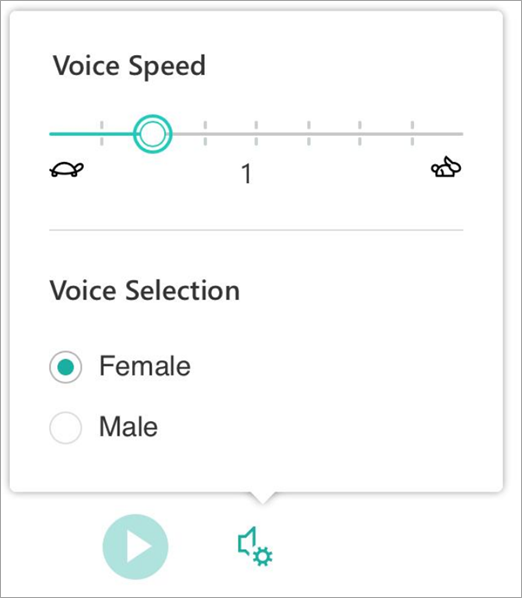
Selecteer het tandwielpictogram omSteminstellingen te openen.
De schuifregelaar Stemsnelheid bepaalt de snelheid waarmee de lezer afspeelt.
- Selecteer Stemsnelheid en sleep het besturingselement vervolgens naar rechts of links. Verplaats de schuif naar rechts om de snelheid te verhogen en naar links om de snelheid te verlagen.
- Selecteer uw voorkeur voor mannelijke of vrouwelijke stem.
- Druk op Afspelen om de verschillende snelheden en stemmen te horen.
Tekstopties
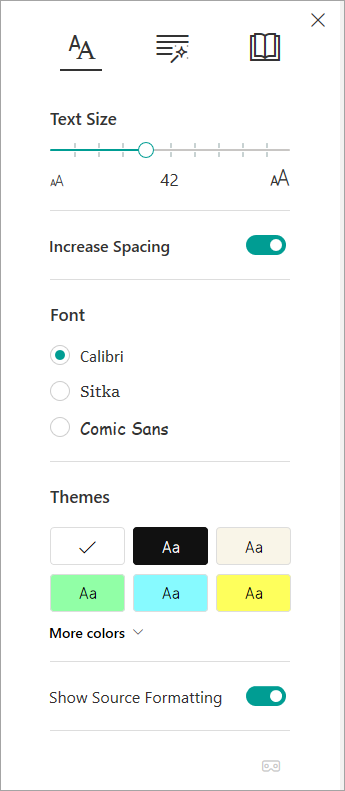
U kunt het uiterlijk van uw document wijzigen met Tekstopties. De keuzes die u maakt in Tekstopties kunnen helpen om visuele afleidingen te verwijderen en de leesbaarheid van de tekst te verbeteren.
Via het menu Tekstopties kunt u:
- Tekstgrootte wijzigen
- Dicht opeen staande letters voorkomen
- Het lettertype wijzigen
- Achtergrondkleur wijzigen
Spraakonderdelen
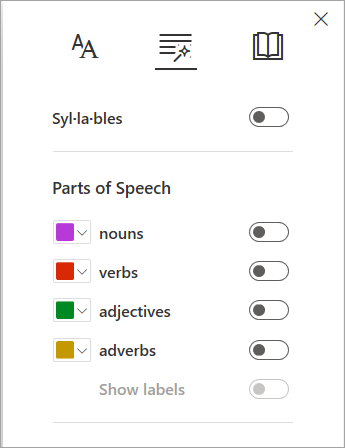
Spraakonderdelen regelt de markering van de grammatica en helpt lezers om complexe zinnen te begrijpen.
- Selecteer Spraakonderdelen (ziet eruit als drie boeken) om de functie te gebruiken.
- Kies wat u wilt markeren:
-
Lettergrepen splitst woorden op door kleine puntjes tussen lettergrepen te plaatsen.
- Schakel onder Spraakonderdelenzelfstandige naamwoorden, werkwoorden of bijvoeglijke naamwoorden in om elk zelfstandig naamwoord, werkwoord of bijvoeglijk naamwoord op de pagina te markeren in een kleur die overeenkomt met de kleur van het label.
Leesvoorkeuren
- Met Regelfocus kunnen lezers de focus van hun leeservaring beperken door sets van één, drie of vijf regels in het gekozen materiaal in Insluitende lezer te markeren.

-
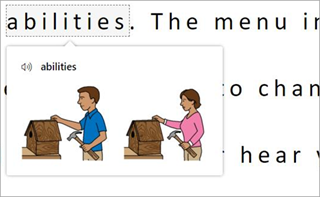
Picture Dictionary biedt u de mogelijkheid om op één woord te klikken en visuele ondersteuning weer te geven. U kunt het woord ook hardop voorlezen.
-
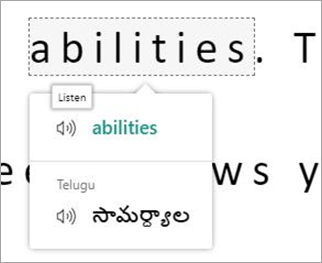
Met Vertalen kunt u een geselecteerd woord of het hele document weergeven in de taal van uw voorkeur.
-
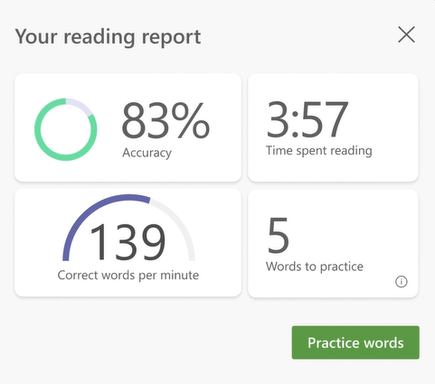
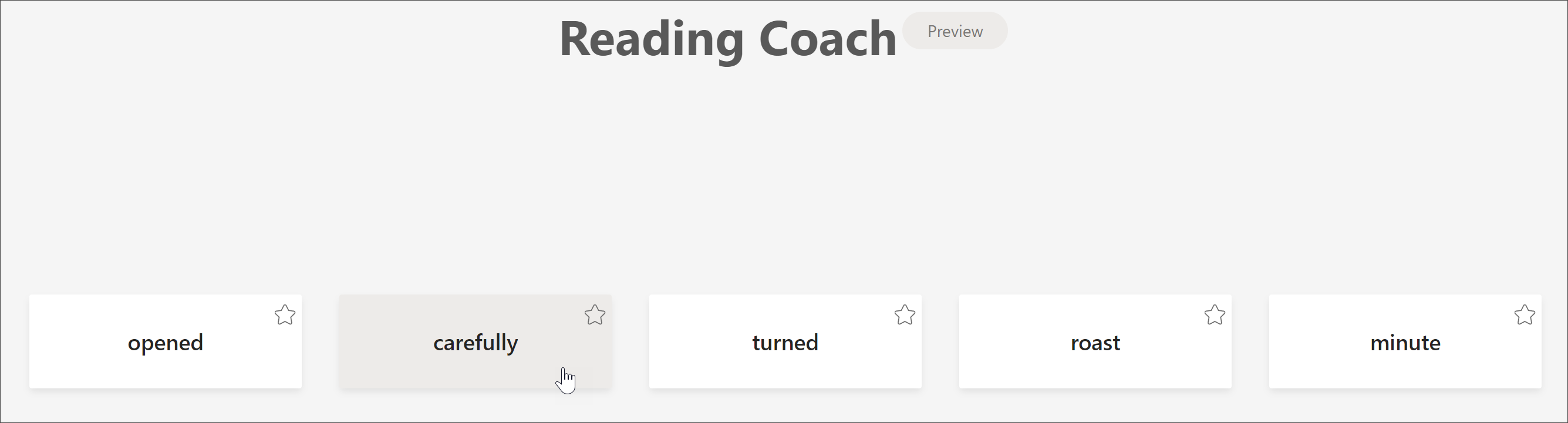
Leescoach stelt u in staat om hardop te lezen te oefenen, geeft een rapport over uw leessnelheid en nauwkeurigheid, identificeert vervolgens de vijf woorden waarmee u het meest worstelde en biedt een ondersteunde gelegenheid om de woorden opnieuw te oefenen.
Gebruik de wisselknoppen om uw leesvoorkeuren aan te passen.

Sneltoetsen voor Insluitende lezer
Gebruik sneltoetsen om te navigeren.
-
Pijl-omhoog en -omlaag schuift per regel
-
Page Up/Down schuift per scherm
-
Pijl-links en -rechts gaat naar vorige/volgende pagina in uw OneNote-notitieblok
-
Esc-toets sluit de lezer of het menu
-
Tab gaat naar het volgende besturingselement in de instellingen voor Insluitende lezer
-
Met de spatiebalk selecteert u het huidige hulpprogramma
Insluitende lezer sluiten
Selecteer de pijl-terug of tik op Esc op het toetsenbord om Insluitende lezer af te sluiten.

Belangrijk
Om de beveiliging van uw documenten te beschermen, is Insluitende lezer niet beschikbaar voor beveiligde documenten in Word voor het web. Als u de leesbaarheid van beveiligde documenten wilt verbeteren, kunt u het volgende proberen:
- Het document openen in de Word bureaublad-app om Insluitende lezer te gebruiken voor beveiligde documenten.
- Evalueer het beveiligingslabel van het document en werk het zo nodig bij.
- Pas de tekenstijl, de afstand of het thema handmatig aan.
Probeer Insluitende lezer in Word
Ondersteuning voor lezen en schrijven met behulp van Insluitende lezer om aan te passen hoe word-documenten worden weergegeven tijdens het lezen en bewerken. Probeer het vandaag nog in Word voor het web.
Insluitende lezer gebruiken in Word voor iPad
Sommige Insluitende lezer hulpprogramma's zijn beschikbaar in Word voor iPad. Ga als volgt te werk om Insluitende lezer in te schakelen tijdens het lezen of bewerken van een Word-document:
- Selecteer Weergave

2. Selecteer Insluitende lezer

3. Kies een van de volgende hulpprogramma's om het lezen en bewerken van uw document gemakkelijker te maken.
- Selecteer Kolombreedte om de lijnlengte te wijzigen. Dit kan de focus en het begrip verbeteren.

- Selecteer Tekstafstand om de afstand tussen tekens te vergroten.
Opmerking
Met Voorlezen wordt tekst voorgelezen in de standaardtaal voor gesproken tekst van het besturingssysteem. Zie Tekst-naar-spraak-talen voor Windowsvoor meer informatie over ondersteunde talen en het toevoegen van extra tekst-naar-spraak-stemmen
- Selecteer Insluitende lezer sluiten om de ondersteunende ervaring te sluiten en terug te keren naar het Word document zoals het is opgemaakt.
Taalondersteuning
Talen en producten die worden ondersteund door Insluitende lezer