Overzicht
Met Microsoft Edge-werkruimten kunt u uw werk, browsertabbladen en projecten organiseren op basis van activiteiten in meerdere contexten. Hiermee kunt u gerelateerde tabbladen groeperen in Werkruimten in Microsoft Edge, waardoor u gemakkelijker taken kunt beheren, kunt schakelen tussen projecten en efficiënt kunt werken. In dit artikel wordt uitgelegd hoe u Microsoft Edge-werkruimten maakt, bewerkt en verwijdert.
Het kan lastig zijn om informatie georganiseerd te houden, met name wanneer u in meerdere taken of contexten werkt. Met Microsoft Edge-werkruimten kunt u uw browsen organiseren door gerelateerde tabbladen in één werkruimte te groeperen.
Met de werkruimte kunt u tabbladen structuren en beheren op project of activiteit, zodat u gemakkelijker kunt terugkeren naar uw werk waar u was gebleven. U kunt werkruimten gebruiken voor scenario's zoals reisplanning, onderzoek, schoolopdrachten of andere gerichte taken.
U kunt Werkruimten gebruiken om projecten te beheren en gerelateerde websites en bestanden op één plek te bewaren. Bijvoorbeeld:
- Als u aan meerdere taken werkt, kunt u voor elke taak een afzonderlijke werkruimte maken.
- Wanneer u klaar bent om verder te werken, opent u de relevante werkruimte om direct toegang te krijgen tot alle gekoppelde tabbladen, zonder dat u hoeft te zoeken naar eerder geopende pagina's.
Deze aanpak helpt bij het verbeteren van de organisatie, vermindert het schakelen tussen contexten en maakt het gemakkelijker om gefocust te blijven op uw huidige taak.
Opmerking
Zie Uw edge op het werk ontdekken voor meer informatie over hoe u Microsoft Edge op het werk kunt gebruiken.
Hoe de nieuwe werkruimten verschillen van de vorige versie
| Functie | Vorige Edge-werkruimten | Nieuwe Edge-werkruimten |
|---|---|---|
| Taakondersteuning | Ondersteunt het werken aan meerdere taken die worden gedeeld in groepen | Ondersteunt het werken aan meerdere taken voor individueel gebruik |
| Delen en samenwerken | Delen, samenwerken en toevoegen van werkruimten worden ondersteund | Delen, samenwerken en toevoegen van werkruimten worden niet ondersteund |
| Andere personen uitnodigen | U kunt anderen uitnodigen om deel te nemen aan een Edge-werkruimte | U kunt anderen niet uitnodigen om deel te nemen aan een Edge-werkruimte |
| Vereisten voor Microsoft Edge | Vereist Microsoft Edge versie 114 of hoger | Vereist Microsoft Edge versie 144 of hoger |
| OneDrive-opslag | Vereist voldoende opslagruimte in uw Microsoft OneDrive-account | Vereist geen Microsoft OneDrive-opslag |
| Tabbladen vergrendelen | Tabbladen vergrendelen wordt ondersteund | Tabbladen vergrendelen wordt niet ondersteund |
| Sorteren van werkruimten in menu | Standaard op basis van de volgorde van het maken; kan aangepast worden gesorteerd op gebruikers | In volgorde van meest recent gebruikte |
Als een van uw werkruimten ontbreekt of verouderd lijkt te zijn, controleert u of synchroniseren is ingeschakeld op al uw apparaten. Dit zorgt ervoor dat uw werkruimtegegevens overal up-to-date en toegankelijk zijn.
Meer informatie over hoe Microsoft Edge uw geschiedenis, favorieten, wachtwoorden en andere browsergegevens kan synchroniseren op al uw aangemelde apparaten.
Synchronisatie inschakelen:
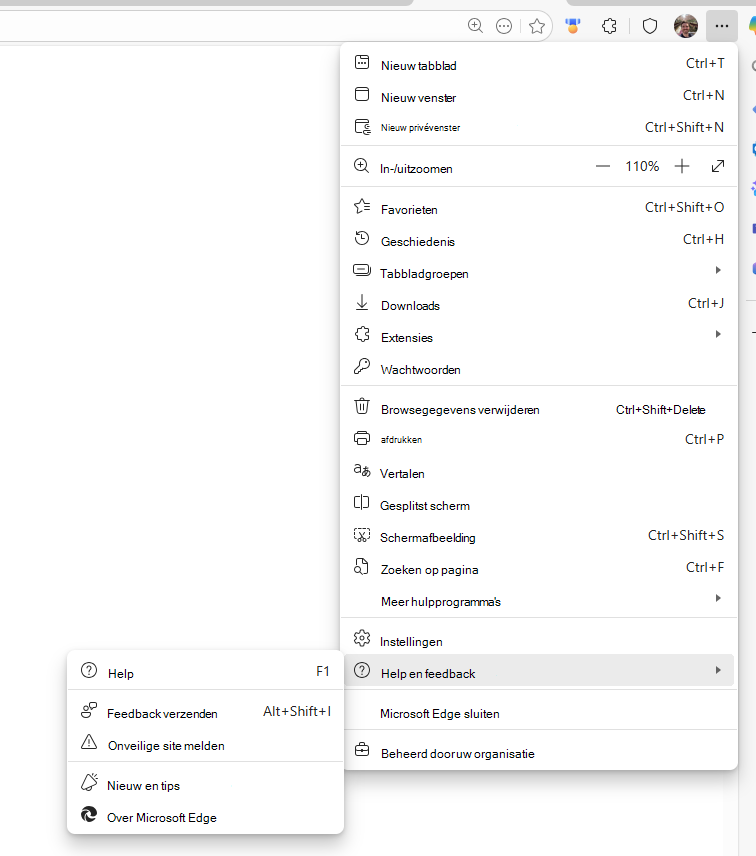
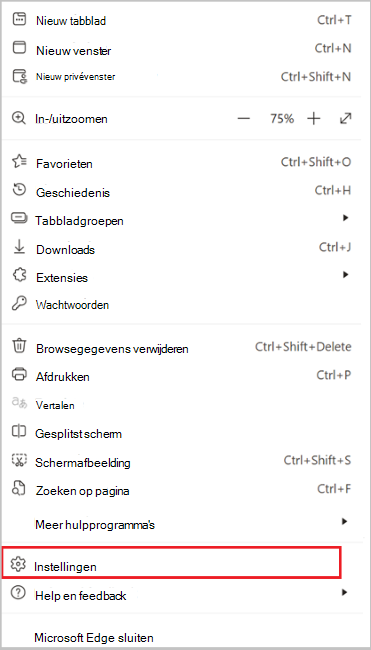
- Open de Edge-browser, selecteer Instellingen en meer (...) in de rechterbovenhoek van het browservenster. Selecteer vervolgens Instellingen.
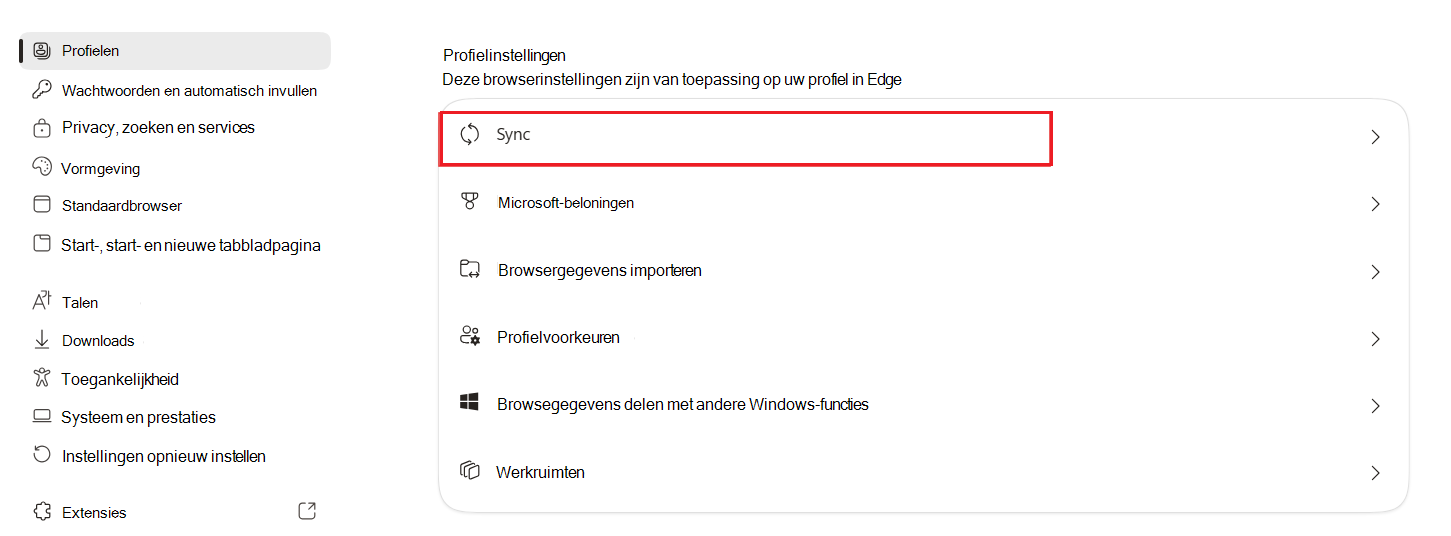
- Selecteer Synchroniseren onder Profielinstellingen.
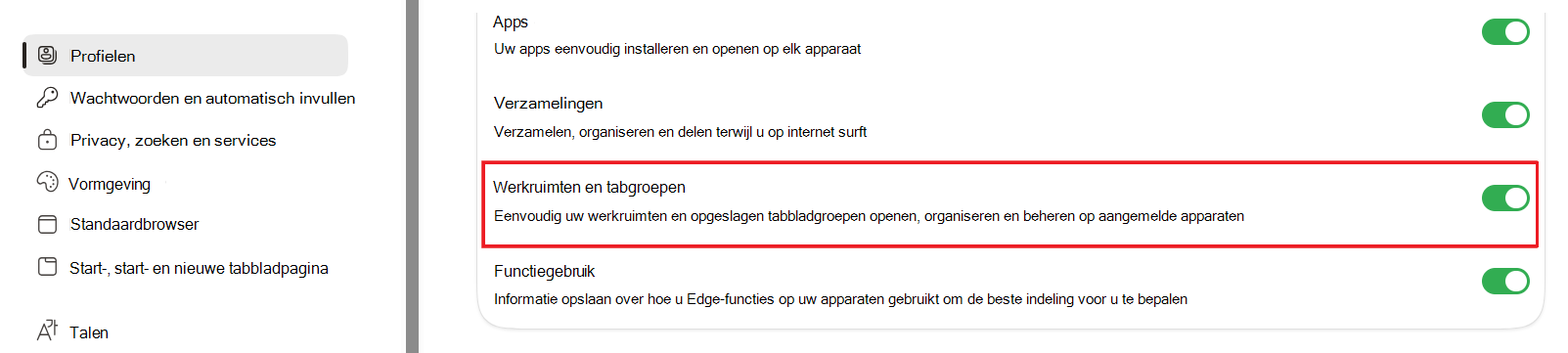
- Schakel Werkruimten en tabgroepen in.
Vrijwaring voor algemene beschikbaarheid
Voor toegang tot Edge-werkruimten hebt u het volgende nodig:
- Een bureaublad met Windows 10, Windows 11 of Mac OS (alleen desktop)
- Microsoft Edge versie 144 of hoger: ontdek welke versie van Microsoft Edge u hebt
- Als u zich wilt aanmelden bij Microsoft Edge met een Microsoft-account (MSA) of Microsoft Azure Active Directory -account (AAD).
Een Edge-werkruimte voor uw project maken
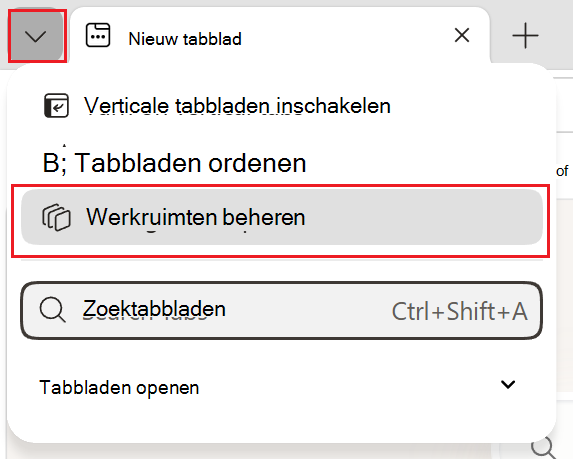
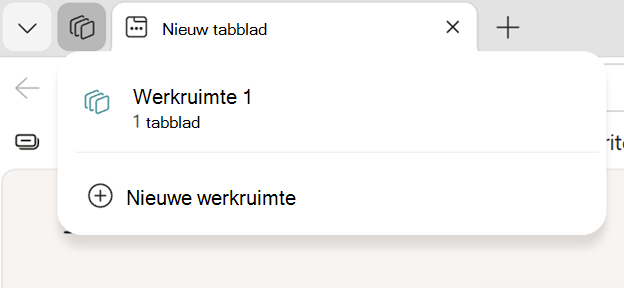
Open Microsoft Edge en selecteer vervolgens Het pictogram Van tabbladen zoeken in de linkerbovenhoek. Selecteer Werkruimten beheren.
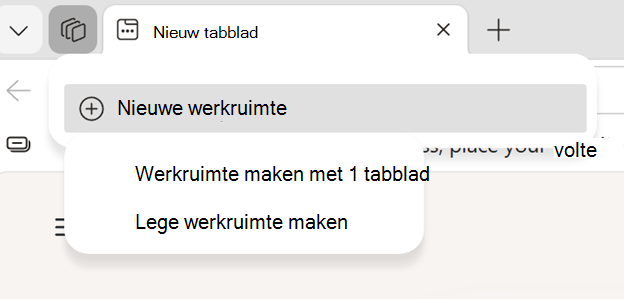
Selecteer de vervolgkeuzelijst Nieuwe werkruimte en selecteer vervolgens Werkruimte maken met X-tabbladen of Lege werkruimte maken op basis van uw behoeften.
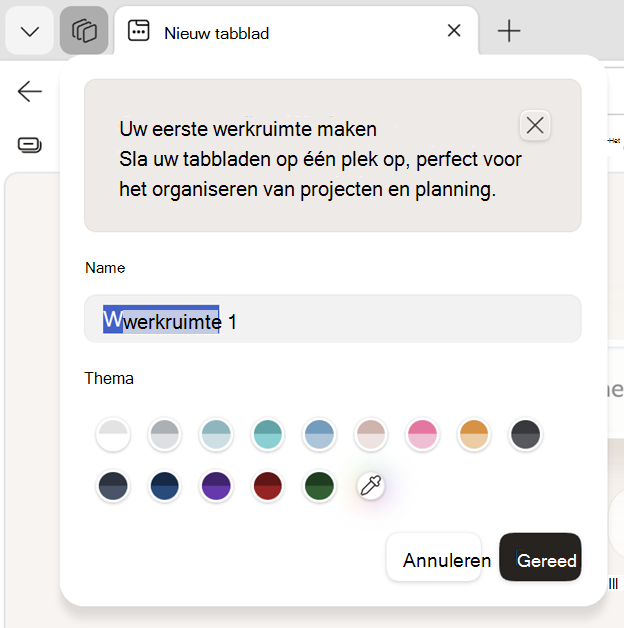
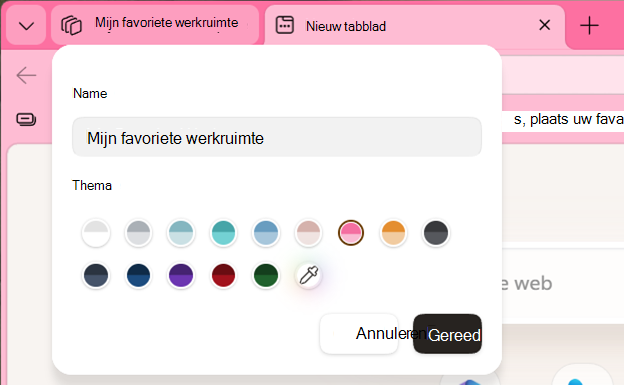
Voer een naam in, kies een thema en selecteer vervolgens Gereed. Uw nieuwe werkruimte wordt geopend in een nieuw browservenster.
Begin met het openen van tabbladen om op te nemen in uw werkruimte.
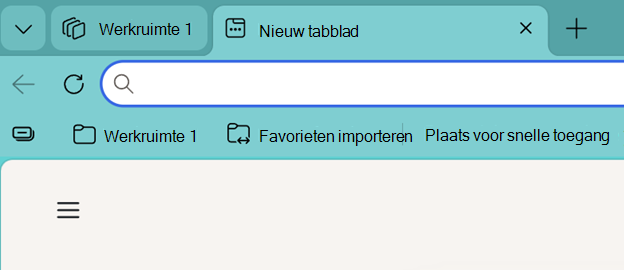
Nu u een werkruimte hebt, kunt u deze openen vanuit het menu werkruimten in de linkerbovenhoek van de browser.
Een Edge-werkruimte bewerken
U kunt de naam of kleur van een werkruimte op elk gewenst moment wijzigen.
- Open Microsoft Edge en selecteer het pictogram Werkruimten in de linkerbovenhoek.
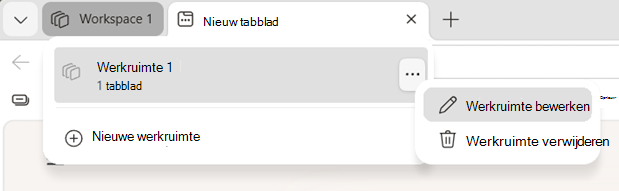
- Selecteer Meer opties (...) naast de werkruimte die u wilt bewerken en selecteer vervolgens Werkruimte bewerken.
- Voer een nieuwe naam in, kies een thema en selecteer vervolgens Gereed.
Een Edge-werkruimte verwijderen
- Open Microsoft Edge en selecteer het pictogram Werkruimten in de linkerbovenhoek.
- Selecteer de knop Meer opties(...) naast de werkruimte die u wilt verwijderen.
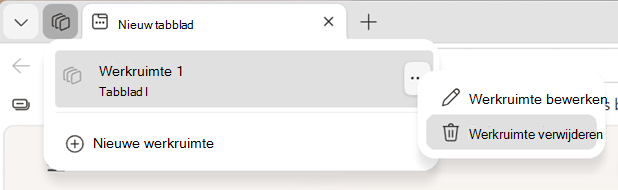
- Selecteer Werkruimte verwijderen.
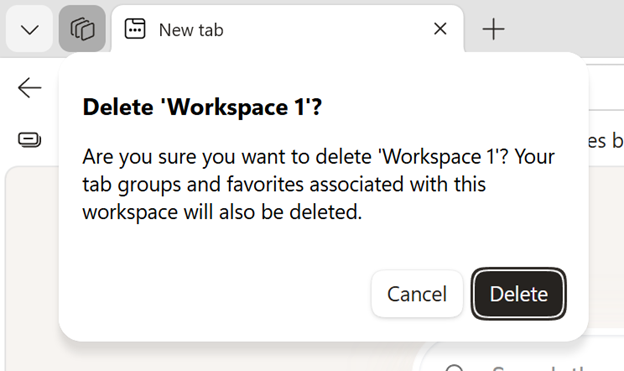
- Selecteer Verwijderen om te bevestigen.
Vertel ons wat je ervan vindt
Deel uw feedback over uw ervaring met behulp van de help- en feedbackoptie .
Open de Edge-browser, selecteer Instellingen en meer.
Selecteer Help en feedback>Feedback verzenden in de rechterbovenhoek van het browservenster.