
U kunt een OneNote Class Notebook-pagina toevoegen aan een opdracht in Microsoft Teams voor leerlingen en studenten om tijdens het studeren aan te refereren. Leerlingen en studenten worden op de hoogte gehouden van wijzigingen die zijn gemaakt in de pagina (in Class Notebook of rechtstreeks in Teams).
Voordat u een Class Notebook-pagina verwijdert, leest u hieronder hoe deze van invloed is op uw klas en opdrachten.
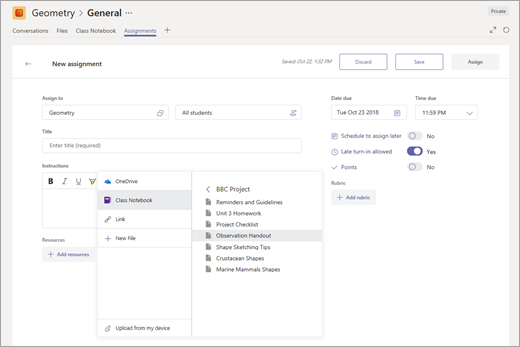
Als u deze pagina verwijdert in Class Notebook (desktop- of onlineversie): De versie in de Teams-app blijft behouden. Echter, zodra de pagina wordt verwijderd, werkt de koppeling in Teams niet langer. U en uw leerlingen/studenten kunnen nog steeds wijzigingen aanbrengen aan de paginaversie binnen Teams, maar deze versie wordt niet bijgewerkt met wijzigingen die u in Class Notebook maakt, bijvoorbeeld als u de pagina wilt herstellen nadat u deze hebt verwijderd (zie hieronder).
Als u de pagina in Klasnotitieblok herstelt (na het verwijderen): Als u de pagina in Klasnotitieblok herstelt en verdergaat met het aanbrengen van wijzigingen, zien leerlingen/studenten die de opdracht hebben ontvangen uw nieuwe bewerkingen niet meer omdat hun kopie niet meer is verbonden met de herstelde pagina.
Houdt geadresseerden van de toewijzing up-to-date met de meest recente versie van de Class Notebook-pagina:
- Maak een nieuwe opdracht in Teams.
- De herstelde Class Notebook-pagina toevoegen. Dit is dezelfde pagina die u gekoppeld hebt aan de oorspronkelijke toewijzing, maar nu met een andere koppeling, en geadresseerden kunnen lopende bewerkingen in de pagina bekijken.