
Overzicht
Microsoft Translator in Microsoft Edge biedt webpaginavertaling, automatische taaldetectie en naadloos meertalig browsen voor wereldwijde webtoegang. U kunt pagina's direct vertalen, voorkeurstalen beheren en instellingen voor automatisch vertalen inschakelen om de productiviteit en toegankelijkheid te verbeteren. In dit artikel wordt uitgelegd hoe u de ingebouwde vertaalfuncties van Edge gebruikt.
Als u een pagina opent die in een andere taal is geschreven dan de talen van uw voorkeur in de instellingen, wordt u automatisch gevraagd om de pagina te vertalen.
Het pictogram  wordt weergegeven in de adresbalk wanneer u naar een webpagina gaat die in een andere taal is geschreven. Een taal wordt als vreemd voor u beschouwd als deze niet is opgenomen in de lijst met voorkeurstalen in Instellingen. Als u talen wilt toevoegen aan of verwijderen uit de lijst, gaat u in Microsoft Edge naar Instellingen en meer>Instellingen>Talen.
Een webpagina vertalen in Microsoft Edge
Open een website in Microsoft Edge. De browser detecteert de taal van de pagina en er verschijnt een menu waarin u moet bevestigen dat u de pagina wilt vertalen.
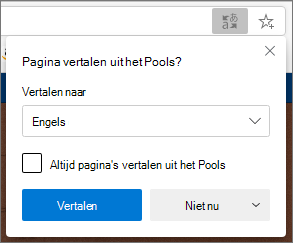
Voer een van de volgende bewerkingen uit:
Kies in de vervolgkeuzelijst Vertalen naar de taal waarin u de pagina wilt vertalen. De standaardtaal is de taal die u hebt ingesteld voor Microsoft Edge.
Als u de pagina wilt vertalen, selecteert u Vertalen.
Als u altijd automatisch wilt vertalen vanuit de brontaal, schakelt u het selectievakje Altijd vertalen vanuit [Taal] in.
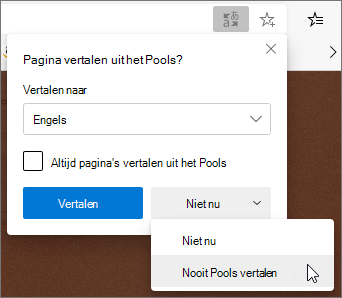
Als u de vertaling wilt overslaan, selecteert u in de lijst rechtsonder de optie Niet nu om de vertaling over te slaan of Nooit vertalen [Taal] om het deelvenster nooit weer te geven wanneer u naar een pagina gaat die deze taal gebruikt.
Opmerking
U kunt later handmatig terugkeren naar dit deelvenster, zelfs als u de optie Nooit vertalen selecteert.
In de adresbalk ziet u in het kort de status waarin wordt aangegeven dat de pagina is vertaald.
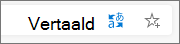
Als u het vertaalpictogram
in de adresbalk selecteert, wordt in het menu dat wordt weergegeven ook de status weergegeven.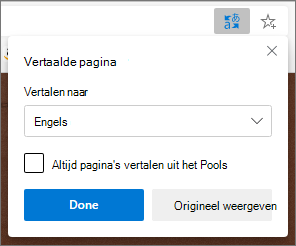
Webpagina handmatig vertalen
Als u Microsoft Edge zo hebt ingesteld dat een bepaalde taal nooit wordt vertaald, ziet u geen automatisch pop-upvenster waarin u wordt gevraagd om te vertalen. U kunt het echter nog steeds op elk gewenst moment handmatig vertalen.
De pagina in een andere taal vertalen:
Selecteer het vertaalpictogram
in de adresbalk.Selecteer in het menu Vertalen naar de taal waarnaar u wilt vertalen.
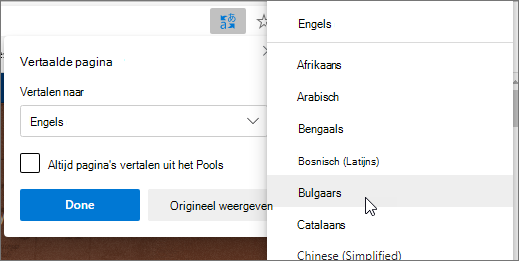
Selecteer Vertalen.
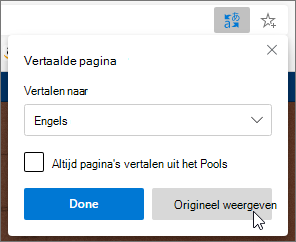
Vertaalde webpagina terugzetten naar de oorspronkelijke taal
Selecteer in de adresbalk het vertaalpictogram
.Selecteer Origineel weergeven.
Vertaling in- of uitschakelen in Microsoft Edge
Standaard vraagt Microsoft Edge automatisch om paginavertalingen.
Ga als volgt te werk om deze instelling te wijzigen:
- Selecteer in de bovenhoek van de browser Instellingen en meer
 >.
>. - Talen selecteren.
- Aanbieden om pagina's te vertalen die niet beschikbaar zijn in een taal die ik lees, in- of uitschakelen.
Standaard gebruikt Microsoft Edge dezelfde taal als uw systeem. Lees voor meer informatie over het gebruik van verschillende talen in Microsoft Edge hoe u Microsoft Edge in een andere taal gebruikt.