
Met Microsoft® InfoPath® 2010 kunt u regels voor het opmaken van besturingselementen opgeven die zijn gebaseerd op voorwaarden die in het formulier voorkomen. Als aan de opgegeven voorwaarden wordt voldaan wanneer een gebruiker een formulier met opmaakregels invult, wordt de opmaak toegepast. Opmaakregels kunnen worden gebruikt om vet, onderstrepen, cursief, doorhalen, tekstkleur en achtergrondkleur toe te passen op besturingselementen; of besturingselementen verbergen/weergeven of uitschakelen.
In dit artikel
Opmaakregel voor Microsoft® InfoPath® 2010 voorbeelden
Hier volgen enkele voorbeelden van het gebruik van opmaakregels in een formuliersjabloon:
- Verberg de sectie verzendadres, tenzij het selectievakje Verzendadres opgeven is ingeschakeld.
- Wijzig de tekstkleur in blauw en de tekenstijl in vet voor alle uitgaven waarvoor een ontvangstbewijs is vereist.
- Wijzig de achtergrondkleur van het besturingselement in een herhalende tabel op basis van de waarde van een tekstvak in de rij. Maak bijvoorbeeld alle besturingselementen rood in een rij voor een achterstallig item en groen voor items die op schema liggen.
- Markeer financiële vermeldingen met rode tekst wanneer deze kleiner zijn dan $ 0 en groene tekst wanneer ze $ 0 of meer zijn.
- Rijen filteren in een herhalende tabel.
Opmerking
U kunt ook een validatieregel gebruiken om een bericht weer te geven wanneer een gebruiker onjuiste waarden invoert in een formulier.
Naar boven
Opmaak toevoegen
De knop Regel toevoegen gebruiken
U kunt out-of-the-box opmaakregels toevoegen met behulp van de opdracht Regel toevoegen .
- Klik op een besturingselement.
- Klik op het tabblad Start in de groep Regels op Regel toevoegen.
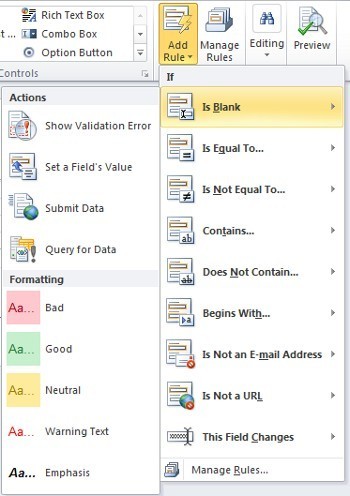
- Klik op het type voorwaarde waaraan de regel moet voldoen om toe te passen, bijvoorbeeld Is leeg als u wilt dat de regel wordt toegepast als de waarde van het veld leeg is.
- Klik op het type opmaak dat u wilt toepassen, zoals arcering van de achtergrondkleur van de cel of het wijzigen van het lettertype om een waarschuwing aan te geven.
Opmerking
Afhankelijk van het type voorwaarde dat u hebt gekozen, wordt u mogelijk gevraagd aanvullende informatie in te voeren.
Wanneer u klaar bent, wordt het taakvenster Regels weergegeven en kunt u de benodigde wijzigingen aanbrengen in de regel.
Het taakvenster Regels gebruiken
Voer de volgende stappen uit om een opmaakregel toe te voegen vanuit het taakvenster Regels :
Een opmaakregel maken
- Klik op een besturingselement.
- Als het taakvenster Regels niet zichtbaar is, klikt u op het tabblad Start in de groep Regels op Regels beheren.
- Klik op Nieuw.
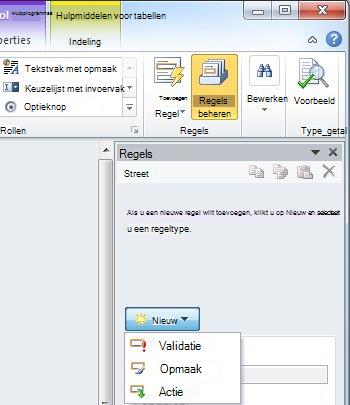
- Klik op Opmaak.
- Voer een naam in voor de regel in het tekstvak Details voor .
Geef de voorwaarden op.
Klik in de sectie Voorwaarde op Geen.
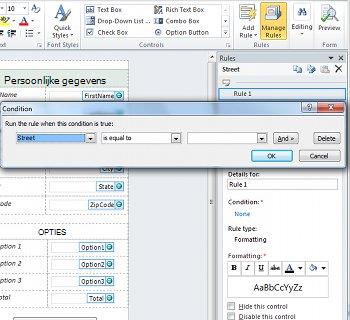
Als de voorwaarde voor uw regel is gebaseerd op een veld, voert u het volgende uit:
Klik in het eerste vak op een veld of selecteer Een veld of groep selecteren.
Klik in het tweede vak op een operator zoals is gelijk aan.
Voer in het derde vak een waarde in.
Opmerking
Het is ook mogelijk om een regel te baseren op een expressie of een set met tekenbare gegevens. Zie de bijbehorende sectie onder Geavanceerde voorwaardescenario's voor meer informatie over deze geavanceerde scenario's.
Klik op En om een andere voorwaarde toe te voegen en herhaal stap 2 of klik op OK.
Opmerking
Nadat u een tweede voorwaarde hebt toegevoegd, wordt de knop En vervangen door een vak. Laat en selecteer als zowel de eerste als elke volgende voorwaarde waar moet zijn om de voorwaardelijke opmaak toe te passen. Anders klikt u op of als slechts aan een van de voorwaarden moet worden voldaan voor het toepassen van de voorwaardelijke opmaak.
Geef de opmaak op.
- Maak de gewenste selecties in de sectie Opmaak . In deze sectie kunt u aangeven dat tekst in het besturingselement vet of onderstreept is, de kleur van de tekst of achtergrondkleur van het besturingselement wijzigen of het besturingselement in- of uitschakelen.
Opmerking
Als u meerdere opmaakregels toevoegt en er meerdere waar zijn, wordt alleen de opmaak voor de eerste true-voorwaarde toegepast.
Patronen voor gegevensinvoer
Opmaakregels kunnen worden gebaseerd op het tekstpatroon dat een gebruiker in een tekstveld invoert. Als u bijvoorbeeld een Verenigde Staten postcode wilt verzamelen, wilt u ervoor zorgen dat er slechts vijf getallen, niet minder, niet meer en geen alfabetische tekens worden ingevoerd. Als u wilt dat een gebruiker een e-mailadres invoert, kunt u de invoer koppelen aan een patroon dat tekst, een @-symbool, een domein en een domeinachtervoegsel zoals '.com' bevat.
Hiervoor selecteert u in het tekstvak Operatorde optie Overeenkomend patroon bij het samenstellen van de voorwaarde en selecteert u vervolgens de optie Een patroon selecteren . Het dialoogvenster Gegevensinvoerpatroon wordt weergegeven, waaruit u kunt kiezen uit verschillende vooraf gedefinieerde standaardpatronen. Als een van deze patronen niet aan uw behoeften voldoet, kunt u een aangepast patroon aangeven. Aangepaste patronen kunnen het gebruik van speciale tekens vereisen, die eenvoudig kunnen worden ingevoegd door ze te selecteren in het vak Speciaal teken invoegen .
Geavanceerde voorwaardescenario's
Hier volgen geavanceerde scenario's die u kunt gebruiken bij het instellen van de voorwaarde van een regel voor gegevensopmaak.
- Een regel baseren op een expressie
Een expressie is een set waarden, velden of groepen, functies en operators. U kunt een expressie gebruiken om de waarde van een veld in te stellen in scenario's zoals het automatisch opnemen van de datum van vandaag in een formulier of het toevoegen van de kosten van items die zijn ingevoerd in een onkostendeclaratie om het totaal op te halen.
- Klik in het eerste vak op een expressie.
- Voer in het tweede vak de expressie in.
- Een regel baseren op een set met tekenbare gegevens
Als voor een formulier een digitale handtekening is vereist en dit niet is ondertekend, kunt u de knop Verzenden uitschakelen. U kunt bijvoorbeeld de achtergrondkleur van het veld Handtekening rood instellen totdat het formulier is ondertekend. Deze voorwaarde wordt alleen ondersteund in InfoPath Filler-formulieren.
- Klik in het eerste vak op Set met aanmeldbare gegevens selecteren.
- Selecteer in het dialoogvenster Set met ondertekenbare gegevens selecteren de set met ondertekenbare gegevens en klik vervolgens op OK.
- Klik in het tweede vak op een voorwaarde en selecteer in het derde vak de benodigde criteria.
Opmerking
Zie Digitale handtekeningen in InfoPath 2010 voor meer informatie.
- Een regel baseren op de rol van een gebruiker
Hoewel het mogelijk is om een formulier met verschillende weergaven te maken en de juiste weergave weer te geven aan een gebruiker, op basis van hun rol, is het ook mogelijk om één weergave voor alle gebruikers te hebben en afzonderlijke besturingselementen in de weergave te verbergen of weer te geven aan een gebruiker op basis van hun rol. U kunt dit ook gebruiken om automatisch de manager, afdeling of andere informatie van een gebruiker in te vullen op basis van hun rol. Gebruikersrollen worden alleen ondersteund in InfoPath Filler-formulieren.
- Klik in het eerste vak op Huidige rol van gebruiker.
- Klik in het tweede vak op de operator, zoals gelijk is aan.
- Klik in het derde vak op de rol of Op Rollen beheren om gebruikersrollen te beheren.
Naar boven