
In dit artikel leert u wat kleurenschema's zijn en hoe deze precies van invloed zijn op het ontwerp van uw Microsoft Office InfoPath-formuliersjabloon.
In dit artikel
- Inleiding tot kleurenschema's
- Het kleurenschema voor een formuliersjabloon wijzigen
- Kleuren van een kleurenschema toepassen op specifieke items in uw formuliersjabloon
Inleiding tot kleurenschema's
U kunt het taakvenster Kleurenschema's gebruiken om automatisch gecoördineerde kleuren toe te passen op bepaalde items in uw formuliersjabloon. Elk kleurenschema bestaat uit zes kleuren die zijn ontworpen om visueel goed samen te werken.
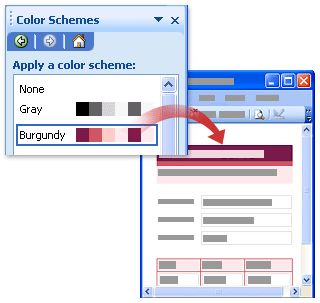
Wanneer u een kleurenschema toepast op uw formuliersjabloon, veranderen alleen de volgende items van kleur:
Tekst die is opgemaakt met een van de ingebouwde kopstijlen die beschikbaar zijn in het taakvenster Lettertype
Achtergrondkleuren van koprijen en celranden in herhalende tabellen
De indelingstabel Tabel met titel
Tip
Als u wilt dat de achtergrond van de formuliersjabloon de kleuren in een kleurenschema ophaalt, kunt u extra indelingstabellen en besturingselementen in de indelingstabel Tabel met titel plaatsen. U kunt ook op de opdracht Achtergrondkleur in het menu Opmaak klikken om handmatig een kleur uit het kleurenschema toe te passen op de hele achtergrond van uw formuliersjabloon.
Als uw formuliersjabloon geen van deze items bevat, ziet u geen visuele wijziging wanneer u een kleurenschema toepast.
Houd er rekening mee dat kleuren op verschillende schermen verschillend worden weergegeven, dus misschien wilt u de kleuren bekijken die u op verschillende computers selecteert om te zien hoe uw formuliersjabloon eruitziet.
Opmerking
Omdat kleurenschema's niet worden ondersteund in sjabloononderdelen, is het taakvenster Kleurenschema's niet beschikbaar wanneer u sjabloononderdelen ontwerpt. Bovendien werken de voorbeeldformuliersjablonen die zijn opgenomen in InfoPath niet met kleurenschema's. Hoewel het taakvenster Kleurenschema's beschikbaar is in de voorbeeldformuliersjablonen, worden de kleuren in de formuliersjabloon niet gewijzigd wanneer u in de lijst Een kleurenschema toepassen klikt op een kleurenschema.
Naar boven
Het kleurenschema voor een formuliersjabloon wijzigen
Wanneer u een nieuwe formuliersjabloon maakt, past InfoPath automatisch het kleurenschema Blauw toe. U kunt het taakvenster Kleurenschema's gebruiken om een ander kleurenschema te selecteren.
Klik in het menu Opmaak op Kleurenschema's.
Klik in het taakvenster Kleurenschema's op een kleurenschema in de lijst Een kleurenschema toepassen .
Tip
Als u het toegepaste kleurenschema wilt verwijderen, klikt u op Geen in de lijst Een kleurenschema toepassen .
Naar boven
Kleuren van een kleurenschema toepassen op specifieke items in uw formuliersjabloon
Slechts een deel van de items in een formuliersjabloon verandert automatisch van kleur wanneer u een kleurenschema toepast. U kunt echter kleuren uit het geselecteerde kleurenschema toepassen op andere items in uw formuliersjabloon, inclusief tekstvakken, secties en besturingselementlabels.
Wanneer u een kleurenschema toepast op uw formuliersjabloon, worden de kleuren uit dat kleurenschema boven aan een kleurenpalet in de Gebruikersinterface van InfoPath weergegeven. In de volgende afbeelding vertegenwoordigen de zes kleurentegels in de bovenste rij van het kleurenpalet bijvoorbeeld de kleuren in het kleurenschema Bourgondië .
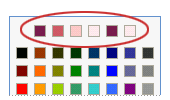
Het kleurenpalet is toegankelijk via de dialoogvensters Randen en Arcering en Eigenschappen weergeven , evenals vanuit het taakvenster Lettertype . U kunt deze ook openen via verschillende knoppen op de werkbalk Opmaak , zoals de knoppen Tekstkleur en Markering .
Opmerking
Als u een ander kleurenschema toepast op uw formuliersjabloon nadat u handmatig kleuren op de formuliersjabloon hebt toegepast, worden kleuren die u handmatig hebt toegepast, niet automatisch gewijzigd in de nieuwe kleuren van het kleurenschema. U moet deze handmatig wijzigen zodat deze overeenkomen met het nieuwe kleurenschema.
In de volgende procedures leert u hoe u kleuren van het actieve kleurenschema kunt toepassen op de randen en achtergronden van besturingselementen of tabelcellen, op de achtergrond van de formuliersjabloon en op tekst op de formuliersjabloon.
Een kleurenschemakleur toepassen op de rand van een besturingselement of tabel
Klik met de rechtermuisknop op het besturingselement, de tabel of de cel die u wilt wijzigen.
Klik in het snelmenu op Randen en arcering.
Klik op het tabblad Randen.
Klik op de pijl naast het vak Kleur .
Klik op een van de kleuren in de bovenste rij van het kleurenpalet.
Als u een rand wilt toepassen die een van de kleuren uit het kleurenschema gebruikt, voert u een van de volgende handelingen uit:
- Als u een vooraf gedefinieerde set randen wilt toepassen, klikt u onder Voorinstellingen op de knop voor de gewenste randen.
- Als u alleen specifieke delen van een rand wilt toepassen, klikt u onder Rand op de knop voor elk gewenst deel van de rand. In sommige gevallen moet u mogelijk meerdere keren op de knoppen klikken om een wijziging te zien.
Een kleurenschemakleur toepassen op de achtergrond van een besturingselement of tabel
U kunt ook een kleurenschemakleur toepassen op de achtergrond van tekstvakken, keuzelijsten en andere besturingselementen op uw formuliersjabloon.
- Klik met de rechtermuisknop op het besturingselement, de tabel of de cel die u wilt wijzigen.
- Klik in het snelmenu op Randen en arcering.
- Klik op het tabblad Arcering .
- Klik op de pijl naast het vak Kleur .
- Als u een kleur wilt toepassen uit het geselecteerde kleurenschema, klikt u op een van de kleuren in de bovenste rij van het kleurenpalet.
Een kleurenschemakleur toepassen op de achtergrond van een formuliersjabloon
U kunt een kleurenschemakleur toepassen op de hele achtergrond van uw formuliersjabloon. Als u echter een achtergrondkleur toepast, moet u ervoor zorgen dat de tekst leesbaar blijft op de formuliersjabloon.
- Klik in het menu Opmaak op Achtergrondkleur.
- Klik op het tabblad Algemeen.
- Klik op de pijl naast het vak Achtergrondkleur .
- Als u een kleur wilt toepassen uit het geselecteerde kleurenschema, klikt u op een van de kleuren in de bovenste rij van het kleurenpalet.
Een kleurenschemakleur toepassen op een label of andere tekst
In de meeste gevallen verandert het uiterlijk van tekst op de formuliersjabloon niet door een kleurenschema toe te passen. Als u wilt dat tekst overeenkomt met het kleurenschema dat u op uw formuliersjabloon hebt toegepast, moet u handmatig kleuren uit dat kleurenschema toepassen.
Wanneer u een kleur toepast op tekst, moet u ervoor zorgen dat de tekst zichtbaar blijft tegen de achtergrondkleuren of arcering.
- Selecteer de tekst of het label die u wilt wijzigen.
- Klik in het menu Opmaak op Lettertype.
- Klik in het taakvenster Lettertype op de pijl naast het vak Lettertypekleur .
- Als u een kleur wilt toepassen uit het geselecteerde kleurenschema, klikt u op een van de kleuren in de bovenste rij van het kleurenpalet.
Naar boven