
Belangrijk
Ondersteuning voor Microsoft InfoPath 2013 is beëindigd op 14 juli 2026. We raden u aan bestaande InfoPath-formulieren en -werkstromen te migreren naar ondersteunde Microsoft 365-oplossingen. Meer informatie over buitengebruikstelling van InfoPath.
Door trapsgewijze keuzelijsten kunnen gebruikers formulieren sneller invoeren en ze helpen ervoor te zorgen dat gebruikers gegevens juist invoeren. In dit artikel wordt beschreven hoe trapsgewijze keuzelijsten kunnen worden gemaakt en met gegevens kunnen worden gevuld. In Microsoft Office InfoPath kunt u een lijst met gegevens vullen die gebruikmaakt van waarden vanuit het formulier, waarden vanuit een extern Extensible Markup Language (XML)-document, of waarden van een Microsoft Access-database.
In dit artikel
- Wat is een trapsgewijze keuzelijst?
- Stap 1: Een trapsgewijze keuzelijst invoegen
- Stap 2: De gegevens aanleveren
Wat is een trapsgewijze keuzelijst?
Een trapsgewijze keuzelijst is een keuzelijst met keuzen die veranderen op basis van de waarde die de gebruiker in een andere keuzelijst selecteert. Als een gebruiker bijvoorbeeld klikt op Specerijen in het vak Categorieën zoals weergegeven in de volgende afbeelding, zal het vak Producten een lijst met kruiden weergeven.
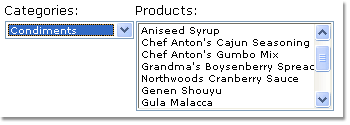
De volgende secties laten u zien hoe u een formuliersjabloon met twee keuzelijsten ontwerpt, waarbij de tweede keuzelijst gefilterd wordt op basis van de waarde die een gebruiker uit de eerste keuzelijst selecteert. Als de waarde in de eerste keuzelijst verandert, wordt het filter automatisch toegepast op de tweede keuzelijst, waardoor zijn waarden worden veranderd.
Informatie over compatibiliteit
Filters kunnen alleen worden gebruikt in formuliersjablonen die zijn ontworpen om te worden ingevuld in InfoPath. Filters zijn niet beschikbaar in browsercompatibele formuliersjablonen.
Naar boven
Stap 1: Een trapsgewijze keuzelijst invoegen
Als u een trapsgewijze keuzelijst wilt maken, moet u twee keuzelijsten invoegen in uw formuliersjabloon.
Opmerking
Wanneer u een trapsgewijze keuzelijst in uw formuliersjabloon invoegt, moet u ervoor zorgen dat de twee keuzelijsten niet in een herhalende sectie of herhalende tabel staan.
- Als het taakvenster Besturingselementen niet zichtbaar is, klikt u op Meer besturingselementen in het menu Invoegen of drukt u op Alt+I, C.
- Klik onder Besturingselementen invoegen in het taakvenster Besturingselementen op Vervolgkeuzelijst. Wanneer een gebruiker een formulier invult dat is gebaseerd op uw formuliersjabloon, wordt de selectie in deze vervolgkeuzelijst bepalend voor de keuzen die beschikbaar in de tweede keuzelijst.
- Klik op Keuzelijst. Uw formuliersjabloon bevat nu een vervolgkeuzelijst en een gewone keuzelijst.
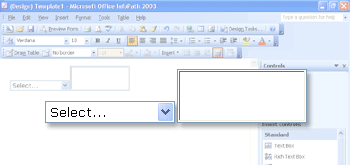
- Dubbelklik op de vervolgkeuzelijst keuzelijst die u hebt ingevoegd in uw formuliersjabloon in stap 2.
- Klik in het dialoogvenster Eigenschappen van vervolgkeuzelijst op het tabblad Gegevens .
- Typ keuzelijst1 in het vak Veldnaam en klik op OK.
- Dubbelklik op de keuzelijst die u in stap 3 hebt ingevoegd in uw formuliersjabloon.
- Klik in het dialoogvenster Eigenschappen van keuzelijst op het tabblad Gegevens .
- Typ keuzelijst2Trapsgewijs in het vak Veldnaam en klik op OK.
Naar boven
Stap 2: De gegevens aanleveren
Nu u de keuzelijsten in uw formuliersjabloon hebt ingevoegd, moet u de gegevens aanleveren die in de lijsten worden weergegeven. Vervolgens moet u een filter toepassen zodat de keuzen in de tweede keuzelijst worden bepaald door de selectie van de gebruiker in de eerste keuzelijst.
In deze sectie wordt uitgelegd hoe u de keuzelijsten aan gegevens koppelt met behulp van drie veelgebruikte methoden: de gegevens aan het formulier zelf toevoegen; het formulier koppelen aan een bestaand XML-document dat de gegevens bevat; of het formulier verbinden met een database die de gegevens bevat. U voltooit uw trapsgewijze keuzelijst door in de volgende lijst op de methode te klikken die u wilt gebruiken.
- Verbinding maken met gegevens in het formulier
- Verbinding maken met een extern XML-document
- Verbinding maken met een database
Verbinding maken met gegevens in het formulier
In deze sectie leert u hoe u de keuzelijsten vullen met gegevens uit het formulier. Hiervoor moet u eerst velden in de formuliersjabloon configureren zodat u de namen van de categorieën en een aantal producten voor elke categorie kunt invoeren.
Velden in de formuliersjabloon configureren
- Als het taakvenster Gegevensbron niet wordt weergegeven, klikt u op Gegevensbron in het menu Beeld .
- Klik in het taakvenster Gegevensbron met de rechtermuisknop op de groep mijnVelden en klik vervolgens op Toevoegen.
- Typ CategorieënEnProducten in het vak Naam in het dialoogvenster Veld of groep toevoegen.
- Klik in de lijst Type op Groeperen.
- Schakel het selectievakje Herhalend in en klik op OK.
- Klik in het taakvenster Gegevensbron met de rechtermuisknop op de groep CategorieënEnProducten .
- Typ categorie in het vak Naam in het dialoogvenster Veld of groep toevoegen en klik op OK. Dit veld bevat de namen van de categorieën voor de eerste keuzelijst.
- Klik met de rechtermuisknop op de groep CategorieënEnProducten en klik vervolgens op Toevoegen.
- Typ Product in het vak Naam in het dialoogvenster Veld of groep toevoegen.
- Schakel het selectievakje Herhalend in en klik op OK. Dit veld bevat de namen van de producten voor de tweede keuzelijst.
Omdat deze keuzelijst wordt gevuld met gegevens uit het formulier, moeten de gegevens worden toegevoegd aan het formulier. Daartoe moet u standaardwaarden aanmaken voor de velden Product en Categorie .
Tip
U kunt ook keuzelijsten aanmaken die waarden weergegeven die gebruikers zelf in het formulier typen. U doet dit door de keuzelijst aan velden te koppelen die aan besturingselementen in het formulier zijn gekoppeld. Wanneer een gebruiker waarden in de besturingselementen invoert, veranderen de keuzen in de keuzelijst.
Standaardwaarden maken
- Klik in het menu Extra op Standaardwaarden.
- Selecteer in het dialoogvenster Standaardwaarden bewerken in de groep CategorieënEnProducten het veld Categorie (schakel het selectievakje niet uit) en typ vervolgens zeevruchten in het vak Standaardwaarde.
- Selecteer het veld Product (schakel het selectievakje niet uit) en typ vervolgens Krab in het vak Standaardwaarde.
- Klik met de rechtermuisknop op het veld Product en klik op Een ander product hierboven toevoegen. Hiermee kunt u een tweede product als een standaardwaarde toevoegen voor vis.
- Klik met de rechtermuisknop op het tweede exemplaar van het veld Product (schakel het selectievakje niet uit) en typ vervolgens Zalm in het vak Standaardwaarde.
- Klik met de rechtermuisknop op de groep CategorieënEnProducten en klik vervolgens hieronder op Nog een CategorieënEnProducten toevoegen. Hiermee kunt u een tweede categorie als een standaardwaarde toevoegen.
- Volg de vorige stappen om de standaardwaarden voor het tweede exemplaar van de velden Categorie en Product op te geven als respectievelijk Zuivel, Cheddar en Chocolademelk.
- Klik op OK.
Nu u standaardwaarden hebt ingevoerd voor de velden Product en Categorie , kunt u de eerste keuzelijst koppelen aan de gegevens die u zojuist hebt ingevoerd.
De eerste keuzelijst aan de gegevens koppelen
- Dubbelklik in de formuliersjabloon op de vervolgkeuzelijst keuzelijst die u eerder hebt ingevoegd.
- Klik op het tabblad Gegevens.
- Klik in het dialoogvenster Eigenschappen van vervolgkeuzelijst onder Keuzelijstitems op Waarden opzoeken in de gegevensbron van het formulier.
- Klik op XPath
 selecteren naast het vak Items .
 - Klik in het dialoogvenster Een veld of groep selecteren in de groep CategorieënEnProducten op het veld Categorie en klik vervolgens tweemaal op OK .
Nu moet u de tweede keuzelijst koppelen aan de gegevens. Terwijl u deze gegevensverbinding maakt, wilt u wellicht een filter toepassen op de tweede keuzelijst. Dit filter vult de tweede keuzelijst met de juiste producten op basis van de categorie die in de eerste keuzelijst werd geselecteerd. Het filter vergelijkt de waarde die is geselecteerd in de eerste keuzelijst (in het veld keuzelijst1) met de lijst met categorieën die is opgeslagen in het formulier (Categorieveld).
De tweede keuzelijst aan de gegevens koppelen
- Dubbelklik in de formuliersjabloon op de standaard keuzelijst die u eerder hebt ingevoegd.
- Klik op het tabblad Gegevens.
- Klik in het dialoogvenster Eigenschappen van keuzelijst onder Keuzelijstitems op Waarden opzoeken in de gegevensbron van het formulier.
- Klik op XPath selecteren naast het vak Items .
- Klik in het dialoogvenster Een veld of groep selecteren in de groep CategorieënEnProducten op het veld Product en klik vervolgens op Gegevens filteren.
- Klik in het dialoogvenster Gegevens filteren op Toevoegen.
- Klik in het dialoogvenster Filtervoorwaarden opgeven op Een veld of groep selecteren in het eerste vak.
- Klik in het dialoogvenster Een veld of groep selecteren op keuzelijst1 en klik vervolgens op OK.
- Klik in het dialoogvenster Filtervoorwaarden opgeven op Een veld of groep selecteren in het derde vak.
- Klik in het dialoogvenster Een veld of groep selecteren op het veld Categorie en klik vervolgens op OK om alle geopende dialoogvensters te sluiten.
Nu u de tweede keuzelijst hebt gekoppeld aan de gegevens en het filter hebt toegepast, kunt u de keuzelijsten testen om te controleren of deze goed functioneren.
De keuzelijsten testen
Als u de wijzigingen wilt testen, klikt u op Voorbeeld op de werkbalk Standaard of drukt u op Ctrl+Shift+B.
Klik in de vervolgkeuzelijst op Vis (schaal- en schelpdieren). In de standaard keuzelijst zou een lege regel, Krab en Zalm moeten worden weergegeven.
Opmerking
Met de lege regel kunnen gebruikers hun keuze uit de keuzelijst wissen.
Als de keuzelijsten niet goed functioneren, controleert u het filter voor de tweede keuzelijst en kijkt u of het veld keuzelijst1 wordt vergeleken met het veld Categorie .
Verbinding maken met een extern XML-document
In deze sectie leert u hoe u een gegevenskoppeling maakt met een XML-document die product- en categoriewaarden bevat. Het XML-document wordt uw secundaire gegevensbron. Om deze gegevenskoppeling te kunnen maken moet u het XML-document aanmaken, de keuzelijsten in de formuliersjabloon aan het XML-document koppelen en vervolgens een filter toepassen op de tweede keuzelijst zodat de lijst met producten dienovereenkomstig verandert.
Voordat u het formulier aan een secundaire gegevensbron kunt koppelen, moet u het XML-document maken.
Het XML-document maken
Start Kladblok of een andere teksteditor.
Kopieer en plak de volgende XML-gegevens in de teksteditor:
<?xml version="1.0" encoding="UTF-8"?>
<ListBoxData>
     <CategoriesAndProducts>
          <Categories>Seafood</Categories>
          <Products>
               <Product>Crab meat</Product>
          </Products>
          <Products>
               <Product>Salmon</Product>
          </Products>
     </CategoriesAndProducts>
     <CategoriesAndProducts>
          <Categories>Dairy</Categories>
          <Products>
               <Product>Chocolate milk</Product>
          </Products>
          <Products>
               <Product>Cheddar</Product>
          </Products>
     </CategoriesAndProducts>
</ListBoxData>
Sla het bestand op uw computer op als listBoxData.xml.
Nu u een XML-document hebt aangemaakt, kunt u deze koppelen aan de formuliersjabloon. Hiermee maakt u een secundaire gegevensbron.
Het XML-document aan de formuliersjabloon koppelen
- Klik in het menu Extra op Gegevensverbindingen.
- Klik op Toevoegen in het dialoogvenster Gegevensverbindingen.
- Klik in de wizard Gegevensverbinding op Gegevens ontvangen en klik op Volgende.
- Klik op de volgende pagina van de wizard op XML-document en klik op Volgende.
- Klik op de volgende pagina van de wizard op Bladeren, selecteer het listBoxData.xml bestand dat u op uw computer hebt opgeslagen en klik vervolgens op Openen.
- Klik op de volgende pagina van de wizard op De gegevens opnemen als een bronbestand in de formuliersjabloon of het sjabloononderdeel en klik vervolgens op Volgende.
- Typ op de volgende pagina van de wizard in het vak Een naam invoeren voor deze gegevensverbindingkeuzelijstgegevensxmlbestand.
- Schakel het selectievakje Gegevens automatisch ophalen bij openen van het formulier in. Dit zorgt ervoor dat keuzelijstgegevens elke keer dat het formulier wordt geopend beschikbaar zijn, in plaats van dat een gebruiker ze op moet vragen.
- Klik op Voltooien.
- Klik op Sluiten in het dialoogvenster Gegevensverbindingen.
U bent nu klaar om de eerste keuzelijst in de formuliersjabloon aan de gegevens in het XML-document te koppelen.
De eerste keuzelijst aan de gegevens koppelen
Dubbelklik in de formuliersjabloon op de vervolgkeuzelijst keuzelijst die u eerder hebt ingevoegd.
Klik op het tabblad Gegevens.
Klik in het dialoogvenster Eigenschappen van vervolgkeuzelijst onder Keuzelijstitems op Waarden opzoeken in een externe gegevensbron.
Klik in het vak Gegevensbron op keuzelijstgegevensxmlbestand.
Klik op XPath
selecteren naast het vak Items .Klik in het dialoogvenster Een veld of groep selecteren in de groep CategorieënEnProducten op het veld Categorieën .
Opmerking
De gele achtergrond in het dialoogvenster Een veld of groep selecteren geeft aan dat u met een secundaire gegevensbron werkt.
Klik twee maal op OK.
Hierna moet u de tweede keuzelijst koppelen aan het XML-document. Terwijl u deze gegevensverbinding maakt, wilt u wellicht een filter toepassen op de tweede keuzelijst. Dit filter vult de tweede keuzelijst met de juiste producten op basis van de categorie die in de eerste keuzelijst werd geselecteerd. Het filter vergelijkt de waarde die is geselecteerd in de eerste keuzelijst (in het veld keuzelijst1) met de lijst met categorieën die is opgeslagen in het formulier (Categorieveld).
De tweede keuzelijst aan de gegevens koppelen
- Dubbelklik in de formuliersjabloon op de standaard keuzelijst die u eerder hebt ingevoegd.
- Klik op het tabblad Gegevens.
- Klik in het dialoogvenster Eigenschappen van keuzelijst onder Keuzelijstitems op Waarden opzoeken in een externe gegevensbron.
- Klik in het vak Gegevensbron op keuzelijstgegevensxmlbestand.
- Klik op XPath selecteren naast het vak Items .
- Vouw in het dialoogvenster Een veld of groep selecteren in de groep CategorieënEnProducten de groep Producten uit en klik vervolgens op het veld Product .
- Klik op Gegevens filteren.
- Klik in het dialoogvenster Gegevens filteren op Toevoegen.
- Klik in het dialoogvenster Filtervoorwaarden opgeven op Een veld of groep selecteren in het eerste vak.
- Klik in het vak Gegevensbron in het dialoogvenster Een veld of groep selecteren op Hoofdbestand.
- Klik op keuzelijst1 en klik vervolgens op OK.
- Klik in het dialoogvenster Filtervoorwaarden opgeven op Een veld of groep selecteren in het derde vak.
- Klik in het vak Gegevensbron in het dialoogvenster Een veld of groep selecteren op keuzelijstGegevensxmlbestand (secundair) en klik vervolgens op Categorieën.
- Klik op OK om alle geopende dialoogvensters te sluiten.
Nu u de tweede keuzelijst hebt gekoppeld aan het XML-document en het filter hebt toegepast, kunt u de keuzelijsten testen om te controleren of deze goed functioneren.
De keuzelijsten testen
Als u de wijzigingen wilt testen, klikt u op Voorbeeld op de werkbalk Standaard of drukt u op Ctrl+Shift+B.
Klik in de vervolgkeuzelijst op Vis (schaal- en schelpdieren). In de standaard keuzelijst zou een lege regel, Krab en Zalm moeten worden weergegeven.
Opmerking
Met de lege regel kunnen gebruikers hun keuze uit de keuzelijst wissen.
Als de keuzelijsten niet goed functioneren, controleert u het filter voor de tweede keuzelijst en kijkt u of het veld keuzelijst1 wordt vergeleken met het veld Categorie .
Verbinding maken met een database
In deze sectie leert u hoe u een gegevensverbinding met twee tabellen maakt in een Access-database. Hiervoor koppelt u de keuzelijsten in de formuliersjabloon aan de database en past u vervolgens een filter toe op de tweede keuzelijst, zodat de lijst die wordt weergegeven in de tweede keuzelijst op de juiste wijze verandert op basis van de waarde die is geselecteerd in de eerste keuzelijst. In dit voorbeeld gaan we ervan uit dat de Access-database twee tabellen bevat, Categorieën en Producten en dat de twee tabellen aan elkaar zijn gekoppeld door het veld Categorie-id dat in beide tabellen wordt gebruikt.
Tabel Categorieën
| Categorie-id | CategoryName |
|---|---|
| 1 | Zeevruchten |
| 2 | Zuivel |
Tabel Producten
| Product-id | Categorie-id | Productnaam |
|---|---|---|
| 1 | 1 | Krab |
| 2 | 1 | Zalm |
| 3 | 2 | Chocolade melk |
| 4 | 2 | Kaas |
De formuliersjabloon aan de gegevensbron koppelen
Eerst maakt u een gegevensverbinding tussen de formuliersjabloon en de tabellen in de database. Omdat u alleen de gegevens uit de database weergeeft, in plaats van deze direct te wijzigen, is de Access-database een secundaire gegevensbron voor de formuliersjabloon.
Klik in het menu Extra op Gegevensverbindingen.
Klik op Toevoegen in het dialoogvenster Gegevensverbindingen.
Klik in de wizard Gegevensverbinding op Gegevens ontvangen en klik op Volgende.
Klik op de volgende pagina van de wizard op Database (alleen Microsoft SQL Server of Microsoft Office Access) en klik op Volgende.
Klik op de volgende pagina van de wizard op Database selecteren, blader naar en dubbelklik op de Access-database op uw vaste schijf.
Klik in het dialoogvenster Tabel selecteren op de tabel met de gegevens die u wilt weergeven in de eerste lijst (in dit voorbeeld de tabel Categorieën) en klik vervolgens op OK. Hiermee wordt de tabel de primaire tabel voor de gegevensverbinding.
Klik in de wizard op Tabel toevoegen.
Klik in het dialoogvenster Tabel of query toevoegen op de tabel met de gegevens die u wilt weergeven in de tweede lijst (in dit voorbeeld de tabel Producten) en klik op Volgende.
Controleer in het dialoogvenster Relatie bewerken of de gekoppelde velden correct zijn. In dit voorbeeld zijn de tabellen met elkaar verbonden door het veld Categorie-id.
Tip
Als de gekoppelde velden onjuist zijn, selecteert u de velden en klikt u vervolgens op Relatie verwijderen. Klik vervolgens op Relatie toevoegen, selecteer de juiste velden en klik op OK.
Klik op Voltooien.
Opmerking
In dit voorbeeld heeft de tabel Categorieën een één-op-veel-relatie met de tabel Producten, wat betekent dat er voor elke categorie veel producten kunnen zijn. In een database wordt dit soort relatie meestal tot stand gebracht met behulp van sleutelvelden. In dit geval zorgt het sleutelveld Categorie-id ervoor dat Access de juiste set producten aan de juiste categorie kan koppelen.
Controleer in de wizard de structuur van de gegevensbron. U ziet twee tabellen die aan elkaar gekoppeld zijn: De primaire tabel en de secundaire tabel. Als u de afzonderlijke velden in de tabel wilt bekijken, schakelt u het selectievakje Tabelkolommen weergeven in. Wanneer u klaar bent met het bekijken van de gegevensstructuur, klikt u op Volgende.
Schakel het selectievakje Een kopie van de gegevens opslaan in de formuliersjabloon uit en klik op Volgende.
Typ op de volgende pagina van de wizard in het vak Een naam voor deze gegevensverbinding opgeven een naam voor de gegevensverbinding.
Schakel het selectievakje Gegevens automatisch ophalen bij openen van het formulier in.
Klik op Voltooien en vervolgens op Sluiten in het dialoogvenster Gegevensverbindingen .
De eerste keuzelijst koppelen aan gegevens
Nu u een gegevensverbinding met de secundaire gegevensbron hebt gemaakt, kunt u de eerste keuzelijst in de formuliersjabloon koppelen aan de tabellen in de database.
Dubbelklik in de formuliersjabloon op de vervolgkeuzelijst keuzelijst die u eerder hebt ingevoegd.
Klik op het tabblad Gegevens.
Klik in het dialoogvenster Eigenschappen van vervolgkeuzelijst onder Keuzelijstitems op Waarden opzoeken in een externe gegevensbron.
Zorg ervoor dat in het vak Gegevensbron de gegevensverbinding is geselecteerd die u hebt gemaakt.
Klik op XPath
selecteren naast het vak Items .Klik in het dialoogvenster Een veld of groep selecteren op de naam van de tabel met de gegevens die u wilt weergeven in de vervolgkeuzelijst (in dit voorbeeld d:Categorieën) en klik vervolgens op OK.
Opmerking
De gele achtergrond in het dialoogvenster Een veld of groep selecteren geeft aan dat u met een secundaire gegevensbron werkt.
Klik op XPath
naast het vak Waarde .Controleer in het dialoogvenster Een veld of groep selecteren of het gekoppelde veld (in dit voorbeeld, :CategorieID) is geselecteerd en klik vervolgens op OK. Dit is de waarde die wordt opgeslagen wanneer de gebruiker een item in de keuzelijst selecteert.
Klik op XPath
selecteren naast het vak Weergavenaam .Klik in het dialoogvenster Een veld of groep selecteren op de naam van het veld dat u in de vervolgkeuzelijst wilt weergeven (in dit voorbeeld: Categorienaam).
Klik twee maal op OK.
De tweede keuzelijst aan gegevens koppelen
Hierna moet u de tweede keuzelijst koppelen aan de database. Terwijl u deze gegevensverbinding maakt, wilt u wellicht een filter toepassen op de tweede keuzelijst. Dit filter vult de tweede keuzelijst met de juiste waarden op basis van de waarden die in de eerste keuzelijst werden geselecteerd.
Dubbelklik in de formuliersjabloon op de standaard keuzelijst.
Klik op het tabblad Gegevens.
Klik in het dialoogvenster Eigenschappen van keuzelijst onder Keuzelijstitems op Waarden opzoeken in een externe gegevensbron.
Zorg ervoor dat in het vak Gegevensbron de gegevensverbinding is geselecteerd die u hebt gemaakt.
Klik op XPath
selecteren naast het vak Items .Breid in het dialoogvenster Een veld of groep selecteren de primaire groep uit (in dit voorbeeld d:Categorieën) en klik vervolgens op de secundaire groep die overeenkomt met de tabel die de gegevens bevat die u wilt weergeven in de trapsgewijze keuzelijst (in dit voorbeeld Producten).
Klik op Gegevens filteren.
Klik in het dialoogvenster Gegevens filteren op Toevoegen.
Zorg er in het eerste vak van het dialoogvenster Filtervoorwaarden opgeven voor dat het verbindende veld uit de tweede tabel (in dit voorbeeld Producten) is geselecteerd.
Belangrijk
Als de verbindende velden dezelfde naam in beide tabellen hebben, verzekert u zich ervan dat u de juiste kiest. De velden uit elke tabel worden gegroepeerd in de lijst. U kunt daarom de omringende veldnamen gebruiken om te bepalen welke de juiste is. In dit voorbeeld selecteren we het Categorie-id-veld dat wordt weergegeven met de andere velden uit de tabel Producten.
Klik in het derde vak op Veld of groep selecteren.
Klik in het vak Gegevensbron in het dialoogvenster Een veld of groep selecteren op Hoofd, klik in het veld keuzelijst1 en klik vervolgens op OK.
U hebt nu een filter geconfigureerd dat de waarde die is geselecteerd in de vervolgkeuzelijst (het veld keuzelijst1) vergelijkt met de lijst met waarden in de standaard keuzelijst.Klik driemaal op OK om terug te keren naar het dialoogvenster Eigenschappen van keuzelijst .
Klik op XPath
naast het vak Waarde .Selecteer in het dialoogvenster Een veld of groep selecteren de waarde die u wilt opslaan wanneer de gebruiker een keuze in de keuzelijst maakt. In dit voorbeeld willen we het Product-id-veld opslaan voor later gebruik. Daarom selecteren we de groep :P roductID en klikken vervolgens op OK.
Klik op XPath
selecteren naast het vak Weergavenaam .Klik in het dialoogvenster Veld of groep selecteren op de naam van het veld dat u wilt weergeven in de keuzelijst (in dit voorbeeld :P roductName).
Klik twee maal op OK.
De keuzelijsten testen
Nu u de tweede keuzelijst hebt gekoppeld aan de database en het filter hebt toegepast, kunt u de keuzelijsten testen om te controleren of deze goed functioneren.
- Als u de wijzigingen wilt testen, klikt u op Voorbeeld op de werkbalk Standaard of drukt u op Ctrl+Shift+B.
- Selecteer een waarde in de vervolgkeuzelijst. In de standaard keuzelijst moeten de juiste waarden uit de tweede tabel, worden weergegeven, afhankelijk van het gekoppelde veld dat u hebt gekozen.
Tip
Als de keuzelijsten niet goed functioneren, controleert u het filter voor de tweede keuzelijst en kijkt u of het veld keuzelijst1 wordt vergeleken met het veld Categorie-id .
Naar boven