
Wanneer u een Microsoft Office InfoPath-formuliersjabloon ontwerpt, moet u overwegen hoe u de elementen in de formuliersjabloon kunt indelen of rangschikken.
Over het algemeen moet u de verschillende onderdelen van uw formuliersjabloon zo organiseren dat personen die het formulier invullen, op een logische manier door het formulier kunnen navigeren. Daarnaast is het een goed idee om tekstvakken, selectievakjes en andere elementen uit te lijnen langs de horizontale en verticale lijnen van een denkbeeldig raster. U kunt indelingstabellen gebruiken om de grenzen van het raster te definiëren en elementen in de formuliersjabloon uit te lijnen.
In dit artikel
- Indelingstabellen en het taakvenster Indeling
- Besturingselementen voor indeling
- Tips voor de indeling
Indelingstabellen en het taakvenster Indeling
In het ideale geval moet u een formuliersjabloon ontwerpen die visueel aantrekkelijk is en gemakkelijk te gebruiken is voor anderen. Indelingstabellen kunnen u helpen beide doelen te bereiken.
Het taakvenster Indeling bevat een verzameling vooraf ontworpen indelingstabellen die u in uw formuliersjabloon kunt gebruiken om deze een visuele structuur te geven.
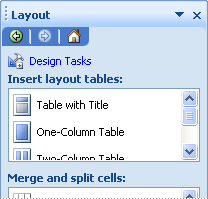
Een indelingstabel is net als elke andere tabel, behalve dat deze alleen wordt gebruikt voor indelingsdoeleinden en niet voor gegevenspresentaties. Bovendien hebben indelingstabellen, in tegenstelling tot andere tabellen, standaard geen zichtbare randen. Wanneer u een formuliersjabloon ontwerpt in de ontwerpmodus, worden de randen van de indelingstabel weergegeven door stippellijnen, zodat u weet dat u in de tabel werkt. Wanneer gebruikers echter een formulier invullen dat is gebaseerd op uw formuliersjabloon, worden deze randen niet weergegeven.
U kunt onder andere indelingstabellen gebruiken om besturingselementen te ordenen, om een sectie van een andere te scheiden, om kop- en voettekstsecties te maken en om logo's en andere afbeeldingen te bewaren.
In het volgende voorbeeld wordt een indelingstabel gebruikt om tekstvakken in te delen in een sectie op een formuliersjabloon.
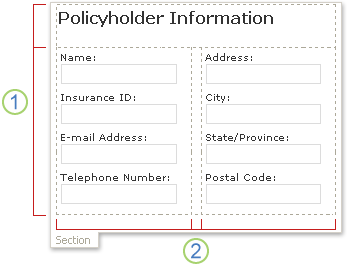
1. Deze indelingstabel heeft twee rijen.
2. De tweede rij bevat drie kolommen. De middelste kolom wordt alleen gebruikt voor afstandsdoeleinden.
Als u rijen en kolommen wilt toevoegen aan of verwijderen uit een indelingstabel, klikt u op een van de opties in de lijst Cellen samenvoegen en splitsen in het taakvenster. Als de indelingstabellen in het taakvenster Indeling niet aan uw behoeften voldoen, kunt u een aangepaste indelingstabel invoegen met het exacte aantal rijen en kolommen dat u wilt.
U kunt ook het taakvenster Indeling gebruiken om snel schuifregio's en horizontale regio's in uw formuliersjabloon in te voegen. Deze worden in de volgende sectie uitgebreid beschreven.
Naar boven
Besturingselementen voor indeling
Naast indelingstabellen kunt u besturingselementen voor indelingen, zoals secties of herhalende secties, gebruiken om uw formuliersjabloon te ontwerpen. Wanneer u een besturingselement met betrekking tot indelingen invoegt in uw formuliersjabloon, voegt u in feite een lege container in voor het opslaan van andere besturingselementen.
De volgende tabel bevat korte beschrijvingen van de besturingselementen die het meest worden gebruikt voor indelingsdoeleinden.
| Controle | Beschrijving |
|---|---|
| Sectie | Een besturingselement dat andere besturingselementen bevat. In een formuliersjabloon voor verzekeringsclaims kunt u bijvoorbeeld een sectie gebruiken om een set tekstvakken te groeperen die worden gebruikt om contactgegevens van polishouders te verzamelen. |
| Optionele sectie | Een besturingselement dat andere besturingselementen bevat, maar niet wordt weergegeven in het formulier, tenzij de gebruiker ervoor kiest om het toe te voegen. Hoewel bijvoorbeeld alle werknemers in een bedrijf een sectie met doelen kunnen gebruiken in hun prestatiebeoordelingsformulieren, kunnen alleen managers ervoor kiezen om een optionele sectie toe te voegen over leiderschapsdoelen. |
| Herhalend besturingselement | Een besturingselement, zoals een herhalende sectie of herhalende tabel, waarmee gebruikers de inhoud van een formulier kunnen uitbreiden wanneer het wordt ingevuld en alleen het benodigde aantal vermeldingen in een reeks kunnen weergeven. U kunt bijvoorbeeld een herhalende tabel gebruiken om gespecificeerde uitgaven te verzamelen in een formuliersjabloon voor onkostendeclaratie. |
| Schuifgebied | Een besturingselement dat andere besturingselementen bevat, een vaste grootte behoudt en schuifbalken bevat, zodat gebruikers kunnen schuiven om informatie te zien die niet zichtbaar is. Schuifregio's kunnen handig zijn wanneer een sectie van een formuliersjabloon veel gegevens bevat en gebruikers niet alle gegevens tegelijk hoeven te zien. Als u bijvoorbeeld een herhalende tabel gebruikt om meerdere records uit een database weer te geven, kunt u de herhalende tabel invoegen in een schuifgebied om slechts enkele records tegelijk weer te geven. Omdat schuifregio's uitsluitend worden gebruikt voor indelingsdoeleinden, zijn ze niet gebonden aan velden of groepen in de gegevensbron. Schuifregio's worden niet ondersteund in browsercompatibele formuliersjablonen. |
| Horizontaal gebied | Een besturingselement dat andere besturingselementen bevat en in een horizontale formatie op een formuliersjabloon kan worden geplaatst. Wanneer bijvoorbeeld verschillende horizontale gebieden naast elkaar worden geplaatst, worden de regio's teruggewikkeld of naar de volgende regel vloeien naarmate de grootte van het scherm verandert. Omdat horizontale regio's uitsluitend worden gebruikt voor indelingsdoeleinden, zijn ze niet gebonden aan velden of groepen in de gegevensbron. Horizontale regiobesturingselementen worden niet ondersteund in browsercompatibele formuliersjablonen. |
| Keuzegroep | Een besturingselement dat gebruikers een reeks wederzijds uitsluitende keuzes biedt. Een keuzegroep bevat keuzesecties, waarvan er een wordt weergegeven als de standaardkeuze in een formulier. Deze keuzesecties bevatten andere besturingselementen. Adresgegevens in een formuliersjabloon voor werknemersgegevens kunnen bijvoorbeeld worden opgemaakt als een keuzegroep die keuzesecties bevat. Elke keuzesectie bevat besturingselementen met de juiste adressyntaxis voor een specifiek land of specifieke regio. Wanneer werknemers een formulier invullen dat is gebaseerd op de formuliersjabloon, kunnen ze de standaardadressectie vervangen door een adres dat van toepassing is op hun land of regio. |
Naar boven
Tips voor de indeling
Gebruik de volgende tips om het uiterlijk, de grootte en andere aspecten van indelingstabellen en indelingsgerelateerde besturingselementen te verfijnen.
- Als u een nieuwe, lege formuliersjabloon ontwerpt, is het handig om eerst te bepalen hoe u de formuliersjabloon wilt inrichten voordat u deze gaat ontwerpen. Als u problemen ondervindt bij het instellen van een indeling, kunt u eerst uw ideeën op papier schetsen. U kunt ook een programma zoals Microsoft Office Visio gebruiken om uw ideeën te verfijnen en mock-ups te maken van de gebruikersinterface van de formuliersjabloon. Nadat u een plan in gedachten hebt, kunt u een vooraf ontworpen tabel invoegen vanuit het taakvenster Indeling en deze zo nodig aanpassen.
- In de ontwerpmodus worden de randen van indelingstabellen weergegeven door stippellijnen, zodat u afzonderlijke rijen en kolommen kunt zien. Wanneer gebruikers een formulier invullen dat is gebaseerd op uw formuliersjabloon, worden deze rasterlijnen verborgen. Dit resulteert in een schoner, minder overzichtelijk ontwerp. Als u de rasterlijnen liever in de ontwerpmodus wilt verbergen, kunt u deze uitschakelen door in het menu Tabel op Rasterlijnen verbergen te klikken.
- Standaard voegt InfoPath indelingstabellen en indelingsbesturingselementen, zoals secties en schuifgebieden, in op een breedte die overeenkomt met die van de afgedrukte pagina. Als u deze standaardinstelling wilt wijzigen, klikt u in het menu Beeld op Eigenschappen weergeven. Schakel op het tabblad Algemeen onder Indelingsinstellingen het selectievakje Een aangepaste indelingsbreedte gebruiken voor deze formuliersjabloon in en typ een ander getal in het vak Aangepaste indelingsbreedte .
- Als u een aangepaste indelingsbreedte opgeeft voor indelingstabellen en indelingsbesturingselementen, moet u ervoor zorgen dat deze niet breder is dan het afdrukbare gebied voor uw formuliersjabloon. Als u snel wilt zien hoe breed uw afgedrukte pagina is en of de inhoud van de formuliersjabloon op de pagina past, klikt u op Gids voor paginabreedte in het menu Beeld . Wanneer u op deze opdracht klikt, wordt aan de rechterkant van het scherm een verticale hulplijn met streepjes weergegeven. In deze handleiding wordt de rechtermarge van de afgedrukte pagina aangegeven op basis van de standaardprinter voor uw computer.
- Als u de rand of kleur van indelingsbesturingselementen of indelingstabellen wilt wijzigen, selecteert u de besturingselementen of tabellen die u wilt wijzigen. Klik in het menu Opmaak op Randen en arcering en breng de gewenste wijzigingen aan.
- Standaard wordt een indelingstabel uitgelijnd aan de linkerkant van de formuliersjabloon. Als u de hele tabel wilt centreren of rechts uitlijnen, selecteert u de tabel. Klik in het menu Tabel op Tabeleigenschappen en klik vervolgens op Centreren of Rechts op het tabblad Tabel .
- Celopvulling is de hoeveelheid ruimte die de inhoud van een cel omringt. U kunt het zien als bufferruimte tussen de cel en de tekst in de cel. Als u de opvulling aanpast, hebt u over het algemeen meer controle over de afstand dan wanneer u op Enter drukt om extra ruimte toe te voegen. Als u de celopvulling in een cel wilt aanpassen, selecteert u de opties op het tabblad Cel in het dialoogvenster Tabeleigenschappen .
Naar boven