
Als u een gegevensverbinding voor verzenden toevoegt, kan een gebruiker de gegevens die ze in het formulier hebben ingevoerd, verzenden naar de opgegeven gegevensbron nadat ze zijn voltooid. Hiermee kunt u formulieren zo eenvoudig ontwerpen als een poll tussen kantoren die collega's vraagt wat hun lunchvoorkeuren zijn voor een aanstaande viering, en u de resultaten per e-mail stuurt, of zo complex als een formulier waarmee informatie voor een leningsaanvraag wordt verzameld en die gegevens naar een SharePoint-server worden verzonden.
In dit artikel
Gegevensverbindingen verzenden
Wanneer een gebruiker een formulier indient, betekent dit dat de gebruiker klaar is met het invullen van het formulier. Op dat moment worden de gegevens verzonden via een gegevensverbinding voor verzenden waarmee de gegevens worden opgeslagen in een externe gegevensbron, zoals een SharePoint-formulierbibliotheek. Dit verschilt van het opslaan van een formulier. Als u bijvoorbeeld als formulierontwerper een formulier opslaat, wordt de voortgang van het ontwikkelen van het formulier opgeslagen, zodat u er later aan kunt blijven werken, net zoals bij het opslaan van een Word document. Wanneer een gebruiker een formulier invult, kan hij of zij het formulier opslaan om de voortgang van het invullen van het formulier op te slaan om later terug te kunnen keren naar het formulier. Zelfs als een gebruiker een formulier heeft opgeslagen, moet deze het nog steeds indienen wanneer deze klaar is met het invullen ervan.
Wanneer u een nieuw formulier ontwerpt dat is gebaseerd op een webservice of SharePoint-lijst, wordt die eerste gegevensverbinding de standaard primaire gegevensverbinding voor het formulier. InfoPath weerspiegelt de structuur van de gegevensvelden van de primaire gegevensverbinding, zodat u de waarden kunt instellen die ze bevatten wanneer u het formulier verzendt. U kunt ook een volledig nieuwe formulier starten en een gegevensverbinding voor verzenden toevoegen aan een formuliersjabloon die niet is gebaseerd op een gegevensverbinding, of zelfs een extra gegevensverbinding toevoegen wanneer er al een gegevensverbinding voor indienen is.
Hoewel de meeste formulieren zodanig zijn geconfigureerd dat één gegevensverbinding wordt verzonden en alle gegevens in het formulier naar het formulier worden verzonden, kunt u met meerdere verzendgegevensverbindingen bepalen welke velden naar welke gegevensbron worden verzonden met behulp van regels of aangepaste code. U kunt bijvoorbeeld uw formulier zo configureren dat gebruikers hun ingevulde formulieren kunnen verzenden naar een webservice en via een e-mailbericht.
Formulieren worden verzonden op basis van regels die u opgeeft. U kunt de regel voor verzenden toevoegen aan een knop, zodat een formulier wordt verzonden wanneer de gebruiker op Verzenden klikt, of u kunt het baseren op een andere gebeurtenis die optreedt terwijl de gebruiker het formulier invult:
Zie Regels toevoegen voor het uitvoeren van andere acties voor meer informatie over actieregels en de actie Gegevens verzenden.
Naar boven
Gegevensverbindingstypen verzenden
U kunt de volgende typen verzendgegevensverbindingen maken:
Opmerking
Als u een verbinding voor het verzenden van gegevens wilt toevoegen waarmee gegevens naar een externe gegevensbron worden verzonden, hebt u de locatie van de gegevensbron en toegangsrechten van de beheerder nodig.
Webservice (SOAP) De webservice verzendt gegevensverbinding naar een SOAP-webservice (Simple Object Access Protocol). SOAP is een communicatieprotocol dat de XML-berichten definieert die worden gebruikt om te communiceren met een webservice. Wanneer u gegevens verzendt via een webserviceverbinding, bepaalt InfoPath welke gegevens vereist zijn voor de webservice. Op basis van die informatie kunt u opgeven welke velden in het formulier hun gegevens moeten verzenden naar de webservice.
Verbinding met SharePoint-bibliotheek Met deze optie kan een InfoPath-formulier gegevens als document verzenden naar een SharePoint-documentbibliotheek.
Email bericht Hiermee kan InfoPath formulierantwoorden verzenden in een e-mailbericht. Dit is handig voor kleinschalige formulierimplementaties, waarbij een groot antwoord de gebruiker die verantwoordelijk is voor het ontvangen van de formulierantwoorden niet overbelast raakt.
Hostingomgeving, zoals ASP.NET pagina of hostingtoepassing Dit is een geavanceerde verzendoptie die niet daadwerkelijk gegevens verzendt, maar een gebeurtenis genereert in de toepassing of ASP .NET-pagina waarop het formulier wordt gehost. Dit wordt gebruikt bij het bouwen van een Windows-toepassing in Visual Studio die gebruikmaakt van de klasse FormControl om formulieren te hosten, of bij het maken van een ASP .NET-pagina waarop het formulier wordt gehost met behulp van de klasse XMLFormView . Dit verzendtype wordt ook gebruikt bij het maken van een formulierhulpprogramma voor SharePoint Workspace.
Webserver (HTTP) De optie Webserver (HTTP) is toegankelijk op het tabblad Gegevens in de groep Formulier verzenden door op Opties voor verzenden te klikken. Hiermee kunt u een gegevensverbinding maken die het hele formulier als hoofdtekst van een HTTP POST naar de aangegeven URL verzendt. De doel-URL kan een toepassing op een webserver zijn, zoals een ASP.NET-toepassing, een CGI-script of een toepassing die GEBRUIKMAAKT van ISAPI.
Opmerking
Een formulier kan slechts één gegevensverbinding hebben waarmee gegevens worden verzonden naar een toepassing op een webserver.
Naar boven
Een verbinding toevoegen om externe gegevens te verzenden
Er zijn twee manieren om een gegevensverbinding voor verzenden toe te voegen:
- Klik op het tabblad Gegevens in de groep Formulier verzenden op de bijbehorende knop voor het type gegevensbron dat u wilt toevoegen.
- Klik op het tabblad Gegevens in de groep Externe gegevens ophalen op Gegevensverbindingen en ga als volgt te werk:
- Klik op Toevoegen.
- Klik op Gegevens verzenden.
- Klik op Volgende.
- Klik op de gewenste gegevensbron en klik nogmaals op Volgende .
Ongeacht welke methode u gebruikt om een gegevensverbinding voor verzenden toe te voegen, gaat u daarna als volgt verder met de juiste optie.
Wanneer u een gegevensverbinding voor verzenden configureert, kunt u vaak functies en formules gebruiken. Zie Formules en functies toevoegen in InfoPath 2010 voor meer informatie over functies en formules in InfoPath.
- Voer in het vak Aan het e-mailadres of de adressen in waarnaar het formulier wordt verzonden.
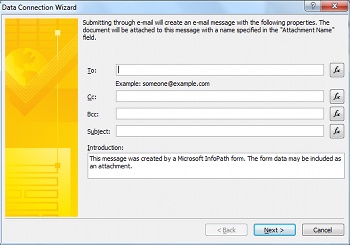
Als het formulier koolstof gekopieerd of blind carbon naar iemand anders wordt gekopieerd, voert u de gewenste e-mailadressen in de vakken CC en BCC in.
Voer het onderwerp voor het formulierantwoord in het vak Onderwerp in.
Voer de inleiding in die de ontvanger van het formulier ziet in het vak Inleiding .
Klik op Volgende.
Selecteer hoe u het formulier wilt verzenden nadat de gebruiker klaar is met het invullen:
Als u alleen een momentopname van de huidige weergave van het formulier in de hoofdtekst van het e-mailbericht wilt verzenden, klikt u op Alleen de actieve weergave van het formulier verzenden en geen bijlage.
Opmerking
Het formulier kan niet worden ingevuld of gebruikt door de geadresseerden, het is slechts een momentopname van de huidige formulierweergave op het moment van indiening.
Als u het hele formulier als bijlage wilt verzenden, inclusief zowel de huidige weergave als eventuele extra weergaven, zodat geadresseerden het formulier kunnen invullen, selecteert u Het formulier verzenden als bijlage en voert u een naam in voor de bijlage in het vak Naam van bijlage .
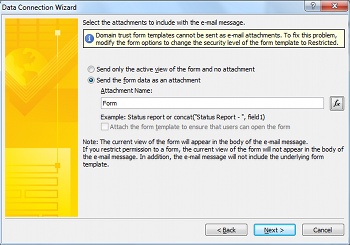
Klik op Volgende.
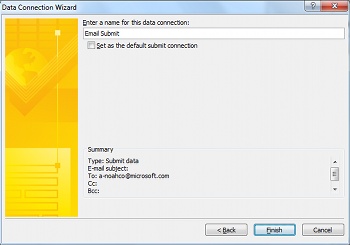
Voer een naam in voor de gegevensverbinding en geef aan of dit de standaardverbinding voor verzenden moet zijn.
SharePoint-bibliotheek
Opmerking
U kunt geen verbinding toevoegen om gegevens naar een SharePoint-lijst te verzenden naar een bestaand formulier. Als u een dergelijke verbinding wilt maken, moet u beginnen vanuit SharePoint door een SharePoint-lijst aan te passen of door een nieuw formulier te maken met behulp van de SharePoint-lijstsjabloon. Zie Een SharePoint-lijstformulier aanpassen voor informatie over het aanpassen van een SharePoint-lijstformulier.
- Voer de locatie van de SharePoint-server in het vak Documentbibliotheek in.
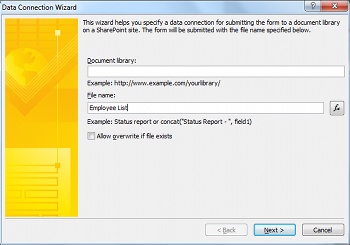
- Voer een naam in voor het formulier in het vak Bestandsnaam , geef aan of InfoPath het formulier moet overschrijven als er al een formulier met dezelfde naam bestaat en klik vervolgens op Volgende.
Zie Formules en functies toevoegen in InfoPath 2010 voor meer informatie over het gebruik van functies en formules in de naam van het formulier.
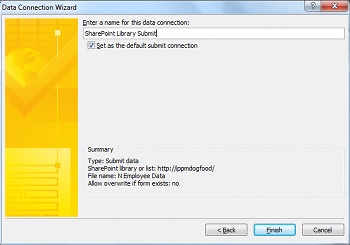
- Voer een naam in voor de gegevensverbinding in het vak en schakel het selectievakje Instellen als standaardverbinding voor verzenden in als dit de standaardverbinding is voor het verzenden van gegevens.
Webservice (SOAP)
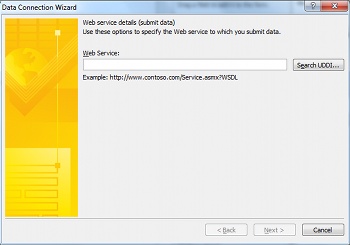
- Voer de URL in van de webserver die als host fungeert voor de SOAP-verbinding of klik op UDDI zoeken om de serververbinding te zoeken en klik vervolgens op Volgende.
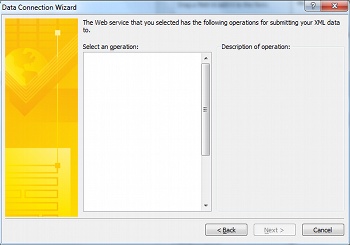
- Selecteer de webservice waarnaar u gegevens wilt verzenden.
- Klik op Volgende.
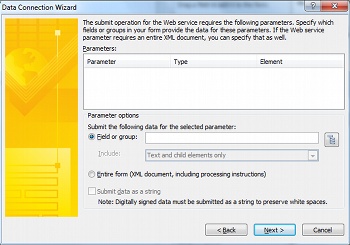
- Selecteer voor elk van de parameters de velden of groepen die eraan worden gekoppeld door te klikken op Veld of groep en vervolgens wijzigen of klik op Volledig formulier om alle gegevens in het formulier op te nemen.
- Klik op Volgende.
- Voer een naam in voor de gegevensverbinding in het vak en schakel het selectievakje Instellen als standaardverbinding voor verzenden in als dit de standaardverbinding is voor het verzenden van gegevens.
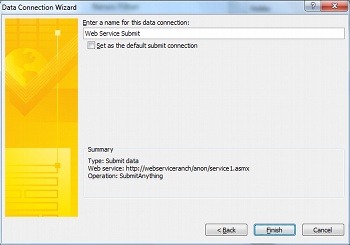
Hostingomgeving, zoals een ASP.NET-pagina of een hostingtoepassing
Dit is een geavanceerde programmeeroptie waarvoor het gebruik van aangepaste code is vereist en die daarom hier niet wordt behandeld. Raadpleeg de volgende koppelingen voor informatie over een aantal gerelateerde klassen en opdrachten.
- Zie SubmitToHostConnection-klasse voor informatie over de klasse SubmitToHostConnection.
- Zie FormControl-klasse voor meer informatie over de klasse FormControl.
- Zie XmlFormView-klasse voor informatie over de klasse XMLFormView.
SharePoint-verbindingsbibliotheek
Een SharePoint-gegevensverbindingsbibliotheek is een bibliotheek die gegevensbestanden kan bevatten die de instellingen opslaan die worden gebruikt om verbinding te maken met externe gegevensbronnen. De gegevensbestanden die zich in een SharePoint-verbindingsbibliotheek bevinden, kunnen een webserviceverbinding of een SharePoint-bibliotheekverbinding beschrijven en kunnen worden gebruikt in formuliersjablonen die compatibel zijn met filler en browsers. Hier volgen enkele van de voordelen van het gebruik van een SharePoint-gegevensverbindingsbibliotheek:
- Meerdere formulieren kunnen hetzelfde gegevensverbindingsbestand gebruiken, dus het is niet nodig om voor elk formulier dezelfde gegevensverbinding helemaal opnieuw te maken.
- Als de locatie- of verbindingsinstellingen voor een externe gegevensbron worden gewijzigd, hoeft u alleen het gegevensbestand voor de gegevensverbinding bij te werken, niet elk formulier.
- Het gegevensverbindingsbestand kan alternatieve verificatiegegevens bevatten die door de server kunnen worden gebruikt wanneer een gebruiker een formulier invult met behulp van een browser.
- Formulieren die zijn ingevuld in een browser zonder een beveiligingsniveau van volledig vertrouwen, kunnen verbinding maken met een computer in een ander domein als alle gegevensverbindingen in het formulier gebruikmaken van gegevensbestanden.
Zie Universal Data Connection v2.0 Reference and Schema (Universal Data Connection v2.0 Reference and Schema) voor meer informatie over universele gegevensverbindingen.
Gegevens maken en verzenden naar een verbinding die is gedefinieerd in een SharePoint-gegevensverbindingsbibliotheek
Ga als volgt te werk om een gegevensverbindingsbestand op de server te maken, als dit nog niet bestaat:
Opmerking
InfoPath kan geen gegevensverbindingsbestand maken voor een e-mail- of hostingomgevingsverbinding.
- Volg de stappen in Een verbinding toevoegen om externe gegevens te ontvangen om het type gegevensverbinding toe te voegen waarvoor u een gegevensverbindingsbestand wilt maken.
- Klik op het tabblad Gegevens in de groep Externe gegevens ophalen op Gegevensverbindingen.
- Selecteer de gewenste gegevensverbinding en klik vervolgens op Converteren naar verbindingsbestand.
- Voer de URL van de gegevensverbindingsbibliotheek in en voeg de bestandsnaam toe aan het einde ervan in het tekstvak of klik op Bladeren om naar de gewenste locatie te bladeren en voer een bestandsnaam in en klik vervolgens op Opslaan.
Opmerking
U moet de volledige URL naar de gegevensverbindingsbibliotheek en het bestand invoeren. Bijvoorbeeld http://department/site/dataconnectionlibrary/file.udcx, waarbij http://department/site/dataconnectionlibrary de URL is van de gegevensverbindingsbibliotheek en file.udcx de bestandsnaam is van het nieuwe gegevensverbindingsbestand dat moet worden gemaakt. Als dit bestand al op de server bestaat, wordt de kopie op de server overschreven door een ander bestand met dezelfde naam te maken.
- Klik op OK.
- Klik op Sluiten.
- Blader naar de SharePoint-gegevensverbindingsbibliotheek en Check In en keur het gemaakte UDC-bestand goed.
Ga als volgt te werk om een gegevensverbinding toe te voegen via een SharePoint-gegevensverbindingsbestand:
- Klik op het tabblad Gegevens in de groep Formulier verzenden op Naar andere locaties en klik vervolgens op Verbinding met SharePoint Server.
- Selecteer de gewenste server in de vervolgkeuzelijst Site .
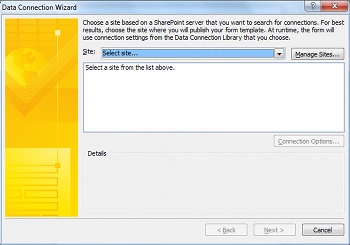
- Selecteer het gewenste gegevensverbindingsbestand.
- Klik op Volgende.
- Volg de stappen voor de geselecteerde optie, zoals wordt weergegeven in Een verbinding toevoegen om externe gegevens te ontvangen.
Als de gewenste SharePoint-site niet in de lijst staat, gaat u als volgt te werk om deze toe te voegen aan de lijst:
- Klik op Sites beheren.
- Klik op Toevoegen.
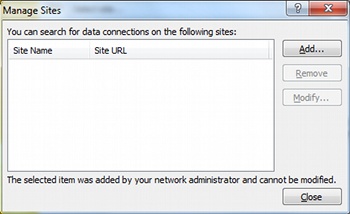
- Voer de URL van de SharePoint-site in het vak URL in en een naam in het vak Weergavenaam .
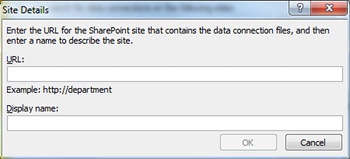
Verzendopties configureren
Wanneer u een gegevensverbinding voor verzenden toevoegt, configureert InfoPath het formulier dat moet worden verzonden via de standaardgegevensverbinding. U kunt deze opties configureren in het dialoogvenster Opties verzenden . Als u het dialoogvenster Opties voor verzenden wilt openen, klikt u op het tabblad Gegevens in de groep Formulier verzenden op Opties voor verzenden.
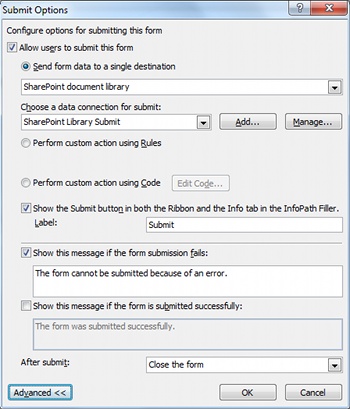
In het scherm Verzendopties kunt u de verzendopties van het formulier op de volgende manieren configureren:
- De mogelijkheid van gebruikers om het formulier in te dienen in- of uitschakelen.
- Selecteer de manier waarop het formulier wordt verzonden naar één bestemming, via regels of met behulp van aangepaste code.
Met behulp van regels of aangepaste code kunt u het formulier zo configureren dat gegevens via meerdere gegevensverbindingen worden verzonden wanneer gebruikers op Verzenden klikken. Als u bijvoorbeeld een onkostendeclaratieformulier ontwerpt, kunt u het formulier verzenden naar één SharePoint-documentbibliotheek als het bedrag minder dan $ 1000 is, of het laten verzenden naar een andere SharePoint-documentbibliotheek voor formulieren die meer controle vereisen als het bedrag $ 1000 of meer is, en een vlag toevoegen door het per e-mail te verzenden naar de manager van de gebruiker.
- Een knop Verzenden toevoegen aan of verwijderen van het tabblad Lint en info in InfoPath Filler.
- Maak aangepaste berichten om weer te geven aan uw gebruikers wanneer ze hun formulieren indienen.
- Geef op of u het formulier geopend wilt laten, het formulier wilt sluiten of een ander leeg formulier wilt openen nadat het formulier is verzonden.
Ga naar wens als volgt te werk om de verzendopties te configureren:
Als u wilt toestaan dat gebruikers het formulier kunnen indienen, moet u ervoor zorgen dat het vak Gebruikers toestaan dit formulier in te dienen is geselecteerd.
Ga als volgt te werk om aan te geven hoe het formulier wordt verzonden:
Als er slechts één gegevensverbinding voor verzenden is die in het formulier wordt gebruikt om gegevens in te dienen en er geen geavanceerde functies nodig zijn, klikt u op Formuliergegevens verzenden naar één bestemming en configureert u deze als volgt:
- Selecteer het type verbinding dat wordt gebruikt in de bovenste vervolgkeuzelijst.
- Selecteer de afzonderlijke gegevensverbinding in de lijst Kies een gegevensverbinding voor verzenden .
Als de gegevensverbinding niet bestaat, klikt u op Toevoegen en raadpleegt u Een verbinding toevoegen om externe gegevens te ontvangen voor instructies voor het instellen van de verbinding.
Als er meerdere verzendgegevensverbindingen zijn of als u regels wilt toevoegen om de verzendactie te beheren, klikt u op Aangepaste actie uitvoeren met behulp van regels. Zie Regels toevoegen voor het uitvoeren van andere acties voor meer informatie over het instellen van actieregels.
Als er complexe code, meerdere gegevensverbindingen of gedeeltelijke inzendingen nodig zijn die niet kunnen worden bereikt door regels, klikt u op Aangepaste actie uitvoeren met code.
Als u het label wilt wijzigen dat wordt weergegeven op de knop Verzenden op het lint, voert u de gewenste tekst in het vak Label in. Als u de knop Verzenden volledig wilt uitschakelen, schakelt u het voorgaande selectievakje uit.
Als u een verzendfoutbericht wilt instellen, klikt u op Geavanceerd, selecteert u het vak Dit bericht weergeven als het verzenden van het formulier mislukt en voert u het gewenste bericht in het volgende tekstvak in.
Als u een inzendingsbericht wilt instellen, klikt u op Geavanceerd, selecteert u het vak Dit bericht weergeven als het formulier is verzonden en voert u het gewenste bericht in het volgende tekstvak in.
Als u wilt bepalen welke actie wordt uitgevoerd na het indienen van het formulier, selecteert u de gewenste actie in de lijst Na verzenden .
Naar boven