
U kunt rechtstreeks vanuit OneDrive nieuwe Office-documenten maken voor werk of school. U hebt Office Web Apps Server nodig om het menu Nieuw te kunnen zien. Anders ziet u alleen het pictogram van een map.
Weet u niet zeker waar u uw document moet maken? Zie Moet ik bestanden opslaan in OneDrive of SharePoint?
Selecteer Nieuw en kies vervolgens het type document dat u wilt maken, zoals Word, Excel of PowerPoint.
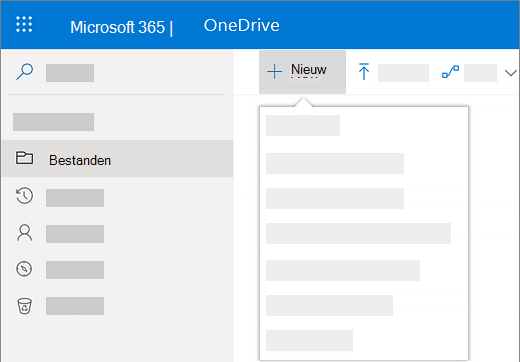
Het nieuwe document wordt geopend in het programma Microsoft 365 voor het web dat u hebt geselecteerd. Als u bijvoorbeeld Word document selecteert, wordt Word voor het web geopend.Tip
Er is geen knop Opslaan omdat het document automatisch wordt opgeslagen.
Als u de naam van het document wilt wijzigen, klikt u op de naam ervan in de titelbalk, typt u de nieuwe naam en drukt u op ENTER.
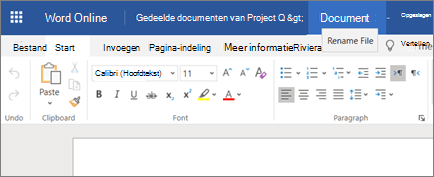
Wanneer u klaar bent en wilt teruggaan naar de opslaglocatie van het bestand, klikt u op uw naam naast de bestandsnaam.
(Of klik op de knop Vorige in uw browser om terug te gaan naar de locatie waar uw document is opgeslagen. Als u op Vorige klikt, klikt u op Vernieuwen om het nieuwe document in de lijst met bestanden weer te geven.)
Tip
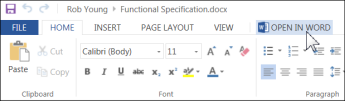
Als u toegang wilt krijgen tot alle app-functies, kunt u overschakelen naar de volledige Office-app. Klik bijvoorbeeld in Word voor het web op Openen in Word om verder te werken aan het document in Word.
Een document maken vanuit een bureaublad-app van Office
U kunt ook beginnen in een Office-bureaublad-app, zoals Word, Excel of PowerPoint, en een document rechtstreeks maken en opslaan in OneDrive voor werk of school.
- Start een document zoals gewoonlijk in een Office-bureaublad-app (Nieuw bestand> en kies een sjabloon).
- Wanneer u klaar bent om het document op te slaan, klikt u op Bestand>opslaan als>OneDrive - UwBedrijfsnaam. Bijvoorbeeld: OneDrive - Contoso.
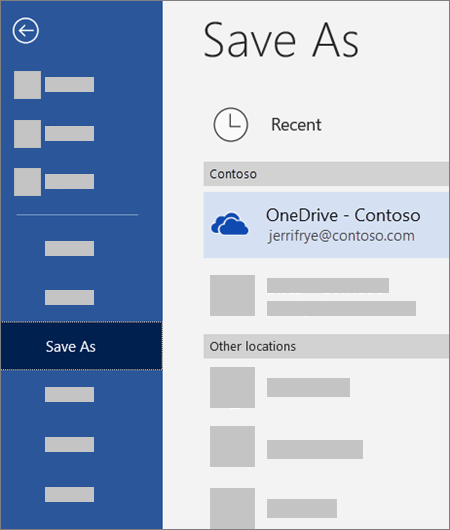
- Geef het bestand een naam en klik op Opslaan.
Tip
- Als u OneDrive - Uwbedrijfsnaam niet ziet, klikt u op Een locatie> toevoegen Office 365 SharePoint. Meld u vervolgens aan bij Microsoft 365 met uw werk- of schoolaccount.
-
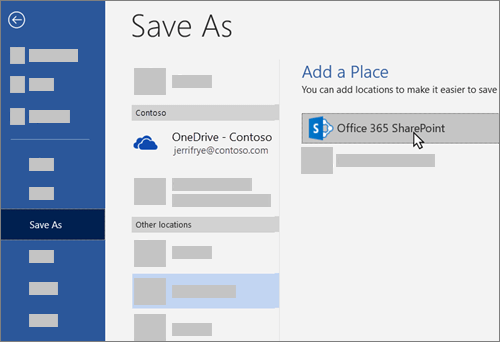
- Zodra u OneDrive voor werk of school hebt toegevoegd als een locatie in één Office-app, kunt u bestanden opslaan vanuit al uw Office-apps.
Als u bent aangemeld bij Microsoft 365 en uw abonnement Office bevat, kunt u de nieuwste versie van de bureaublad-apps installeren. Ga boven aan de pagina in Microsoft 365 naar instellingen > Instellingen Office 365 Instellingen>Software.