
Als u bestanden wilt delen met een ander team of zelfs andere teams het eigendom wilt geven, kunt u bestanden verplaatsen (of kopiëren) tussen OneDrive voor werk of school en een Microsoft SharePoint-site. U kunt bestanden en mappen verplaatsen (of kopiëren) van OneDrive naar SharePoint, van SharePoint naar OneDrive, binnen een SharePoint-site of tussen sites. U kunt zelfs bestanden verplaatsen van de OneDrive van iemand anders naar uw eigen OneDrive.
Tip
U kunt uw bestanden ook verplaatsen via Bestandenverkenner. Zie Bestanden verplaatsen van OneDrive naar OneDrive voor werk of school voor meer informatie (als voorbeeld oneDrive gebruiken naar OneDrive voor werk of school).
Meer informatie over het verplaatsen of kopiëren van bestanden in SharePoint en Moet ik bestanden opslaan in OneDrive of SharePoint?
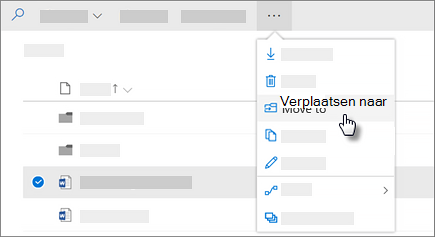
Selecteer de bestanden of mappen die u wilt verplaatsen en selecteer vervolgens Verplaatsen naar.
Opmerking
Als u de opdracht Verplaatsen naar niet ziet, gebruikt u waarschijnlijk de klassieke OneDrive voor werk of school of een on-premises exemplaar van OneDrive voor werk of school. Als dat het zo is, volgt u de stappen van SharePoint 2016 om bestanden binnen of tussen sites te verplaatsen of te kopiëren.
Selecteer de locatie waarnaar u wilt verplaatsen. Sites worden weergegeven onder de sectie Snelle toegang .
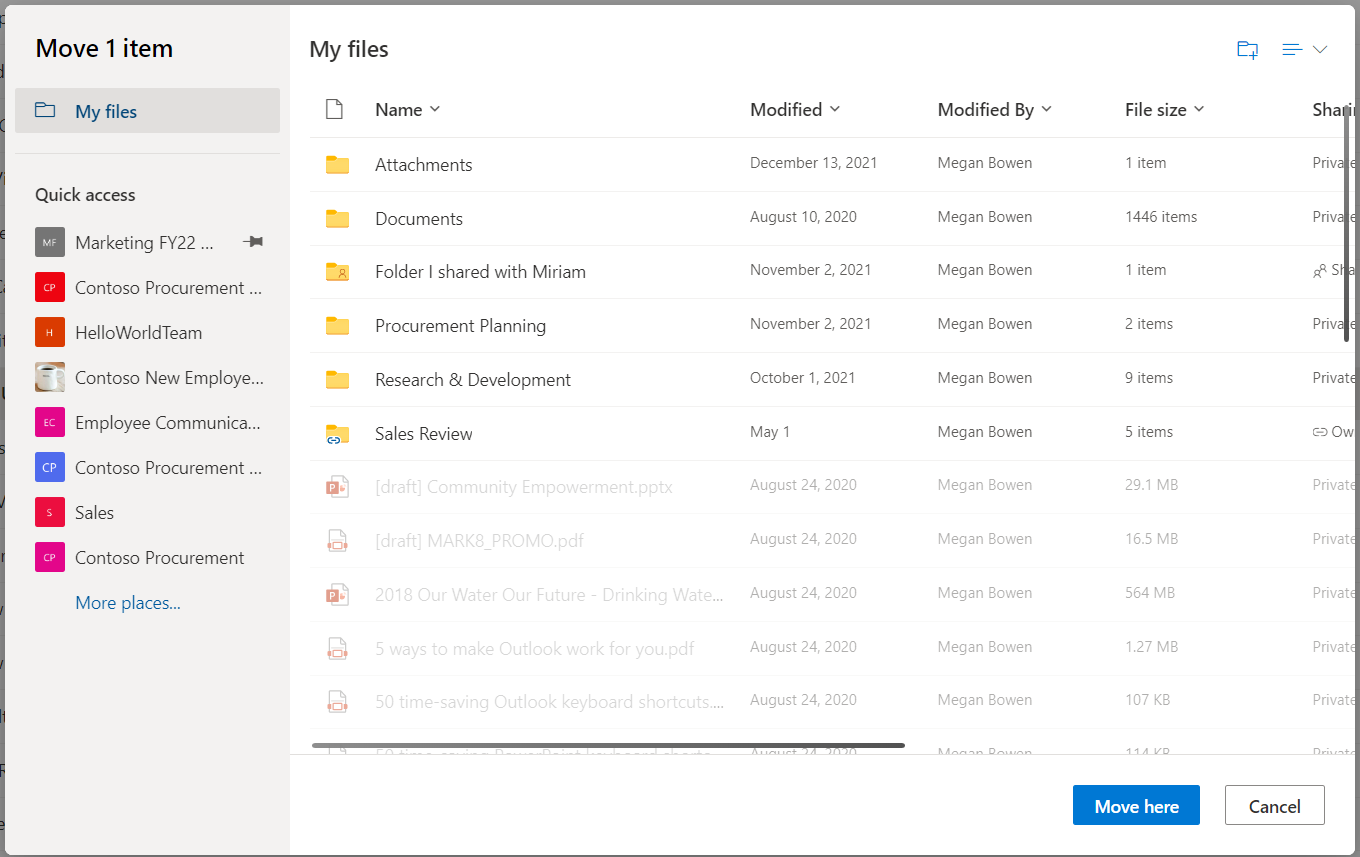
Verschillende locaties worden weergegeven, afhankelijk van waar u bent. Als u bijvoorbeeld op een SharePoint-site bent, ziet u de huidige bibliotheek, uw OneDrive en andere sites.Opmerking
- Als er geen andere sites worden weergegeven wanneer u items verplaatst, staat uw organisatie het verplaatsen tussen sites niet toe.
- Als u een SharePoint-beheerder of globale beheerder voor uw organisatie bent, raadpleegt u Aangepaste scripts toestaan of voorkomen voor informatie over het inschakelen van verplaatsingen tussen sites in het SharePoint-beheercentrum.
- Als u de gewenste site niet ziet in de lijst met sites in de linkernavigatiebalk of wanneer u de koppeling Meer plaatsen... selecteert, kunt u naar de site navigeren en Vastmaken aan snelle toegang gebruiken om ervoor te zorgen dat deze wordt weergegeven in de linkernavigatiebalk van het dialoogvenster Verplaatsen/kopiëren.
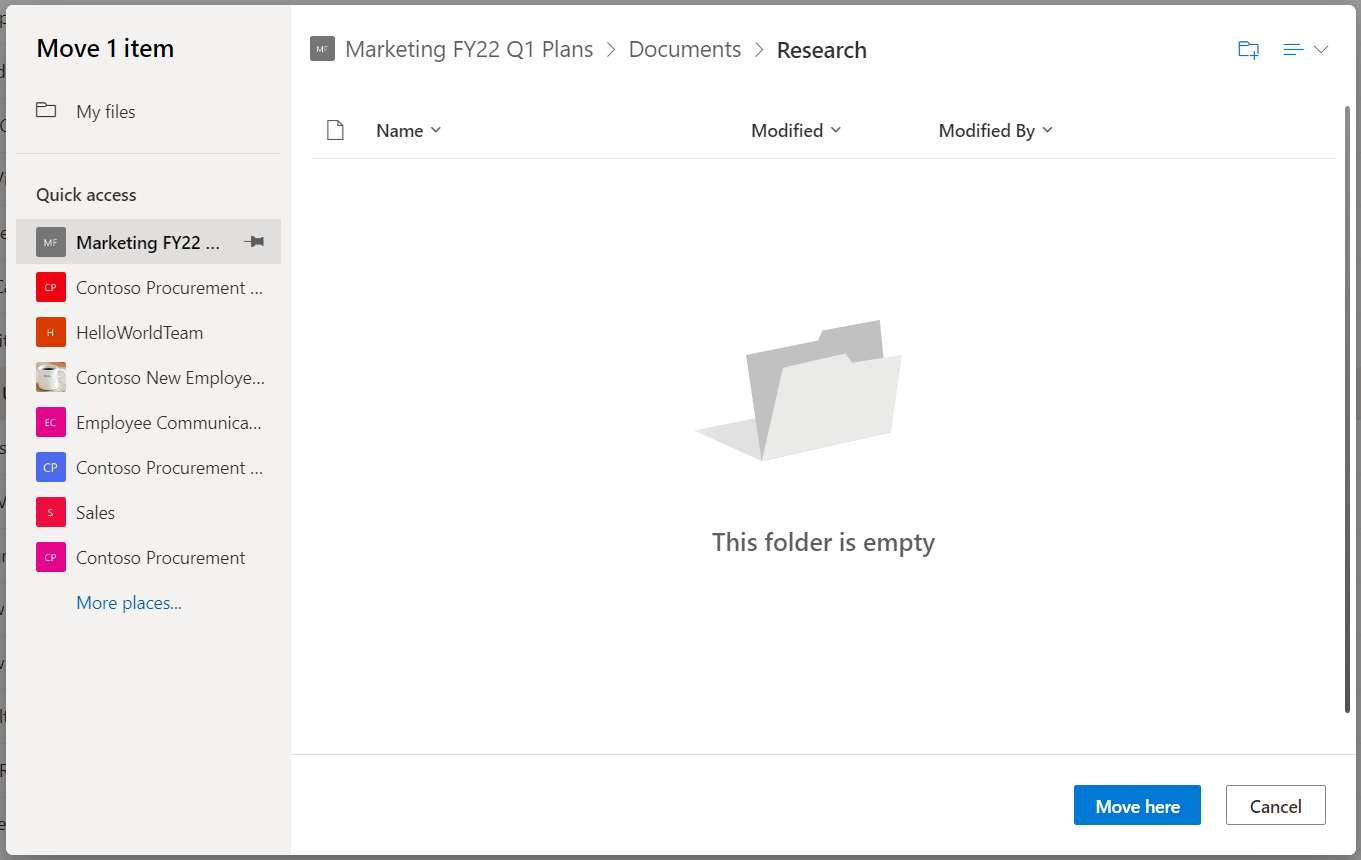
Selecteer de locatie waar u de items wilt plaatsen en selecteer vervolgens Hierheen verplaatsen om te beginnen met het verplaatsen van de items.
Opmerking
- Zie dit artikel (onder Verplaatsen en kopiëren tussen sites) voor meer informatie over de vereisten voor het verplaatsen van bestanden.
- Wanneer u Verplaatsen naar gebruikt tussen bibliotheken en als de bestemming het risico heeft dat versies verloren gaan vanwege een lagere versielimiet, wordt er een waarschuwing weergegeven met een optie om deze toch te verplaatsen.
- Wanneer u een bestand verplaatst of kopieert naar een locatie met verschillende eigenschappen, blijven alleen ondersteunde eigenschappen op de nieuwe locatie behouden. Als u bijvoorbeeld een bestand verplaatst van een documentbibliotheek met een kolom Prioriteit naar een documentbibliotheek die er geen heeft, gaat de informatie in de kolom Prioriteit verloren.
Meer hulp nodig?
Accountondersteuning. Ga voor hulp bij uw Microsoft-account en -abonnementen naar Help bij & facturering.
Technische ondersteuning. Voor technische ondersteuning selecteert u Contact opnemen Microsoft Ondersteuning hieronder, voert u uw probleem in en selecteert u Hulp vragen.
Mobiele gebruikers kunnen contact opnemen met ondersteuning door de OneDrive-app te openen en uw apparaat voorzichtig te schudden.
Ondersteuning van de community. Community's helpen u vragen te stellen, feedback te geven en te horen van experts met uitgebreide kennis. Vraag het de Microsoft-community. Geef geen persoonlijke of gevoelige informatie vrij in openbare forums.