
Probeer het zelf
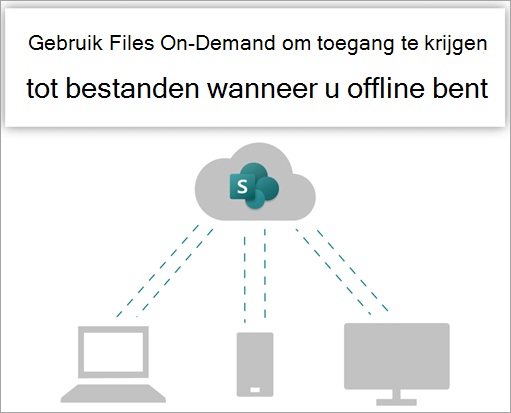
Synchroniseer de bestanden in de sitebibliotheken van Microsoft 365 of Microsoft SharePoint zodat deze altijd beschikbaar zijn op uw computer, ook als u offline bent.
Files On-Demand inschakelen in OneDrive
Selecteer het OneDrive-cloudpictogram in het systeemvak van Windows.

Opmerking
Als u Windows 10 gebruikt, staat de bureaublad-app van OneDrive al op uw computer, maar u moet Files On-Demand nog inschakelen in de instellingen van OneDrive.
Selecteer
 > voor OneDrive.
Selecteer Instellingen en open Geavanceerde instellingen.
Selecteer onder Files On-Demand de optie Schijfruimte vrijmaken of Alle bestanden downloaden.
Zie Schijfruimte besparen met OneDrive Bestanden op aanvraag voor Windows voor meer informatie over OneDrive Bestanden op aanvraag en cloudopslag om ruimte op uw computer te besparen.
Synchronisatie instellen voor uw bibliotheek
Gebruikers hebben twee opties bij het synchroniseren van bestanden in SharePoint-bibliotheken en Teams:
- Snelkoppelingen toevoegen aan gedeelde mappen in OneDrive voor werk of school
- SharePoint-bestanden en Teams-bestanden synchroniseren met de computer
Beide opties staan in wezen hetzelfde toe: gebruikers hebben toegang tot bestanden op hun lokale computer in Bestandenverkenner of Finder. Als u echter OneDrive-snelkoppelingen toevoegt, is inhoud toegankelijk op alle apparaten, terwijl synchronisatie is gerelateerd aan een specifiek apparaat. Bovendien bieden OneDrive-sneltoetsen betere prestaties dan het gebruik van de synchronisatieknop.
Indien beschikbaar raden wij u aan OneDrive-sneltoetsen te gebruiken als de meest veelzijdige optie.
Als u de synchronisatieknop moet gebruiken:
Ga in uw browser op uw SharePoint-site naar de bibliotheek met bestanden waarmee u wilt synchroniseren.
Selecteer het pictogram met de drie puntjes, ... en kies Synchroniseren in de lijst met menu-items.
Opmerking
Als uw browser vraagt om toestemming om OneDrive te gebruiken, gaat u daarmee akkoord.
Meld u aan bij OneDrive om het synchroniseren van uw bestanden te starten en het instellen van OneDrive te voltooien.
Werken met bestanden in uw bestandssysteem
- Na de synchronisatie worden uw SharePoint-bestanden weergegeven in de Bestandenverkenner onder de naam van uw organisatie (of in Mac Finder als u een Mac gebruikt).
- Elke locatie wordt weergegeven in een aparte submap.
- U kunt bestanden kopiëren of verplaatsen van uw computer naar SharePoint rechtstreeks vanuit uw bestandssysteem.
- Als u de status van uw bestanden wilt bekijken, een account wilt toevoegen of andere synchronisatie-instellingen wilt beheren, selecteert u het blauwe OneDrive-cloudpictogram in het systeemvak van Windows.


Werken met bestanden in Files On-Demand
Nadat Files On-Demand is ingeschakeld, ziet u nieuwe statuspictogrammen naast uw SharePoint-bestanden. U kunt rechtstreeks vanuit uw bestandssysteem bestanden van uw computer naar SharePoint kopiëren of verplaatsen.

|
Maak ruimte vrij op uw apparaat door bestanden alleen-online te maken Deze bestanden zijn alleen beschikbaar wanneer u verbinding hebt met internet, maar nemen geen ruimte in beslag op uw computer. |
|---|---|

|
Wanneer u een bestand dat alleen online beschikbaar is opent, wordt dat naar uw apparaat gedownload en wordt het lokaal beschikbaar. U kunt een lokaal beschikbaar bestand altijd openen, ook wanneer er geen verbinding met internet is. |

|
Een bestand altijd beschikbaar maken, ook als u offline bent:
|
Wilt u meer?
Werken met gesynchroniseerde bestanden in Verkenner
Windows:SharePoint- en Teams-bestanden synchroniseren met uw computer