
Met Files On-Demand hebt u eenvoudig toegang tot uw OneDrive-bestanden zonder dat u opslagruimte op uw computer in beslag neemt. Maar als u veel bestanden in OneDrive weergeeft en bewerkt, kunnen die bestanden extra ruimte in beslag nemen. Mogelijk hoeft u bestanden die tijdens het openen zijn gedownload, niet langer op te slaan.
Windows-opslaginzicht is een stille assistent die samen met OneDrive automatisch ruimte vrij maakt door lokaal beschikbare bestanden die u niet meer gebruikt, weer alleen-online te maken. Bestanden die alleen online beschikbaar zijn, blijven veilig in OneDrive en zijn zichtbaar op uw apparaat. Wanneer u verbinding hebt met internet, kunt u uw alleen online-bestanden blijven gebruiken, net als elk ander bestand.
Belangrijk
Storage Sense is beschikbaar voor Windows 10 versie 1809 en hoger. Opslaginzicht werkt alleen op station C:, dus moet uw OneDrive-locatie zich op de systeempartitie (C:\) bevinden. Opslaginzicht negeert andere locaties, waaronder fysieke stations, zoals cd- en dvd-stations, en logische partities, zoals D:-stations.
Opslaginzicht inschakelen
- Selecteer het menu Start en zoek naar -Opslaginstellingen.
- Schakel onder Opslag Storage Sense in door de wisselknop naar Aan te schuiven.
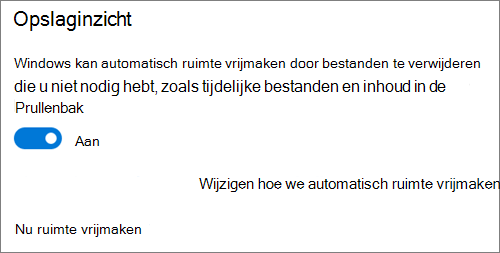
Bestanden die u de afgelopen 30 dagen niet hebt gebruikt, kunt u instellen op alleen online wanneer uw apparaat weinig vrije ruimte heeft. Opslaginzicht stelt bestanden alleen in op alleen online totdat er voldoende ruimte vrij is om Windows soepel te laten werken, zodat u uw bestanden zoveel mogelijk lokaal beschikbaar kunt houden.
Instellen hoe vaak Opslaginzicht wordt uitgevoerd
Als je wilt, kun je Opslaginzicht periodiek laten uitvoeren in plaats van alleen wanneer het apparaat bijna geen opslagruimte meer heeft.
- Selecteer op de pagina Opslag in Instellingen de optie Opslaginzicht configureren of voer de functie nu uit.
- Stel in de vervolgkeuzelijst in hoe vaak je Opslaginzicht wilt uitvoeren.
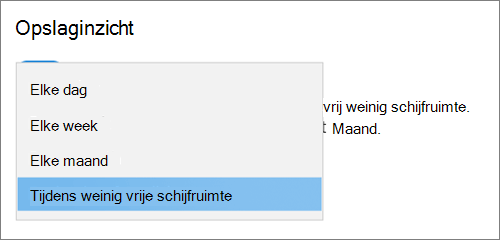
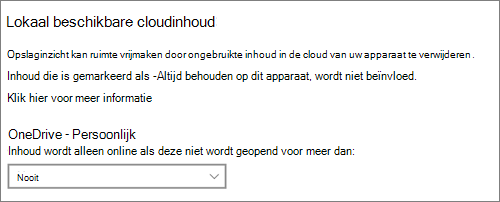
Als u uw OneDrive-bestanden proactiever wilt instellen op alleen online, wijzigt u onder de kop Lokaal beschikbare cloudinhoud de standaardwaarde in de vervolgkeuzelijst. Als u er bijvoorbeeld voor kiest om Opslaginzicht elke week uit te voeren en een periode van 14 dagen selecteert voor Files On-Demand, wordt Opslaginzicht eenmaal per week uitgevoerd en worden bestanden geïdentificeerd die u de afgelopen 14 dagen niet hebt gebruikt, en zijn deze bestanden alleen online beschikbaar.
Opmerking
Files die u hebt gemarkeerd als altijd beschikbaar, worden niet beïnvloed en blijven offline beschikbaar.
Verwante artikelen
Schijfruimte beheren met Opslaginzicht
Meer hulp nodig?
Account ondersteuning. Ga voor hulp bij uw Microsoft-account en abonnementen naar Hulp bij account & facturering.
Technische ondersteuning. Voor technische ondersteuning selecteert u Contact opnemen met Microsoft Ondersteuning hieronder, voert u uw probleem in en selecteert u Hulp vragen.
Mobiele gebruikers kunnen contact opnemen met ondersteuning door de OneDrive-app te openen en hun apparaat voorzichtig te schudden.
Ondersteuning van de gemeenschap. Community's helpen u vragen te stellen, feedback te geven en te horen van experts met uitgebreide kennis. Stel een vraag aan de Microsoft-community. Maak geen persoonlijke of gevoelige informatie openbaar op openbare forums.