
Mogelijk hebt u algemene werktijden in uw organisatie, maar misschien houden bepaalde resources zich niet aan deze uren. Mogelijk heeft één persoon nachtdienst of heeft iemand anders vier werkdagen van tien uur. Of misschien hebt u apparatuur die non-stop in werking is. In Project kunt u een unieke planning instellen voor een specifieke resource.
Klik opProjecteigenschappen>>Werktijd wijzigen.

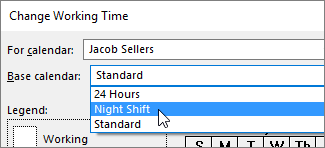
Kies een resource in de lijst Voor agenda.

Kies de juiste Basiskalender voor de resource.
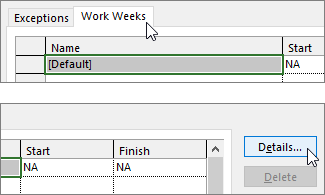
Als de werktijden in de kalender niet helemaal juist zijn voor deze resource, klikt u op het tabblad Werkweken en klikt u op Details.
Opmerking
Hoe zit het met vakanties? Gebruik het tabblad Uitzonderingen om vakanties aan de planning van de resource toe te voegen. Meer informatie.
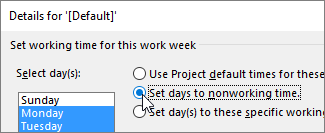
Selecteer de dag of dagen waarvoor u de werktijden wilt wijzigen en kies vervolgens of dit werktijd of vrije tijd moet zijn.
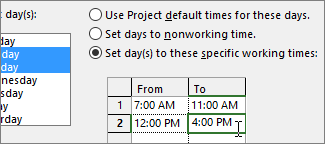
Als u de optie Dag(en) op deze specifieke werktijden instellen kiest, gebruikt u de kolommen Van en Tot om de werktijden voor de geselecteerde dagen in te stellen.
Klik op OK om terug te keren naar het dialoogvenster Werktijd wijzigen en klik vervolgens opnieuw op OK.
Wat kan ik nog meer doen met kalenders?
Met Project kunt u de planning aanpassen met behulp van meerdere agenda's. Als u begrijpt hoe ze allemaal samenwerken, kunt u gemakkelijker plannen hoe de datums van uw project elkaar zullen beïnvloeden. Hieronder vindt u nog andere handige artikelen om een beter beeld te krijgen van de werkdagen en vrije dagen in uw organisatie.
PROJECTEN
De algemene werkdagen en -tijden voor een project instellen
Een nieuwe basiskalender maken
Een feestdag toevoegen aan de projectkalender
TAKEN
Een agenda voor een taak maken
MIDDELEN
Vakantiedagen toevoegen voor een resource
De beschikbaarheid van resources wijzigen zonder een kalender te gebruiken
Tip
Verwijder agenda's die u niet meer nodig hebt!