
Gebruik het spreidingsdiagram voor portfolioanalyse, samen met het projectraster, om te werken met en de effecten te zien van het toevoegen en verwijderen van projecten in een portfolio. U kunt verschillende portfolioselectiescenario's opslaan, met elkaar vergelijken en er zelfs een doorvoeren wanneer u uw beslissing hebt genomen.
In dit onderwerp
- Wat is een spreidingsdiagram voor portfolioanalyse?
- Zakelijke stuurprogramma's en projecten instellen voor portfolioanalyse
- Portfolioscenario's maken en opslaan in Project Online
Wat is een spreidingsdiagram voor portfolioanalyse?
Het spreidingsdiagram voor portfolioanalyse, dat beschikbaar is op de pagina Analyse van kostenbeperking van het gebied Project Online portfolioanalyse, plott de projecten in uw portfolio op basis van kosten versus waarde.
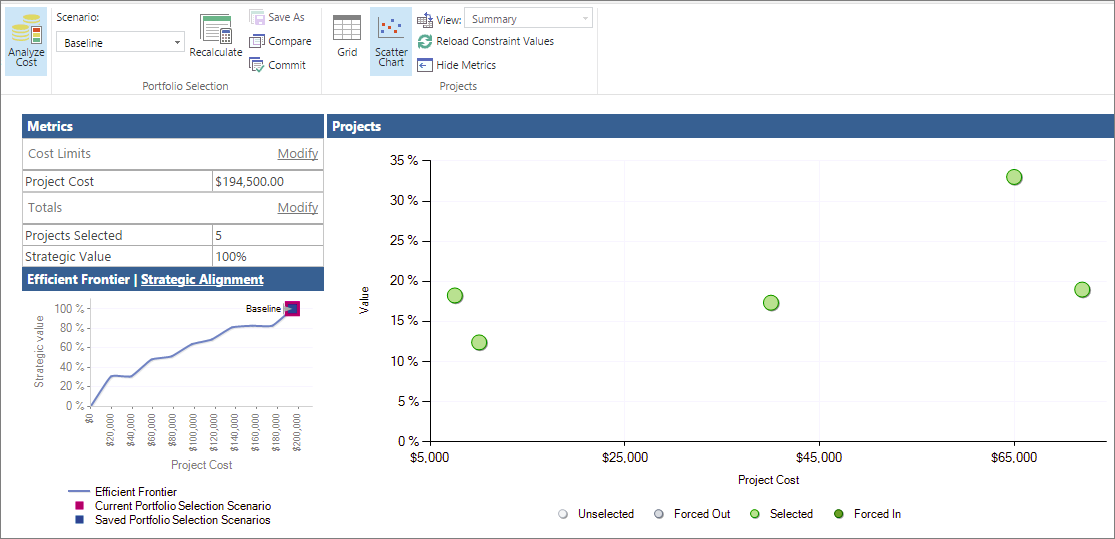
Met kleur gecodeerde plotpunten in het spreidingsdiagram vertegenwoordigen elk de selectiestatus van een project binnen het portfolio. Er zijn vier mogelijke selectiestatussen:
- Geselecteerde. Het project wordt automatisch geselecteerd door Project Web App om deel uit te maken van het portfolio op basis van de kracht van de zakelijke driver en prioriteitsinstellingen van het project, evenals de mogelijkheid van het project om waarde toe te voegen aan de portfolio. Dit is een automatische instelling.
- Geselecteerd. Het project wordt automatisch uitgeschakeld door Project Web App om te worden uitgesloten van de portfolio op basis van de zwakke zakelijke driver en prioriteitsinstellingen van het project, evenals de kans dat het project geen waarde toevoegt aan de portfolio. Dit is een automatische instelling.
- Geforceerd binnen. Het project wordt handmatig geselecteerd door de portfoliomanager om in de portfolio te worden opgenomen, ondanks het feit dat het project niet is geselecteerd in Project Web App. Het afdwingen in een project wordt vaak gedaan om te voldoen aan een mandaat zoals naleving van regelgeving. Afdwingen in een project kan ertoe leiden dat andere projecten automatisch worden uitgeschakeld.
- Geforceerd. Het project wordt handmatig niet geselecteerd door de portfoliomanager om te worden uitgesloten van de portfolio, ondanks het feit dat Project Web App het had geselecteerd voor opname.
U kunt de selectiestatus van projecten bekijken in het projectraster op de pagina Analyse van kostenbeperkingen. Projecten worden weergegeven onder de koppen Geselecteerde projecten of Niet-geselecteerde projecten . In de kolom In-/uitdwingen wordt Automatisch opgegeven als Project Web App automatisch de selectie of deselecteren heeft uitgevoerd. De kolom geeft geforceerd in of geforceerd uit als u een wijziging hebt aangebracht.
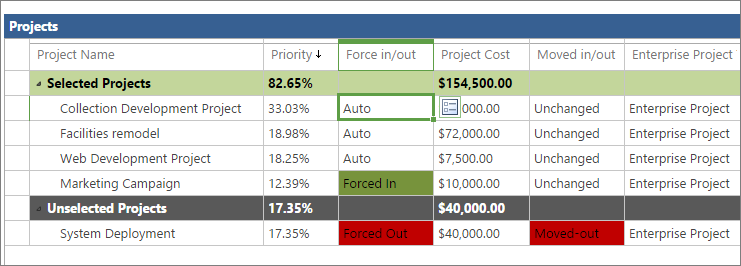
Het spreidingsdiagram biedt inzicht in de projecten die gepland zijn om te worden geïmplementeerd, evenals de projecten die dat niet zijn. U kunt de selectiestatus van projecten in de portfolio wijzigen om te zien hoe het afdwingen van verschillende projecten de strategische waarde, de efficiënte grens en de strategische uitlijning van de portfolio beïnvloedt.
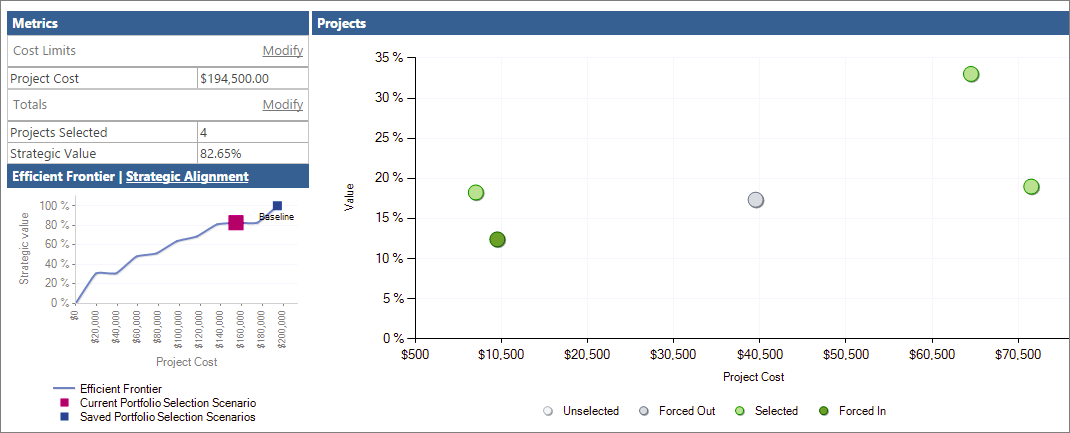
U kunt deze wat-als-scenario's opslaan voor toekomstige naslag en vergelijking.
Opmerking
Gebruikers die zijn geïdentificeerd als portfoliomanagers of beheerders voor Project Web App, beschikken over de benodigde machtigingen om portfolioanalyses uit te voeren en scenario's te maken in Project Online. Gebruikers die zijn geïdentificeerd als portfolioviewers, kunnen opgeslagen portfolioanalyses en scenario's bekijken. Als u de Project Online beheerder bent, kiest u site-instellingen in het menu Instellingen om met gebruikersmachtigingen te werken. Kies onder Gebruikers en machtigingenPeople en groepen of Sitemachtigingen.
Zakelijke stuurprogramma's en projecten instellen voor portfolioanalyse
Als u portfolioanalyses wilt uitvoeren, moet u uw projectportfolio op een specifieke manier instellen.
Zorg ervoor dat u toegang hebt tot de koppelingen voor portfolioanalyse op de werkbalk Snel starten om aan de slag te gaan. Als u geen sectie Strategie ziet op de werkbalk Snel starten, vraagt u de beheerder van uw Project Online om deze toe te voegen.
- Kies in het menu Instellingende optie PWA-instellingen.
- Kies onder Uiterlijk de optie Snel starten.
- Schakel in de tabel Items voor snel starten wijzigen de selectievakjes in naast Strategie, Stuurprogrammabibliotheek, Prioriteitstelling van stuurprogramma's en Portfolioanalyses.
- Kies op het tabblad Snel starten in de groep Doorvoeren de optie Opslaan & Sluiten. De sectie Strategie wordt weergegeven op de werkbalk Snel starten.
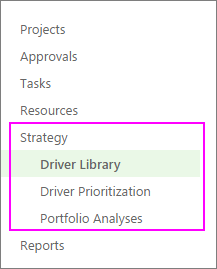
Nu u over de benodigde koppelingen beschikt, omvat het configuratieproces voor portfolioanalyse de volgende vijf stappen in Project Web App:
- Voeg de strategische bedrijfsfactoren van uw organisatie toe.
- Prioriteit geven aan de bedrijfsfactoren.
- Ontwikkel elk projectplan of voorgesteld project, samen met kosteninformatie.
- Beoordeel hoe goed elk voorgesteld project overeenkomt met die zakelijke drijfveren.
- Analyseer uw portfolio.
Zie hieronder voor meer informatie over deze stappen.
Strategische bedrijfsfactoren toevoegen
Een zakelijke driver is een strategisch doel dat uw organisatie heeft besloten te bereiken, bijvoorbeeld het verhogen van de productkwaliteit, het uitbreiden van het bereik op de markt of het diversifiëren van het serviceaanbod. Zakelijke drijfveren moeten specifiek en meetbaar zijn, zodat u gemakkelijk kunt bepalen of en hoeveel uw verschillende projecten deze bereiken. Organisaties definiëren doorgaans hun bedrijfsdoelen tijdens periodieke strategische planningssessies.
In portfolioanalyse maakt Project Web App gebruik van zakelijke drijfveren om de waarde van verschillende projecten te rangschikken, zodat u objectiever kunt bepalen welke projecten uw organisatie helpen de strategische doelstellingen te bereiken.
- Kies stuurprogrammabibliotheek op de werkbalk Snel starten.
- Kies op het tabblad Stuurprogramma in de groep Stuurprogramma de optie Nieuw.
- Voltooi de pagina die wordt weergegeven met de zakelijke stuurprogramma's van uw organisatie. Meer informatie over bedrijfsfactoren voor uw Project Online portfolioanalyse.
- Kies op het tabblad Stuurprogramma in de groep Stuurprogramma de optie Opslaan.
Prioriteit geven aan de bedrijfsfactoren
Nadat u uw zakelijke stuurprogramma's hebt gedefinieerd, moet u deze prioriteit geven.
- Kies op de werkbalk Snel starten de optie Prioriteit van stuurprogramma' s.
- Kies op het tabblad Prioriteitsaanduidingen in de groep Prioriteitsinstellingende optie Nieuw.
- Voltooi de pagina die wordt weergegeven en doorloop de volgende pagina's en het prioriteitsproces voor zakelijke stuurprogramma's. Meer informatie over prioriteitstelling van zakelijke stuurprogramma's.
- Kies op het tabblad Prioriteitstelling in de groep Prioriteitstelling de optie Opslaan.
Tip
U kunt meerdere sets met zakelijke stuurprogramma's en prioriteitsaanduidingen voor stuurprogramma's maken.
De projecten maken
Als u de projecten voor een voorgestelde portfolio nog niet hebt gemaakt, is dit het moment om dit te doen. Zorg ervoor dat elk project projectkosten en resourcegegevens bevat.
Beoordeel de strategische impact van elk project
Als de projecten zijn uitgevoerd, beoordeelt u de strategische impact voor elke project.
- Kies projecten op de werkbalk Snel starten.
- Kies in projecten het project waarvoor u de strategische impact wilt beoordelen en in de portfolioanalyse wilt opnemen.
- Kies op de werkbalk Snel starten de optie Strategische impact. Deze koppeling wordt weergegeven met de projectkoppelingen Snel starten nadat u de zakelijke stuurprogramma's hebt gemaakt en opgeslagen.
- Beoordeel de impact van het project ten opzichte van elk van de bedrijfsfactoren.
- Kies op het tabblad Project in de groep Project de optie Opslaan.
Uw portfolio analyseren
Nadat u alle projecten die u wilt opnemen in de portfolioanalyse hebt beoordeeld ten opzichte van de bedrijfsfactoren, kunt u de portfolioanalyse maken.
- Kies portfolioanalyses op de werkbalk Snel starten.
- Kies op het tabblad Analyse in de groep Analyse de optie Nieuw.
- Doorloop de pagina's die worden weergegeven en definieer de analyse. Dit omvat de prioriteitstelling van stuurprogramma's die u instelt, het kiezen en prioriteren van de projecten die in de analyse moeten worden opgenomen, het beoordelen van de prioriteiten en het analyseren van de kosten. Meer informatie over het maken van uw portfolioanalyse.
- Kies op het tabblad Analyse in de groep Analyse de optie Opslaan.
Portfolioscenario's maken en opslaan in Project Online
In de portfolioanalyse kunt u het spreidingsdiagram bekijken waarin de projectwaarde wordt weergegeven ten opzichte van de kosten en ook de resultaten van verschillende projectmixscenario's worden weergegeven.
Het spreidingsdiagram controleren
Het spreidingsdiagram vertegenwoordigt ook alle projecten, ongeacht of ze automatisch worden geselecteerd of niet worden geselecteerd, en of u ze in of uit de portfolio hebt geforceerd.
- Kies portfolioanalyses op de werkbalk Snel starten.
- Kies in de tabel die wordt weergegeven de analyse die u wilt controleren.
- Als de pagina kostenanalyse nog niet is geopend, klikt u op het tabblad Analyse in de groep Portfolioselectie in het vak Scenario en selecteert u het scenario dat u wilt analyseren, bijvoorbeeld Basislijn.
- Kies op het tabblad Analyse in de groep Navigeren de optie Kosten analyseren. De pagina Kostenbeperkingsanalyse van portfolio wordt geopend, waarin de projecten worden weergegeven die voor deze analyse zijn geselecteerd, de bijbehorende metrische kostengegevens en het diagram Efficient Frontier in de rechterbenedenhoek.
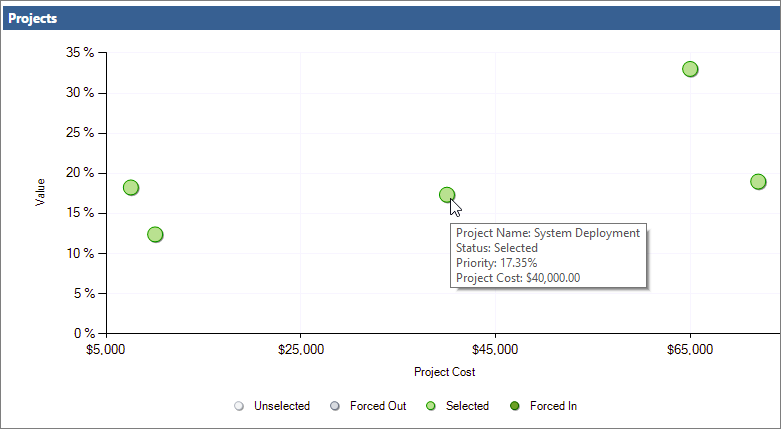
- Kies op het tabblad Analyse in de groep Projecten de optie Spreidingsdiagram. Het projectraster schakelt over naar het spreidingsdiagram. U ziet dat in het spreidingsdiagram een diagram wordt weergegeven voor alle projecten, ongeacht of ze zijn geselecteerd voor opname in het portfolio. Ze hebben een kleurcode, met de legenda onder de grafiek.
- Als u informatie over afzonderlijke projecten in het spreidingsdiagram wilt zien, plaatst u de muiswijzer op een tekenpunt. De projectnaam, de selectiestatus, het waardepercentage en de projectkosten worden weergegeven.
Projecten in- en uitdwingen en wijzigingen in portfolioanalyse bekijken
Gebruik het spreidingsdiagram en het projectraster om scenario's met verschillende projectcombinaties uit te proberen. Wanneer u projecten in of uit deze verschillende scenario's verplaatst, ziet u dat de projectkosten en strategische waarden veranderen. Daarom ziet u ook verschillende resultaten in het efficiënte grensdiagram en het strategische uitlijningsdiagram. Zo kunt u de beste combinatie van projecten in uw portfolio vinden.
- Als u wilt experimenteren met verschillende selectiestatussen voor projecten, bijvoorbeeld van geselecteerd tot geforceerd, keert u terug naar het projectraster. Kies op het tabblad Analyse in de groep Projecten de optie Raster.
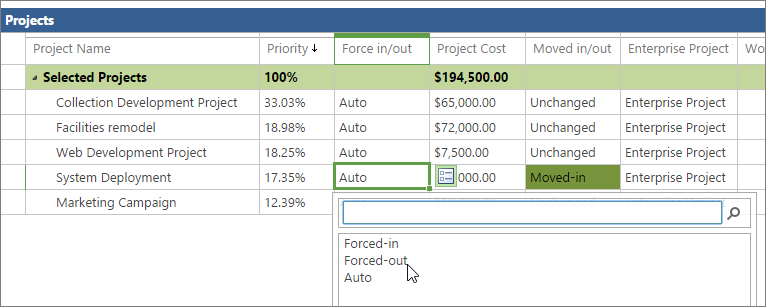
- Klik in het projectraster in het veld In-/uit forceren voor het project dat u wilt wijzigen. Klik op het pictogram dat naast het veld wordt weergegeven. Kies in de vervolgkeuzelijst De optie Geforceerd inschakelen, Geforceerd uitzetten of Automatisch.
- Kies op het tabblad Analyse in de groep Portfolioselectie de optie Opnieuw berekenen. De nieuwe portfolioanalyse wordt opnieuw berekend op basis van uw wijzigingen. Let op eventuele wijzigingen in de tabel Metrische gegevens in de linkerbovenhoek, die de totale kosten van de projectportfolio en het percentage van de strategische waarde voor het aantal geselecteerde projecten voor de portfolio bevat. U ziet ook eventuele wijzigingen in het diagram Efficient Frontier in de linkerbenedenhoek van de pagina. Kies Strategische uitlijning om ook wijzigingen in die grafiek te bekijken.
- Kies op het tabblad Analyse in de groep Projecten de optie Spreidingsdiagram. Let op de verschillende kleuren en posities van de getekende projecten die u hebt geforceerd of opgenomen.
Scenario's voor projectportfolio opslaan
U kunt scenario's opslaan voor later gebruik.
- Als u een scenario wilt opslaan, kiest u opslaan als op het tabblad Analyse in de groep Portfolioselectie.
- Typ een naam voor het portfolioselectiescenario en kies ok. Opgeslagen scenario's worden weergegeven in het vak Scenario , samen met het basislijnscenario waarmee u bent begonnen.
Opgeslagen scenario's vergelijken
U kunt opgeslagen scenario's vergelijken om te bepalen welke projecten deel uitmaken van een portfolio.
- Als u scenario's wilt vergelijken, kiest u op het tabblad Analyse in de groep Portfolioselectiede optie Vergelijken. Opgeslagen scenario's worden weergegeven op de pagina Portfolioselectiescenario's vergelijken .
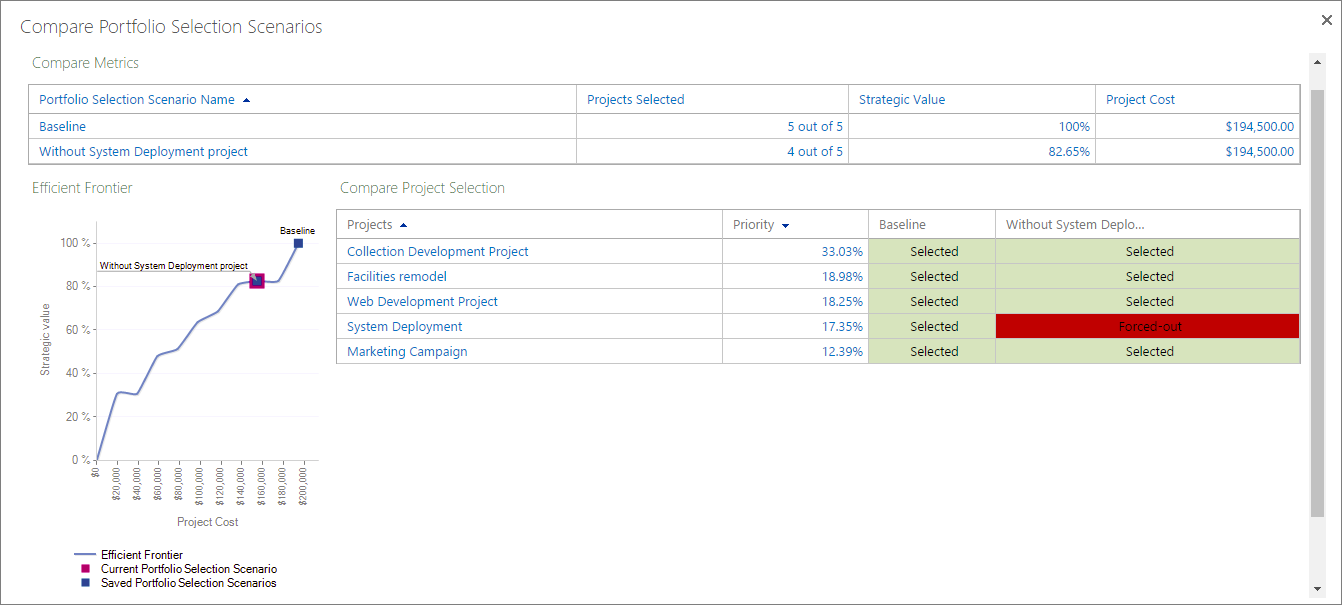
- Vergelijk de scenario's om de effecten van projecten in of uit de portfolio te zien, samen met het aantal projecten, de strategische waarde, de projectkosten en het efficiënte grensdiagram.
- Klik op de knop Sluiten .
Doorvoeren naar een opgeslagen portfolioselectiescenario
U kunt doorvoeren naar een opgeslagen portfolioselectiescenario, inclusief het basislijnscenario. Wanneer u zich vastlegt aan een scenario, worden de projectselectiebeslissingen geschreven naar velden in de projecten en projectweergaven.
- Klik op het tabblad Analyse in de groep Portfolioselectie in het vak Scenario en kies de naam van het scenario dat u wilt doorvoeren.
- Kies op het tabblad Analyse in de groep Portfolioselectie de optie Doorvoeren. Een bericht geeft aan dat deze portfolioselectie wordt doorgevoerd in de Project Web App-database en werkstroomacties voor een afzonderlijk project kan activeren.
- Kies OK. Uw portfolioselectie is vastgelegd en klaar voor projectuitvoering.
Portfolioanalyse bedrijfsfactorenPrioriteitstelling van portfolioanalysestuurprogramma'sAnalyse van portfolio'sProject Server 2013 – Strategie- en projectportfolioportfolioanalysemet Microsoft Server 2010