
Belangrijk
Na oktober 2026 wordt Microsoft Publisher niet meer ondersteund. Microsoft 365-abonnees hebben geen toegang meer. Meer informatie over buitengebruikstelling van Publisher.
Met tabstops kunt u tekst links, rechts, centreren of een decimaalteken uitlijnen. U kunt ook automatisch speciale tekens vóór een tab invoegen, zoals afbreekstreepjes, puntjes of lijnen. U kunt verschillende tabstops maken voor alle tekstvakken in een publicatie.
Wanneer u in Publisher een tabstop in een tekstvak invoegt, verschijnt de tabstopmarkering op de liniaal boven aan de werkruimte.

Over tabstoptypen
U kunt alle typen tabstops vinden door te klikken op de tabselector in de hoek tussen de horizontale en verticale liniaal. Wanneer de gewenste tabstop wordt weergegeven, klikt u op de locatie op de liniaal waar u de tabstop wilt plaatsen.
Welk type tabstop moet u gebruiken?

|
Met een linkertabstop wordt de beginpositie van tekst ingesteld die naar rechts wordt uitgevoerd terwijl u typt. |
|---|---|

|
Met een middelste tabstop wordt de positie in het midden van de tekst ingesteld. Terwijl u typt, wordt de tekst op deze positie gecentreerd. |

|
Met een rechtertabstop wordt het rechtereinde van de tekst ingesteld. Terwijl u typt, loopt de tekst naar links. |

|
Een decimale tabstop lijnt getallen uit rond een decimaalteken. Het decimaalteken blijft op dezelfde positie, ongeacht het aantal cijfers. (U kunt getallen alleen rond een decimaalteken uitlijnen. U kunt het decimaal tabblad niet gebruiken om getallen uit te lijnen rond een ander teken, zoals een afbreekstreepje of een tekenteken.) |
Dubbelklik op de horizontale liniaal waar u de tabstop wilt plaatsen en het dialoogvenster Tabs wordt geopend. Hier kunt u een tabstop instellen met behulp van specifieke metingen en kunt u opvultekens toevoegen vóór een tabstop.
De standaardtabstops wijzigen
- Klik in een tekstvak.
- Klik op Start en klik vervolgens op het startpictogram voor het dialoogvenster Alinea .
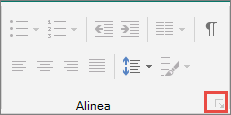
- Voer in het vak Standaardtabstops de gewenste afstand tussen tabstops in.
Opmerking
Deze instelling is alleen van toepassing op tekstvakken die u in dezelfde publicatie maakt.
Een nieuwe tabstop maken
Selecteer de alinea's die u wilt wijzigen.
Ga op een van de volgende manieren te werk:
- Als u een nieuwe linkertabstop wilt maken, klikt u op de horizontale liniaal waar u de tabstop wilt maken.
Er wordt een tabstopmarkering weergegeven op de liniaal. - Als u een nieuwe rechter-, centreer- of decimaaltabstop wilt maken, klikt u op de (het vierkant aan de linkerkant van de horizontale liniaal en de bovenkant van de verticale liniaal) totdat het gewenste type tabstop wordt weergegeven. Klik vervolgens op de positie waar u de tabstop op de horizontale liniaal wilt zetten.
- Als u een nieuwe linkertabstop wilt maken, klikt u op de horizontale liniaal waar u de tabstop wilt maken.
Klik op de tekst waar u het tabblad wilt invoegen en druk vervolgens op de TAB-toets op het toetsenbord.
Opmerking
Klik in een tabelcel op de plaats waar u een tabblad wilt invoegen en druk op Ctrl+Tab.
Een tabstop verwijderen
Selecteer de alinea's die u wilt wijzigen.
Ga op een van de volgende manieren te werk:
- Als u één tabstop wilt verwijderen uit alinea's met dezelfde instellingen voor tabstops, sleept u de tabstopmarkering van de horizontale liniaal.
- Als u alle tabstops uit de geselecteerde alinea's wilt verwijderen, klikt u op Start, klikt u op het startpictogram voor het dialoogvenster Alinea , klikt u op Tabs en klikt u vervolgens op Alles wissen.
Streepjes, puntjes of lijnen toevoegen vóór een tabstop
- Klik in een alinea met de tabstop die u wilt wijzigen.
- Dubbelklik op de horizontale liniaal op de tabstopmarkering.
- Klik onder Opvulteken op de gewenste opvulstijl en klik vervolgens op OK.
Een of meer tabstops instellen bij opgegeven metingen
- Selecteer de alinea's die u wilt wijzigen.
- Klik op Start en klik vervolgens op het startpictogram voor het dialoogvenster Alinea .
- Klik op het tabblad Tabbladen .
- Typ voor elke tabstop die u wilt invoegen onder Tabstoppositie de positie voor de tabstop en klik vervolgens op Instellen.
- Selecteer onder Uitlijning en Opvulteken de gewenste opties en klik vervolgens op OK.