
We werken voortdurend aan het verbeteren van Microsoft Skype voor Bedrijven en we vertellen u graag over de nieuwste functies die nu beschikbaar zijn.
Skype voor Bedrijven op Windows
Skype voor Bedrijven Online, als onderdeel van Microsoft 365, wordt voortdurend verbeterd. Het Helpcentrum van Skype voor Bedrijven wordt ook voortdurend bijgewerkt met de laatste wijzigingen. Hier volgen enkele andere bronnen over de nieuwe functies.
Microsoft 365-updategeschiedenis
De updategeschiedenis voor Microsoft 365-apps voor ondernemingen pagina bevat een lijst met versie- en buildnummers voor elke update voor Microsoft 365-apps voor ondernemingen die wordt uitgebracht in de volgende updatekanalen: maandelijks, Semi-Annual (gericht) en halfjaarlijks. Elk item bevat koppelingen naar de releaseopmerkingen voor die release.
Updategeschiedenis van MSI-versies
De pagina Meest recente updates voor versies van Skype voor Bedrijven die gebruikmaken van Windows Installer (MSI) bevat informatie over en downloads voor de meest recente updates voor de permanente versies van Skype voor Bedrijven 2016-, Skype voor Bedrijven 2015- en Lync 2013-clients.
Office-blog
De Office-blog bevat informatie over updates voor Microsoft 365. Lees ook hoe de updates nieuwe scenario's voor anderen mogelijk maken.
De categorie Skype voor Bedrijven filtert de Office-blog en bevat alleen berichten over Skype voor Bedrijven.
Microsoft 365-roadmap
De Microsoft 365 Roadmap is de officiële site voor Microsoft 365 updates en wijzigingen. Naast een overzicht van de momenteel beschikbare updates, bevat de roadmap informatie over verbeteringen die binnenkort beschikbaar zijn.
Zoek naar Skype voor Bedrijven om de roadmap te filteren.
Alleen voor beheerders
Beheerders en IT-professionals lezen Meer informatie over wijzigingen in Microsoft 365. In dit artikel worden updateberichten beschreven die worden bezorgd via het Microsoft 365-beheercentrum.
Skype voor Bedrijven voor Mac
Updates zijn beschikbaar vanuit Microsoft AutoUpdate (MAU). Als u MAU wilt gebruiken, start u Skype voor Bedrijven voor Mac en selecteert u> Helpcontroleren op Updates. Als u Skype voor Bedrijven nog niet hebt geïnstalleerd op de Mac, kunt u deze installeren vanuit het Microsoft Downloadcentrum.
Versie 16.31
Bijgewerkt: 22 januari 2026
Versie: Build 16.31.31
Verbeteringen
-
Betrouwbaarder delen van inhoud
Verbeteringen in het scherm delen zorgen ervoor dat gedeelde inhoud correct wordt weergegeven wanneer u tijdens een vergadering schakelt tussen presentatoren en gedeelde items. -
Verbeteringen in stabiliteit en betrouwbaarheid
Oplossingen en afhankelijkheidsupdates onder de motorkap helpen de algehele app-stabiliteit te verbeteren en onverwachte UI- of interactieproblemen te verminderen. -
Verbeterde vergaderervaring
Continue kwaliteitsverbeteringen bij het deelnemen, tijdens vergaderingen en belscenario's dragen bij aan een soepelere en consistentere ervaring.
Kwaliteit en prestaties
- Voortdurende focus op betrouwbaarheid van vergaderingen en het verminderen van crashes
- Prestatie-optimalisaties om de reactiesnelheid tijdens vergaderingen en gesprekken te verbeteren
- Er zijn geen nieuwe bekende kritieke problemen in deze versie
Aanvullende opmerkingen
- Deze release introduceert geen belangrijke nieuwe functies. De nadruk ligt op polijsten, betrouwbaarheid en correctheid.
- Sommige verbeteringen zijn niet direct zichtbaar, maar zorgen na verloop van tijd voor een stabielere ervaring.
Versie 16.31
Bijgewerkt: 9 september 2024
Versie: Build 16.31.11
Verbeteringen
- Opgeloste fouten en verbeteringen
Release van 16.30 uur
Bijgewerkt: 29 september 2023
Versie: Build 16.30.32
Verbeteringen
- Opgeloste fouten en verbeteringen
Versie 16.29
Bijgewerkt: 3 maart 2022
Versie: Build 16.29.95
Verbeteringen
- Opgeloste fouten en verbeteringen
Bijgewerkt: 24 januari 2022
Versie: Build 16.29.78
Verbeteringen
- Opgeloste fouten en verbeteringen
Bijgewerkt: 18 oktober 2021
Versie: Build 16.29.72
Verbeteringen
- Skype-emoticons worden hersteld
- Oplossing voor aanmeldingsprobleem in Mac OS 11.3.1 en hoger
Bijgewerkt: 9 juni 2021
Versie: Build 16.29.57
Verbeteringen
- Opgeloste fouten en verbeteringen
Bijgewerkt: 25 januari 2021
Versie: Build 16.29.42
Verbeteringen
- Oplossing voor problemen met Microsoft AutoUpdate
Bijgewerkt: 13 januari 2021
Versie: Build 16.29.41
Verbeteringen
- Oplossing voor URL die niet kan worden geklikt in chatberichten
Bijgewerkt: 29 oktober 2020
Versie: Build 16.29.39
Verbeteringen
- Oplossing voor deelname via de URL voor anonieme gebruikersvergaderingen
- Opgeloste fouten en verbeterde prestaties
- Ondersteuning voor Mac OS BigSur
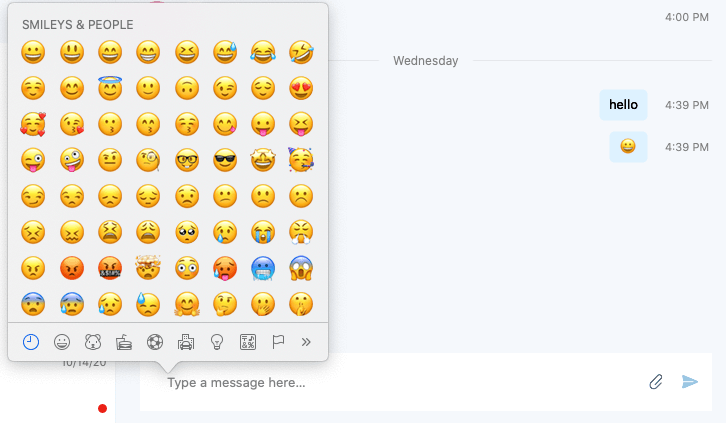
- Emoticon-updates: gezien de uitgebreide emoticon-ondersteuning die standaard op de Mac is gebouwd, inclusief diverse opties, hebben we vastgesteld dat de beperkte set die in SfB wordt aangeboden, niet langer nodig was. Daarom hebben we het SfB-emoticonmenu verwijderd.
Emoji gebruiken op je Mac zonder aanraakscherm:
- Selecteer het tekstveld waarin u een emoji wilt invoegen.
- Druk op de sneltoets Command-Control-Spatie om de emojikiezer weer te geven.
- Dubbelklik op de emoji die u wilt gebruiken, waarna deze wordt ingevoegd op de locatie van de cursor.
In de volgende schermafbeelding ziet u hoe de ervaring eruitziet.
Versie 16.28
Bijgewerkt: 28 mei 2020
Versie: Build 16.28.192
Verbeteringen
- Oplossing voor het feit dat in Skype voor Bedrijven niet om microfoontoestemming werd gevraagd.
- Oplossing voor het probleem dat Outlook geen vergaderingen in Skype voor Bedrijven kon instellen
Bijgewerkt: woensdag 4 februari 2020
Versie: Build 16.28.142
Verbeteringen
- Opgeloste fouten en verbeterde prestaties.
Bijgewerkt: dinsdag 6 november 2019
Versie: Build 16.28.130
Verbeteringen
- De gebruiker op de hoogte stellen als er geen machtigingen voor het delen van het bureaublad worden verleend aan de app voordat het delen van het scherm wordt gestart.
Bijgewerkt: dinsdag 25 september 2019
Versie: Build 16.28.120
Verbeteringen
- Oplossing voor het feit dat in Skype voor Bedrijven niet om microfoontoestemming werd gevraagd.
Bijgewerkt: vrijdag 10 september 2019
Versie: Build 16.28.116
Verbeteringen
- Ondersteuning voor Mac OSX 10.15 Catalina.
- Er is een crash opgelost die in sommige gevallen optrad wanneer een gebruiker zich afmeldde.
- Voorkeur voor het uitschakelen van emoticonanimaties.
- Het probleem met een hoog CPU-verbruik is opgelost.
Versie 16.27
Bijgewerkt: donderdag 24 juni 2019
Versie: Build 16.27.37
Verbeteringen
- Een herinneringsmelding met een knop Deelnemen weergeven wanneer een vergadering begint.
- Er is een probleem opgelost waardoor de video van presentatoren in grote vergaderingen niet kon worden gezien.
- Gebruikers met een lege schermnaam toestaan hun scherm te delen.
- Opgeloste fouten en verbeterde prestaties
Versie 16.26
Bijgewerkt: woensdag 29 april 2019
Versie: Build 16.26.19
Verbeteringen
- Er is een probleem opgelost waardoor gebruikersfoto's niet konden worden bijgewerkt wanneer er nieuwe foto's beschikbaar zijn.
- Er is een probleem opgelost waarbij de Exchange-contactpersonen met alleen de velden HomePhone en Andere e-mail zijn ingevuld niet in de zoekresultaten werden weergegeven.
- Verschillende vastloopfouten zijn opgelost.
- Andere oplossingen en verbeteringen voor problemen.
Versie 16.25
Bijgewerkt: dinsdag 4 april 2019
Versie: Build 16.25.73
Bijlagen toevoegen en downloaden in een vergadering
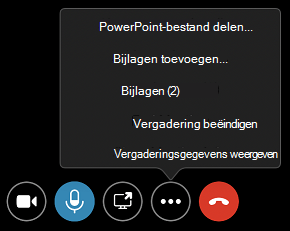
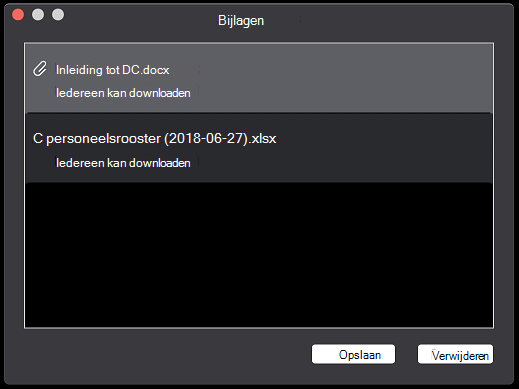
Tijdens een vergadering kunt u documenten delen als bijlagen door te klikken op Meer opties (...) en Bijlagen toevoegen te selecteren. Download documenten die anderen hebben gedeeld vanuit het nieuwe dialoogvenster Bijlagen .
Chatten in vergaderingen
U kunt nu chatberichten verzenden en ontvangen wanneer u deelneemt aan een vergadering van buiten uw organisatie of als gast.
Verbeteringen
Verklein de grootte van het app-installatieprogramma van 47 MB tot 35 MB.
Verduidelijk de betekenis van twee opties op de pagina Algemeen van Voorkeuren door de tekst te wijzigen:
- Chats weergeven in afzonderlijke pop-upvensters (voorheen 'Eén venster weergeven voor gesprekken met dezelfde gebruiker')
- Chats met dezelfde persoon weergeven in één pop-upvenster (voorheen 'Eén venster weergeven voor gesprekken met dezelfde gebruiker')
Voorkomen dat de voorkeur Chats met dezelfde persoon weergeven in één pop-upvenster wordt uitgeschakeld wanneer de app opnieuw wordt gestart.
De naam van de persoon die wordt gebeld weergeven in de telefoonoproepmelding wanneer een oproep wordt doorgeschakeld naar anderen.
Een probleem opgelost waardoor een chatbericht meerdere keren kan worden weergegeven.
Een probleem opgelost waarbij lange chatberichten niet goed werden weergegeven.
Er is een probleem opgelost waardoor uw status tijdens een telefonische vergadering ten onrechte werd gewijzigd in Beschikbaar.
Verschillende crashproblemen zijn opgelost.
Vorige releases
Versie 16.24
Bijgewerkt: dinsdag 30 januari 2019
Versie: Build 16.24.191
Uw scherm delen tijdens een gesprek of chat met een gebruiker in Teams
Wanneer u in gesprek bent met iemand die Teams gebruikt, helpt Skype voor Bedrijven u bij het starten van een ad-hocvergadering, zodat u uw scherm kunt delen.
Eén venster weergeven voor gesprekken met dezelfde gebruiker
Wanneer de optie Gesprekken weergeven in afzonderlijke vensters is ingeschakeld, worden alle berichten van een gebruiker of groep gebruikers weergegeven in hetzelfde venster op het hoogste niveau wanneer Eén venster weergeven voor gesprekken met dezelfde gebruiker is ingeschakeld.
Verbeteringen
- Verbeterde prestaties van het openen van een chat met veel berichten.
- Voorkomen dat naar het midden van de chat wordt geschoven bij het openen van een chat met veel berichten.
- Het installatieprogramma van Skype voor Bedrijven is bijgewerkt, zodat er geen beheerdersmachtigingen nodig zijn en dat het sluiten van Safari niet vereist is.
- Er is een probleem opgelost waarbij bij een telefoongesprek met een delegerende persoon de naam van de delegator werd weergegeven wanneer een gedelegeerde de oproep daadwerkelijk beantwoordde.
- Er is een probleem opgelost waardoor het niet mogelijk was om opnieuw deel te nemen aan een vergadering met Bel me op wanneer iemand in de vergadering video deelde.
- Een probleem opgelost dat overmatig geheugengebruik veroorzaakte door de app Skype voor Bedrijven.
- Voorkomen dat de koppeling Uitnodigen per Email in het dialoogvenster Vergaderingsgegevens voor bepaalde talen wordt afgekapt.
- Een probleem opgelost waarbij een gebruiker werd gedempt na het doorverbinden van een oproep bij gebruik van een Polycom CX300.
- Verschillende vastloopfouten zijn opgelost.
Versie 16.23
Bijgewerkt: vrijdag 14 november 2018
Versie: Build 16.23.64
Verbeteringen
- Verbeterde prestaties bij het delen van het scherm in PowerPoint wanneer de presentatie ingesloten video bevat of wanneer de gebruiker dia's doorloopt met behulp van het toetsenbord.
- Voorkomen dat het nog niet verzonden chatbericht wordt verwijderd door op Escape te drukken in het chatinvoervak.
- Er zijn verschillende problemen opgelost bij het deelnemen aan een vergadering als gast.
- Er zijn diverse problemen opgelost die van invloed konden zijn op het aanmelden.
- Verschillende vastloopfouten zijn opgelost.
- Automatische aanmelding bij Skype voor Bedrijven uitgeschakeld voor gebruikers die zijn geüpgraded naar Teams.
- Overbodige bronnen verwijderd om de grootte van het app-pakket te verkleinen.
Versie 16.22
Bijgewerkt: dinsdag 30 oktober 2018
Versie: Build 16.22.178
Verbeteringen
- Er is een probleem opgelost waardoor Skype-vergaderingen geen dynamisch gegenereerde koppeling naar de vergadering en een vergadering-id konden hebben wanneer de gebruiker Toegangsniveaus, opties voor presentatoren en telefooninstellingen koos bij het plannen van de vergadering in Outlook voor Mac.
- Er is een probleem opgelost waardoor de app soms vastliep bij het instellen van uw locatie.
Releasedatum: woensdag 12 oktober 2018
Versie: Build 16.22.175
Automatisch opnieuw deelnemen aan vergaderingen
Als de verbinding met een gesprek of vergadering wordt verbroken omdat het netwerk wegvalt of verandert, maakt Skype voor Bedrijven automatisch opnieuw verbinding met de vergadering wanneer het netwerk weer beschikbaar is.
Zoeken naar Exchange-contactpersonen
Wanneer een gebruiker een contact zoekt op het tabblad Chats of Contacten, retourneert Skype voor Bedrijven nu Exchange-contacten en contacten uit het adresboek van uw organisatie.
Betere emoji
Emoji's in Skype voor Bedrijven zijn nu geanimeerd en groter wanneer ze door henzelf worden verzonden.

Deelnemen aan een vergadering als gast
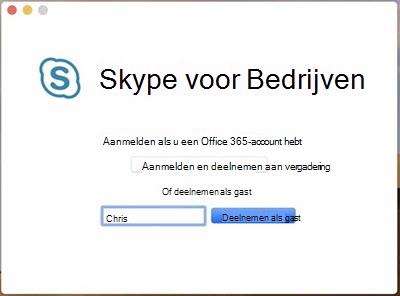
Als u niet bent aangemeld bij Skype voor Bedrijven op Mac wanneer u klikt om deel te nemen aan een vergadering, kunt u kiezen of u zich wilt aanmelden of als gast wilt deelnemen aan de vergadering. Gebruikers kunnen nu Skype voor Bedrijven voor Mac gebruiken om deel te nemen aan vergaderingen, zelfs als ze geen account van Skype voor Bedrijven hebben.
 Skype voor Bedrijven gebruiken met Microsoft Teams
Gebruikers die naar Teams zijn geüpgraded, zien nu een optie om zich aan te melden bij Skype voor Bedrijven om deel te nemen aan een vergadering in Skype voor Bedrijven of om eerdere gesprekken te bekijken. Gebruikers kunnen Skype voor Bedrijven niet gebruiken om oproepen of nieuwe gesprekken te starten of om te reageren op gesprekken.
 Teams-verbeteringen
- Ondersteuning voor macOS Mojave (10.14).
- Verbeterde manier waarop emoticons worden geparseerd in een bericht (zodat interpunctie niet per ongeluk wordt geïnterpreteerd als een emoticon).
- Andere oplossingen voor fouten en prestatieverbeteringen.
- De status van een gebruiker als Niet aanwezig weergeven op basis van de status van de Exchange-agenda
Versie 16.21
Releasedatum: vrijdag 14 september 2018
Versie: Build 16.21.87
Ondersteuning voor macOS Mojave (10.14)
Er zijn verschillende problemen opgelost, zodat Skype voor Bedrijven op Mac nu macOS Mojave volledig ondersteunt.
Sprekers in grotere vergaderingen draaien
Wanneer een vergadering meer dan vier deelnemers heeft, rouleert u de personen op de galerij, zodat degenen die het laatst hebben gesproken, worden weergegeven in de vier videospots.
Nieuwe Meetings-Only-app
When your organization is upgraded to Microsoft Teams, your Skype for Bedrijven on Mac will now show a prompt to try Teams. U kunt nog steeds Skype voor Bedrijven gebruiken om deel te nemen aan vergaderingen en uw eerdere chatgeschiedenis te bekijken.
Verbeteringen
- Een probleem opgelost dat ertoe kon leiden dat een E-911-oproep mislukte als de gebruiker eerder een noodoproep had gedaan.
- Emoji's niet meer onjuist weergeven te midden van hyperlinks en andere lange tekst met ingesloten leestekens.
- Verberg de knoppen Bewaring en Doorverbinden in het vergadervenster wanneer deze functies niet beschikbaar zijn.
- Het tekstvak voor chatinvoer correct weergeven wanneer een peer-to-peer-chat wordt omgezet in een oproep.
- Een probleem opgelost waardoor cijfers die zijn gebeld op een Polycom CX300 tweemaal werden gekozen.
- Verschillende crashes in onwaarschijnlijke scenario's zijn opgelost.
- Laat het weten wanneer u met iemand praat die Microsoft Teams gebruikt.
- Verberg de knop voor het delen van bestanden wanneer u deelneemt aan een gesprek dat het delen van bestanden niet ondersteunt.
- Chatproblemen opgelost die ertoe leidden mislukte berichten in gesprekken en vergaderingen.
- Er zijn problemen opgelost waarbij het delen van het scherm niet werd beëindigd nadat u het venster had gesloten voor een gesprek dat in de wacht was gezet.
Release 16.20
Releasedatum: dinsdag 13 augustus 2018
Versie: Build 16.20.90
Gegroepeerde weergave voor chats
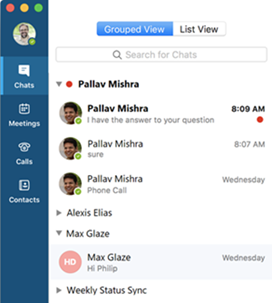
Gebruikers kunnen er nu voor kiezen om de chatlijst in de groeps- of lijstweergave weer te geven. Selecteer op het tabblad Chats de optie Gegroepeerde weergave om alle chats met dezelfde contactpersoon of groep contactpersonen weer te geven onder één samenvouwbare kop.
- Er is een probleem opgelost waardoor gesprekken werden stopgezet, zelfs wanneer de netwerkomstandigheden goed waren.
- Er is een probleem opgelost bij het opnieuw kiezen van een telefoonnummer met een aangesloten headset, waardoor het gespreksvenster 'Bellen' bleef weergeven nadat de oproep tot stand was gebracht.
- Er is een probleem opgelost waarbij een gebruiker geen chat kon starten vanaf het visitekaartje in Outlook.
- Er is een probleem opgelost waardoor het dialoogvenster Mijn gesprek beoordelen niet werd weergegeven wanneer een gesprek werd beëindigd. (Skype voor Bedrijven Alleen online)
- Er is een probleem opgelost waardoor de status van de gebruiker niet kon worden bijgewerkt naar 'In een vergadering' tijdens een geplande vergadertijd.
- Er is een probleem opgelost waarbij de rode stip niet aangaf dat ongelezen berichten in een chat werden weergegeven voor chats met lange namen.
- Verbeterde meldingen die worden weergegeven voor een gebruiker die een upgrade heeft ondergaan van Skype voor Bedrijven op Mac naar Microsoft Teams.
Update voor Skype voor Bedrijven Server 2015, juli 2018
Klanten die gebruikmaken van Skype voor Bedrijven Server 2015 kunnen functionaliteit voor Mac-gebruikers inschakelen door de cumulatieve update van juli 2018 te installeren. Wanneer de update is geïnstalleerd, zien gebruikers van Skype voor Bedrijven voor Mac de volgende verbeteringen:
Gedelegeerden kunnen vergaderingen plannen namens delegators
Gebruikers op een Mac die zijn geconfigureerd als gemachtigde, kunnen een vergadering maken of bewerken in de agenda van de gemachtigde en er een vergadering van maken in Skype voor Bedrijven. De online vergadering maakt gebruik van het beleid en de deelnamegegevens van de delegator. Gemachtigden moeten Outlook 2016 voor Mac versie 16.16.706 en Skype voor Bedrijven installeren op Mac versie 16.18 of een latere versie.
Gedelegeerden toevoegen zonder dat Enterprise Voice is ingeschakeld
Gebruikers van Skype voor Bedrijven Online die Enterprise Voice niet hebben ingeschakeld, kunnen nu contactpersonen toevoegen als gemachtigden. Zie Fungeren als een gemachtigde of vertegenwoordiger in Skype voor Bedrijven voor hulp bij het configureren van delegatie.
Videogebaseerd scherm delen
Wanneer een gebruiker een scherm deelt vanuit Skype voor Bedrijven voor Mac, zal de app waar mogelijk gebruik maken van op video gebaseerd scherm delen voor de beste prestaties (afhankelijk van de mogelijkheden van andere apps die met de vergadering zijn verbonden).
Opdracht Vergadering beëindigen
Gebruikers die presentator zijn van een vergadering kunnen de vergadering nu beëindigen vanuit Skype voor Bedrijven voor Mac door de opdracht Vergadering beëindigen op de knop Meer opties te selecteren. Wanneer een vergadering wordt beëindigd, wordt de verbinding van alle gebruikers in de vergadering verbroken.
Verbeteringen
- Er is een probleem opgelost waardoor u niet kon deelnemen aan vergaderingen van buiten uw organisatie.
- Er is een probleem opgelost waardoor de geconfigureerde locatie in een subnet niet kan worden opgehaald bij een E-911-oproep.
- Er is een probleem opgelost waardoor een melding van de beveiligingsdesk aan een distributielijst niet mogelijk was wanneer iemand een E-911-oproep deed.
- De naam van een gemachtigde weergeven in de melding van de binnenkomende oproep die wordt weergegeven aan gedelegeerden.
- Verwijder alle geketende items in de gespreksgeschiedenis wanneer je een chat verwijdert.
Versie 16.19
Releasedatum: dinsdag 13 juli 2018
Versie: Build 16.19.132
Automatisch een handmatig ingevoerde locatie selecteren voor E-911-oproepen
Wanneer een gebruiker handmatig een adres invoert voor gebruik met E-911-oproepen, gebruikt Skype voor Bedrijven op Mac de macOS-locatieservices om de geografische locatie van de gebruiker te onthouden toen het adres werd ingevoerd. Als de gebruiker zich later aanmeldt vanaf dezelfde geografische locatie, stelt Skype voor Bedrijven op Mac automatisch het corresponderende door de gebruiker ingevoerde adres in.
Door de server opgegeven locatie weergeven voor E-911-oproepen
Wanneer de locatie van een gebruiker automatisch wordt opgegeven door de server van Skype voor Bedrijven, wordt de locatie voortaan weergegeven in Skype voor Bedrijven voor Mac.
Verbeteringen
- Er is een probleem opgelost waardoor de standaardwaarde die is opgegeven door het beleid voor het aanpassen van toegangsniveaus, presentator, opties en telefooninstellingen niet correct kan worden ingesteld bij het plannen van een onlinevergadering in Outlook.
- Er is een probleem opgelost waardoor de standaardwaarde die door het beleid is opgegeven voor aankondigingen bij het deelnemen en verlaten van afspelen , niet correct kan worden ingesteld bij het plannen van een onlinevergadering in Outlook. (Voor deze oplossing is Outlook-versie 16.0.180702 of hoger vereist.)
- Er is een probleem opgelost waardoor er geen foutmelding werd weergegeven wanneer een PowerPoint-bestand niet kon worden gedeeld tijdens een vergadering.
- Er is een probleem opgelost waardoor de presentatiebesturingselementen voor PowerPoint-bestanden niet konden worden weergegeven in grote vergaderingen.
- De kleur van de disclaimertekst voor chatberichten is gewijzigd, zodat deze zichtbaar is in het chatvenster van een vergadering.
- Er is een probleem opgelost waardoor de IM-disclaimer niet kon worden weergegeven aan gebruikers die waren toegevoegd aan een chatsessie.
- Er is een probleem opgelost waardoor het tekstvak voor chatinvoer in sommige gevallen niet kon worden weergegeven.
- Er is een probleem opgelost waardoor niet alle berichten in een chat werden verwijderd wanneer de gebruiker de chat verwijderde. (Skype voor Bedrijven Alleen online.)
Versie 16.18
Releasedatum: woensdag 7 juni 2018
Versie: Build 16.18.51
Meldingen voor audio- en videoproblemen
Skype voor Bedrijven op Mac geeft een melding weer wanneer er omstandigheden worden gedetecteerd die van invloed kunnen zijn op de audio- en videokwaliteit, zoals lange netwerkvertragingen, hoog CPU-gebruik of echo's.
Verbeteringen
- Er is een probleem opgelost waardoor Outlook op Mac niet de standaardwaarde kan instellen die is opgegeven door het beleid voor het aanpassen van toegangsniveaus, presentator, opties en telefooninstellingen in Skype-vergaderingsopties bij het plannen van een onlinevergadering.
- Er is een probleem opgelost waarbij de actieve gespreksbesturingselementen niet werden weergegeven in een oproep naar een antwoordgroep.
- Er is een probleem opgelost waarbij het dialoogvenster Mijn gesprek beoordelen meerdere keren werd weergegeven aan het einde van een gesprek.
Versie 16.17
Releasedatum: 8 mei 2018
Versie: 16.17.65
Verbeteringen
- Er is een probleem opgelost dat overmatig CPU-gebruik veroorzaakte bij het openen van een nieuw gesprek terwijl u offline was.
- Een probleem opgelost waardoor meldingen van nieuwe telefoongesprekken niet zichtbaar waren wanneer een venster van Skype voor Bedrijven werd ingezoomd.
- De weergave van vrijwaringsberichten voor chatberichten is gewijzigd.
- Er is een crash opgelost in sommige gevallen wanneer een gebruiker zich probeert af te melden.
- Er is een probleem opgelost waardoor het gespreksvenster niet correct werd weergegeven bij het verlaten van voicemailberichten voor een contactpersoon.
Release maart 2018
Releasedatum: dinsdag 3 april 2018
Versie: 16.16.102
Gedelegeerden toevoegen zonder dat Enterprise Voice is ingeschakeld
Gebruikers van Skype voor Bedrijven Online die niet zijn ingeschakeld voor Enterprise Voice kunnen nu contacten toevoegen als gedelegeerden. Zie Fungeren als een gemachtigde of vertegenwoordiger in Skype voor Bedrijven voor hulp bij het configureren van delegatie. (Skype voor Bedrijven Alleen online. Dit wordt in een toekomstige serverupdate ingeschakeld voor gebruikers van Skype voor Bedrijven Server 2015.)
Terugbellen bij een slechte netwerkverbinding
Als in Skype voor Bedrijven een slechte netwerkverbinding wordt vastgesteld die van invloed kan zijn op de geluidskwaliteit van een gesprek, biedt de app aan om de gebruiker terug te bellen om de verbinding te verbeteren als er een telefoonnummer is geconfigureerd op de pagina Oproepen van Voorkeuren.

Gebruik slepen en neerzetten of kopiëren en plakken om afbeeldingen en bestanden te verzenden in een-op-een-chats
Gebruikers die zijn ingeschakeld voor bestandsoverdracht in een-op-een-chats kunnen een bestand verzenden door het vanuit Finder te slepen en neer te zetten in het chatvenster. Gebruikers kunnen ook een afbeelding of bestand kopiëren naar het klembord en deze in de chat plakken. (Voor gebruikers van Skype voor Bedrijven Server 2015 is voor bestandsoverdracht de cumulatieve update van december 2017 vereist.)

Een locatie instellen voor E-911-oproepen
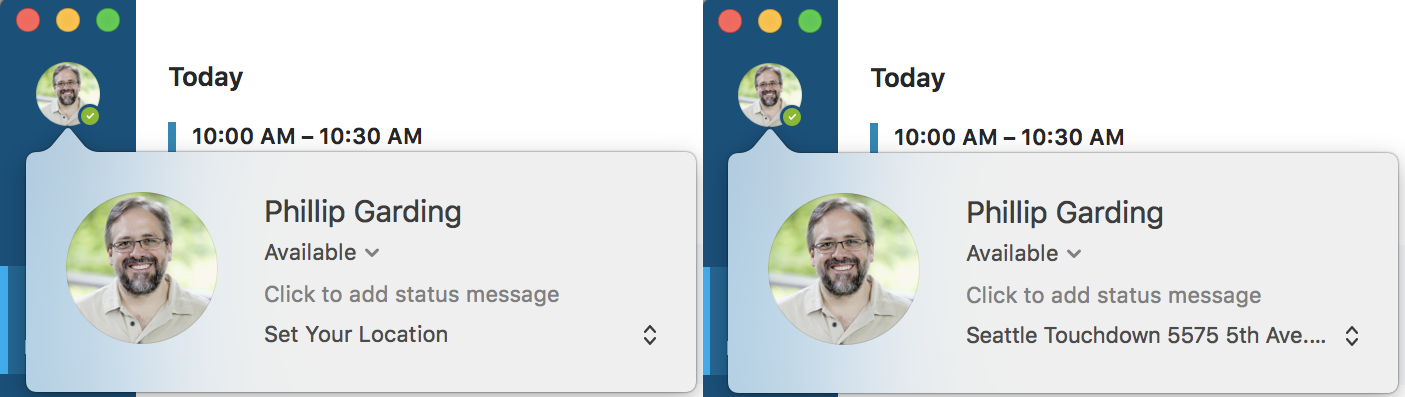
Gebruikers kunnen hun locatiegegevens opgeven voor noodoproepen wanneer Skype voor Bedrijven hun locatie niet automatisch kan bepalen. Als u een locatie wilt instellen, klikt u op uw profielafbeelding of avatar en selecteert u Uw locatie instellen.
Kiezen of u emoticons in chats wilt zien
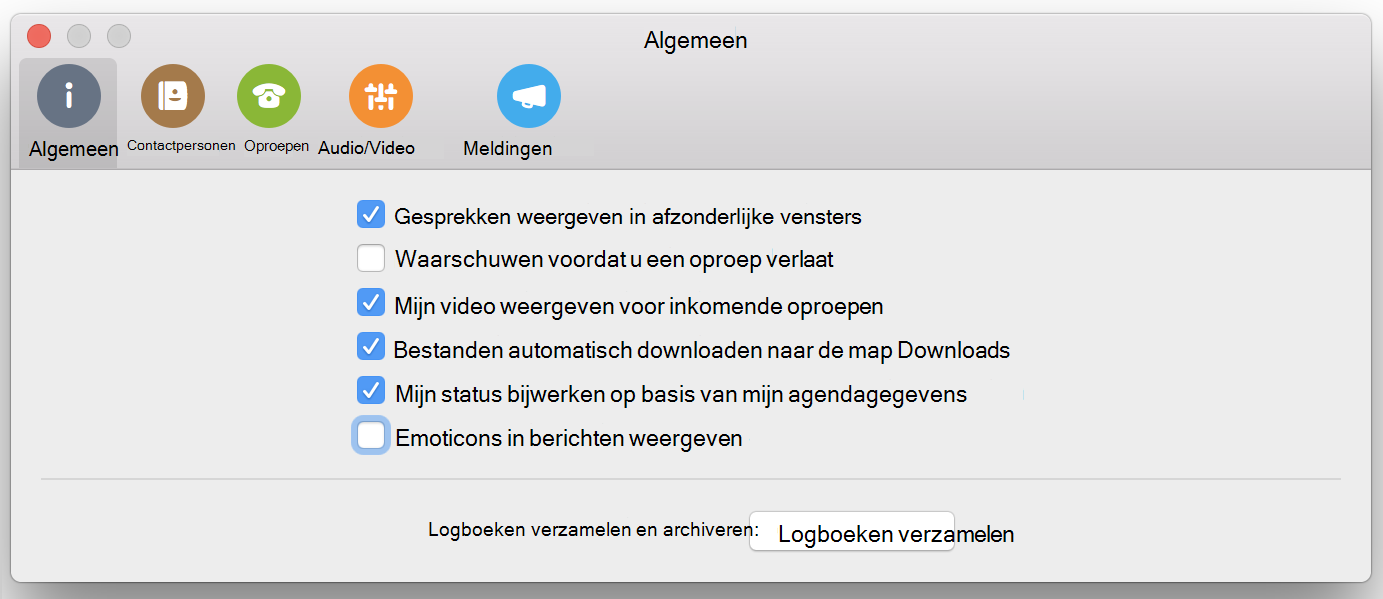
Gebruikers kunnen ervoor kiezen om emoticons in chats uit te schakelen door het selectievakje Emoticons weergeven in berichten uit te schakelen op de pagina Algemeen van Voorkeuren wanneer emoticons zijn toegestaan door uw organisatie.
Verbeteringen
- Er zijn diverse problemen opgelost waardoor een gebruiker geen scherm kon zien tijdens een vergadering.
- Er is een probleem opgelost waardoor er geen foutbericht werd weergegeven wanneer de app zich niet kon aanmelden.
- Er is een probleem opgelost waardoor een gebruiker niet opnieuw kan deelnemen aan een vergadering of gesprek nadat hij heeft opgehangen.
- Er is een probleem opgelost waarbij ten onrechte het bericht 'De verbinding met de presentatie verbroken vanwege netwerkproblemen' werd weergegeven bij het deelnemen aan een vergadering.
- Ondersteuning toegevoegd voor Videogebaseerd scherm delen (VbSS) in een-op-een-gesprekken. (Skype voor Bedrijven Alleen online)
- Verbeterde prestaties van het delen van het scherm en het bijwerken van scherm.
Release februari 2018
Releasedatum: woensdag 28 februari 2018
Versie: 16.15.166
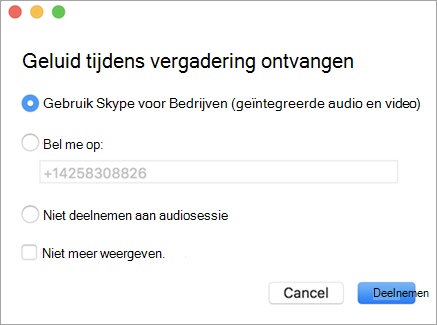
Geluid tijdens vergadering ontvangen met Bel mij op
Als het vergaderingsbeleid u de mogelijkheid biedt deel te nemen aan audio door de vergadering een telefoonnummer te laten bellen, kunt u nu Bel mij op kiezen in het dialoogvenster Geluid tijdens vergadering ontvangen voordat u aan een vergadering deelneemt.
Deelnemen aan een vergadering zonder geluid
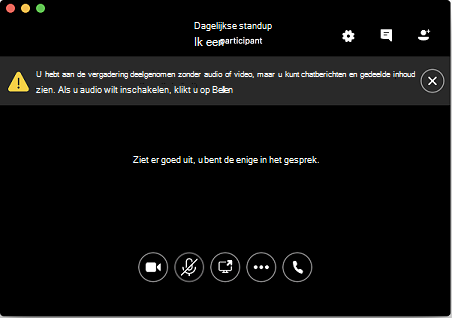
Als u ervoor kiest om deel te nemen aan een vergadering zonder audio, ziet u het vergadervenster met een zwarte achtergrond en een melding dat u aan de vergadering hebt deelgenomen zonder audio. Als u het geluid later wilt verbinden, selecteert u de knop Bellen .
Verbeteringen
- Er zijn diverse problemen opgelost waardoor u niet kon deelnemen aan een vergadering.
- Er is een probleem opgelost waardoor u niet kon deelnemen aan vergaderingen van buiten uw organisatie.
- Het selectievakje Dit apparaat niet meer weergeven voor dit apparaat is toegevoegd aan de prompt om over te schakelen naar een audioapparaat wanneer een gebruiker een apparaat aansluit op de computer.
- Een probleem opgelost met het weergeven van lange vrijwaringstekst voor chatberichten.
- Er is een probleem opgelost waarbij emoticons in chats werden weergegeven als deze waren uitgeschakeld door beleid (via DisableEmoticons in CsClientPolicy).
- Er is een probleem opgelost waardoor gebruikers die niet zijn ingeschakeld voor Enterprise Voice de optie Oproepen van Voorkeuren niet konden zien Vraag me welke optie voor het deelnemen aan een vergadering ik wil gebruiken op de pagina Oproepen van Voorkeuren.
Release januari 2018
Releasedatum: dinsdag 31 januari 2018
Versie: 16.14.163
Ervaring met venster met tabbladen voor chats
Alle gebruikers hebben nu de mogelijkheid om chats in één venster met tabbladen te bekijken, zelfs als in uw organisatie het automatisch archiveren van chatberichten en gespreksgeschiedenis op de server is uitgeschakeld.
De grootte kiezen om gedeelde inhoud weer te geven
Kies de grootte waarmee het gedeelde scherm van iemand in uw vergadering of gesprek wordt weergegeven door bij Meer opties (...) de inhoud passend maken voor het venster of de inhoud op ware grootte weergeven te selecteren (...).
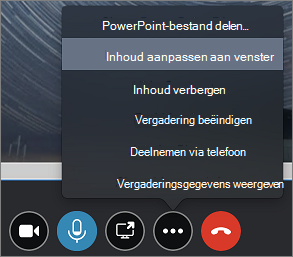 Accepteer chats, zelfs wanneer u niet achter uw computer zit
Wanneer uw organisatie de gespreksgeschiedenis aan de serverzijde heeft ingeschakeld, accepteert Skype voor Bedrijven op Mac automatisch chatgesprekken, ongeacht hoe lang u niet achter uw computer hebt gezeten, zodat u de berichten kunt zien wanneer u terugkomt.
Offline-indicator op het dockpictogram
Skype voor Bedrijven op Mac geeft een waarschuwingsindicator weer op het app-pictogram in het dock wanneer de app is afgemeld of de Skype voor Bedrijven server niet kan bereiken, zodat gebruikers gemakkelijk kunnen zien wanneer ze offline zijn.
 Sneller en betrouwbaarder deelnemen aan vergaderingen
Wanneer u op Deelnemen klikt, kunt u aanzienlijk sneller en met minder onderbrekingen verbinding maken met uw vergaderingen.
Verbeteringen
- Wanneer u een onlinevergadering plant in Outlook, gebruikt u de standaardwaarden die zijn gedefinieerd in het beleid van uw organisatie voor wie rechtstreeks toegang heeft tot de vergadering zonder te wachten in de lobby en voor wie een presentator is. Hiervoor is Outlook-versie 16.9.116 of hoger vereist.
- Er is een probleem opgelost waarbij een gesprek opnieuw kon worden verbonden na een netwerkonderbreking zonder te laten zien dat u weer in het gesprek was.
- Er is een probleem opgelost waarbij een foutmelding werd weergegeven dat een chatbericht niet was afgeleverd, terwijl dat wel het geval was.
- Er is een probleem opgelost waardoor een zwart scherm werd weergegeven bij het weergeven van scherm delen in een vergadering.
- Er is een probleem opgelost waardoor meldingen voor nieuwe berichten niet konden worden weergegeven wanneer het tabblad Chats werd verlaten.
- Er is een probleem opgelost waardoor de app niet automatisch aanmeldde nadat de computer opnieuw was opgestart.
Update voor Skype voor Bedrijven Server 2015, januari 2018
Klanten die gebruikmaken van Skype voor Bedrijven Server 2015 kunnen functionaliteit voor Mac-gebruikers inschakelen door de cumulatieve update van januari 2018 te installeren. Microsoft raadt u aan deze update alleen te installeren als u deze functies nodig hebt of als u een van de problemen ondervindt die worden beschreven in de lijst 'Verbeteringen en oplossingen' van de release. Wanneer de update is geïnstalleerd, zien gebruikers van Skype voor Bedrijven voor Mac de volgende verbeteringen:
- Ondersteuning voor locatiegebaseerde routering van telefoongesprekken De beheerder kan bepalen hoe oproepen naar of van mensen buiten uw organisatie worden verwerkt op basis van de locatie van de partijen in het gesprek.
- Disclaimers voor chatberichten weergeven Skype voor Bedrijven op de Mac wordt aan het begin van elk chatgesprek een disclaimerbericht weergegeven, als uw organisatie deze aangeeft.
Update voor Skype voor Bedrijven Server 2015, december 2017
Klanten die gebruikmaken van Skype voor Bedrijven Server 2015 kunnen functionaliteit voor Mac-gebruikers inschakelen door de cumulatieve update van december 2017 te installeren. Wanneer de update is geïnstalleerd, zien gebruikers van Skype voor Bedrijven voor Mac de volgende verbeteringen:
Ondersteuning voor E-911-oproepen Indien bekend, wordt de locatie van een 911-beller naar de hulpverlener gestuurd. Voor klanten van West Safety Services moet hiervoor mogelijk ook Emergency Gateway versie 5.4 worden geïnstalleerd.
Bestanden verzenden in peer-to-peerchats Gebruikers kunnen bestanden verzenden en ontvangen tijdens een chatsessies door op de paperclip in het invoervak van het chatbericht te klikken. Ze kunnen ook bestanden direct van de zoekfunctie naar het invoervak van het chatbericht slepen.
Andere verbeteringen:
- Er is een probleem opgelost waarbij gebruikers werden geblokkeerd om zich aan te melden van buiten het netwerk van de organisatie wanneer dit niet is toegestaan door het beleid.
- Er is een probleem opgelost waardoor gebruikers hun lijst met vergaderingen niet konden ophalen wanneer een mobiliteitsbeleid was uitgeschakeld.
Release december 2017
Releasedatum: woensdag 7 december 2017
Versie: 16.13.184
Status van uw Outlook-agenda
Skype voor Bedrijven op Mac werkt automatisch uw status bij om aan te geven wanneer u in een vergadering zit of bezet bent op basis van uw Outlook-agenda. U kunt dit uitschakelen door Mijn status bijwerken op basis van mijn agendagegevens op de pagina Algemeen van het dialoogvenster Voorkeuren uit te schakelen.
Personen in uw vergaderingen en gesprekken beheren
Tijdens een vergadering of gesprek kunt u eenvoudig de microfoon van iemand dempen, deze persoon als presentator of deelnemer instellen of de microfoon uit de vergadering verwijderen. Selecteer de gebruiker in de lijst People en selecteer vervolgens de knop Meer opties (...).
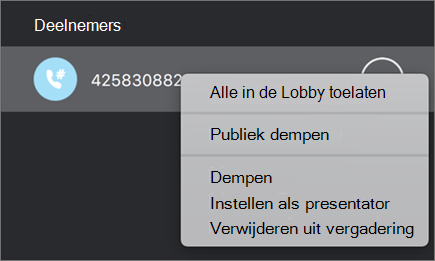 Weet wanneer u offline bent
U ziet een melding boven in het venster wanneer u niet bent verbonden met de server van Skype voor Bedrijven, en de knoppen om gesprekken te starten en deel te nemen aan vergaderingen worden uitgeschakeld.
 Uw gemiste chatberichten weergeven
Wanneer u een chatsessie mist, kunt u de berichttekst in het chatvenster zien, zelfs als uw organisatie het automatisch archiveren van chatberichten heeft uitgeschakeld.
Het venster automatisch sluiten wanneer u een gesprek verbreekt
Skype voor Bedrijven op Mac zal het gespreksvenster automatisch sluiten wanneer u een telefoongesprek tussen twee personen ophangt, zolang er geen chatberichten in het gesprek zijn verzonden.
De kwaliteit van uw audio- en videogesprekken controleren
Als u macOS Sierra of hoger gebruikt, kan uw beheerder de Quality of Service (QoS) van uw audio- en videogesprekken controleren om uw service soepel te laten werken.
Verbeteringen
- Er is een probleem opgelost waardoor een gebruiker geen melding van de beveiligingsafdeling kon zien wanneer ze 911 bellen.
- De prestaties van het openen van chatgesprekken zijn verbeterd.
- De positie van meldingen is gewijzigd, zodat deze geen betrekking hebben op de actieknoppen wanneer u een oproep of vergadering verlaat.
- De prestaties van het weergeven van het apparaatvenster zijn verbeterd.
- De zichtbaarheid van de knoppen Volgende dia en Vorige dia is verbeterd wanneer u een PowerPoint-bestand deelt in een vergadering.
- Problemen opgelost met het verzenden van chatberichten wanneer een presentator alle chatberichten in een vergadering in- of uitschakelt.
- Er is een probleem opgelost met de manier waarop HTTP-proxywachtwoorden werden opgeslagen.
- Een probleem opgelost waardoor gebruikers met een alternatieve id meerdere keren werd gevraagd zich aan te melden.
Releases november 2017
Releasedatum: dinsdag 8 november 2017
Versie: 16.12.77
Verbeteringen
- Een probleem met een crash opgelost.
Releasedatum: dinsdag 31 oktober 2017
Versie: 16.12.75
Eenvoudig een ander apparaat kiezen tijdens een vergadering of gesprek
Gebruikers kunnen tijdens een vergadering of gesprek de knop Apparaten selecteren om audio- en videoapparaten te selecteren.
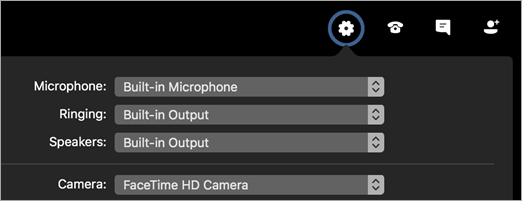 Opties voor het geluid van de vergadering kiezen door op het tabblad Deelnemen te klikken op Calendar
Wanneer gebruikers een vergadering selecteren op het tabblad Vergaderingen , kunnen ze op de knop Deelnemen klikken om het dialoogvenster Geluid tijdens vergadering ontvangen weer te geven en te kiezen hoe ze aan het geluid willen deelnemen. De optie om een telefoonnummer te bellen via een vergadering is nu alleen beschikbaar in het dialoogvenster Geluid tijdens vergadering ontvangen .
Scherm delen gemaximaliseerd
Gebruikers zien nu dat het gedeelde scherm het vergader- of gespreksvenster vult, zodat ze gemakkelijker kunnen zien wat er wordt gedeeld.
Scherm delen stoppen wanneer u ophangt
De app stopt automatisch met het delen van het scherm wanneer een gebruiker ophangt om ervoor te zorgen dat anderen het scherm van de gebruiker niet kunnen zien nadat deze een vergadering of gesprek heeft verlaten.
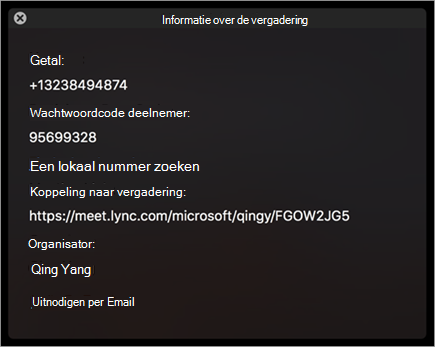
Gebruikers via e-mail uitnodigen voor een vergadering
De gebruiker kan gemakkelijk een e-mailbericht naar iemand sturen met informatie over het deelnemen aan een vergadering door in het dialoogvenster Vergaderingsgegevens op Uitnodigen per Email te klikken.
 Verbeteringen
- Er is een probleem opgelost waarbij het bericht 'Dit gesprek staat in de wachtstand' nog steeds werd weergegeven nadat het geluid van de computer naar een telefoon was overgeschakeld.
- Er is een controle toegevoegd om te voorkomen dat gebruikers chatberichten proberen te verzenden wanneer ze niet zijn aangemeld.
- Een probleem opgelost waardoor telefoonnummers een onjuiste indeling hadden wanneer ze werden weergegeven in Outlook-agenda-items.
- Er is een probleem opgelost waarbij een netwerkverbindingsfout weergegeven blijft nadat de netwerkverbinding is hersteld.
- Er is een probleem opgelost waardoor oproepen niet opnieuw konden worden gekozen vanaf het tabblad Oproepen .
- Er is een probleem opgelost waardoor de huidige video van de spreker niet kon worden weergegeven wanneer iemand een scherm deelde in een vergadering.
- Het is verwijderd dat Enterprise Voice moet zijn ingeschakeld voor een gebruiker om het dialoogvenster Geluid tijdens vergadering ontvangen te kunnen zien.
- Extra mogelijkheid voor een beheerder om de aanmeldingsinterface aan te passen zodat het veld Gebruikersnaam wordt weergegeven in het aanmeldingsdialoogvenster en in geavanceerde opties. Klik hier voor hulp bij aanpassingen.
Release oktober 2017
Releasedatum: dinsdag 5 oktober 2017
Versie: 16.11.149
Deelnemen aan vergaderingen zonder geluid
Gebruikers kunnen ervoor kiezen om deel te nemen aan vergaderingen zonder deel te nemen aan audio. Gebruikers kunnen de optie voor één vergadering kiezen door Niet deelnemen aan audiosessie te selecteren in het dialoogvenster Geluid tijdens vergadering ontvangen of door de standaardwaarde voor alle vergaderingen in te stellen op de pagina Oproepen van Voorkeuren. Het dialoogvenster Geluid tijdens vergadering ontvangen wordt weergegeven wanneer u deelneemt aan een vergadering vanuit uw agenda of door te dubbelklikken op een item op het tabblad Vergaderingen .
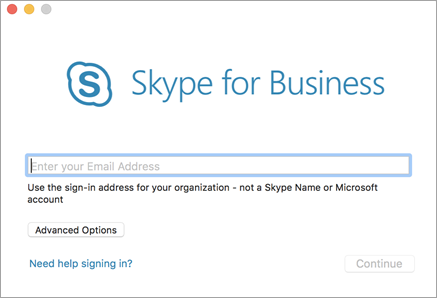
 Vereenvoudigd aanmelden
Aanmelden bij Skype voor Bedrijven op Mac is nu eenvoudiger en vraagt alleen om informatie die nodig is. De gebruiker begint met het invoeren van zijn e-mailadres en bepaalt Skype voor Bedrijven welke aanvullende informatie uw organisatie nodig heeft. Het veld met de gebruikersnaam is verplaatst naar het dialoogvenster Geavanceerde opties . Het invoeren van een gebruikersnaam is voor de meeste gebruikers niet nodig, maar is in sommige organisaties mogelijk wel verplicht.
 Aanmelden met verificatie op basis van clientcertificaten
Gebruikers kunnen zich nu aanmelden bij Skype voor Bedrijven voor Mac met behulp van verificatie op basis van clientcertificaten wanneer dit vereist is door hun organisatie.
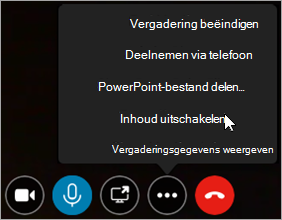
Inhoud van vergaderingen weergeven en verbergen
Gebruikers kunnen ervoor kiezen om inhoud die een andere gebruiker tijdens een vergadering deelt, te verbergen of weer te geven. Wanneer iemand zijn scherm deelt, selecteert u Vergaderingsinhoud verbergen in het menu Meer opties (...). Als inhoud beschikbaar is, maar niet wordt weergegeven (omdat deze is verborgen of vanwege een fout), selecteert u Vergaderingsinhoud weergeven in het menu Meer opties (...).
 Deelnemen aan vergaderingen van organisaties die niet zijn gefedereerd met uw organisatie
Gebruikers kunnen nu deelnemen aan vergaderingen die worden gehost door een andere organisatie, zelfs als er geen externe verbinding (federatie) tot stand is gebracht tussen de twee organisaties. Als u wilt deelnemen aan deze vergaderingen, begint u in de lijst met vergaderingen op het tabblad Vergaderingen . Het is nog niet mogelijk om vanuit Outlook deel te nemen aan deze vergaderingen.
Ondersteuning voor macOS High Sierra
Upgrade uw macOS met vertrouwen in de wetenschap dat Skype voor Bedrijven voor Mac High Sierra volledig ondersteunt.
Verbeteringen
- Er is een probleem opgelost waarbij de locatie van een gebruiker die wordt gebruikt voor E-911-oproepen niet correct wordt geïdentificeerd wanneer de gebruiker is verbonden met een netwerk binnen hun organisatie.
- Er is een probleem opgelost waarbij de status van een gebruiker nog steeds wordt weergegeven als Beschikbaar nadat ze de app hebben afgesloten.
- Er is een probleem opgelost waardoor gebruikers zich niet konden aanmelden met een alternatieve id.
- Er zijn verschillende problemen opgelost om de betrouwbaarheid van het weergeven van gedeelde schermen in een vergadering te verbeteren.
Release september 2017
Releasedatum: dinsdag 30 augustus 2017
Versie: 16.10.097
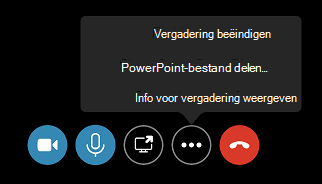
Opdracht Vergadering beëindigen
Gebruikers die presentator zijn van een vergadering kunnen de vergadering nu beëindigen vanuit Skype voor Bedrijven voor Mac door Meer opties (...) te selecteren en vervolgens Vergadering beëindigen. Wanneer een vergadering wordt beëindigd, wordt de verbinding van alle gebruikers in de vergadering verbroken.
Opmerking
Skype voor Bedrijven alleen voor onlinegebruikers.
Dialoogvenster Geluid tijdens vergadering ontvangen weergeven voor elke vergadering
Gebruikers zien nu het dialoogvenster Geluid tijdens vergadering ontvangen wanneer ze deelnemen aan een vergadering op het tabblad Vergaderingen en wanneer ze van buiten Skype voor Bedrijven voor Mac deelnemen aan een vergadering.
Help voor het toevoegen van gedelegeerden
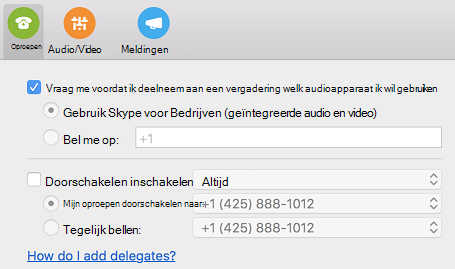
Een nieuwe Help-koppeling op de pagina Oproepen van het dialoogvenster Voorkeuren maakt het voor gebruikers gemakkelijker om toegang te krijgen tot documentatie waarin wordt beschreven hoe ze gemachtigden kunnen toevoegen in Skype voor Bedrijven.
Verbeteringen
- Er is een probleem opgelost waarbij de app niet automatisch een aangesloten audioheadset selecteert wanneer je belt of deelneemt aan een vergadering.
- Er is een probleem opgelost waarbij voor sommige regio's onjuiste inbelnummers werden weergegeven voor onlinevergaderingen in Outlook. Hiervoor is Outlook voor Mac 15.37.170815 of hoger vereist.
- Er is een probleem opgelost waarbij de knop Overnemen als presentator niet is uitgeschakeld wanneer de gebruiker wordt gedegradeerd van presentator naar deelnemer in een vergadering.
- Er is een probleem opgelost waarbij gebruikers een onjuist foutbericht zien wanneer een presentator een vergadering beëindigt.
- Er is een probleem opgelost waarbij gebruikers mogelijk een zwart of grijs scherm te zien kregen wanneer iemand een scherm deelt in een vergadering.
Release augustus 2017
Releasedatum: donderdag 2 augustus 2017
Versie: 16.9.0.37
Ondersteuning voor meerdere alarmnummers
Skype voor Bedrijven op Mac ondersteunt nu meerdere alarmnummers wanneer deze zijn geconfigureerd door uw beheerder.
Gedelegeerden kunnen vergaderingen plannen namens delegators
In Outlook voor Mac kan een gedelegeerde nu een onlinevergadering plannen namens een delegator. Deze nieuwe functie heeft de beperking dat de onlinevergadering wordt gemaakt met behulp van de vergaderings-id en het beleid van de gedelegeerde, niet met de delegator. Deze beperking wordt verwijderd in toekomstige versies van Skype voor Bedrijven voor Mac en Outlook voor Mac.
Opmerking
U moet Outlook-updateversie 15.36.170702 of hoger installeren om deze functie in te schakelen.
Functies voor delegator en gedelegeerde voor Lync Server 2013
De functies voor gemachtigden en gemachtigden zijn ingeschakeld voor de cumulatieve update 9 van Lync Server 2013: juli 2017.
- Gebruikers kunnen nu gemachtigden toevoegen aan de groep 'Mijn gemachtigden' in de groep van contacten en routingvoorkeuren instellen voor gemachtigden.
- Gemachtigden kunnen zien door wie ze gemachtigd zijn.
- Gemachtigden kunnen gesprekken voeren namens de verstrekker van de machtiging.
Contactpersonenbeheer voor Lync Server 2013
De mogelijkheid om contactpersonen toe te voegen en te verwijderen en om groepen contactpersonen te maken en te verwijderen is beschikbaar voor de cumulatieve update 9 van Lync Server 2013: juli 2017.
Bureaublad delen tijdens peer-to-peer-sessies met gebruikers van Skype voor Bedrijven 2016 voor Lync Server 2013
Bureaublad delen tijdens peer-to-peer-indeling tussen Skype voor Bedrijven voor Mac en Skype voor Bedrijven 2016 voor Windows is ingeschakeld voor Lync Server 2013 Cumulatieve Update 9: juli 2017.
Verbeteringen
- De grootte van de touchbarknoppen en de afstand tussen de knoppen tijdens een vergadering zijn vergroot.
- Er is een probleem opgelost waardoor niet alle inbelnummers werden weergegeven bij het plannen van een onlinevergadering in Outlook.
- Er is een probleem opgelost waarbij ophangen tijdens het delen van een PowerPoint-presentatie de presentatie beëindigde voor iedereen in de vergadering.
- Er is een probleem opgelost waarbij de gebruiker automatisch kan worden aangemeld, zelfs wanneer Aangemeld blijven is uitgeschakeld.
- Toegankelijkheidsproblemen opgelost met toetsenbordnavigatie op de tabbladen Gesprekken en Vergaderingen .
- Er is een probleem opgelost waarbij een gebruiker het delen van het scherm niet kon zien als twee gebruikers tegelijkertijd probeerden te delen.
- Er is een probleem opgelost waarbij sommige selectievakjes niet juist werden weergegeven in talen die van rechts naar links worden geschreven.
- Er is een probleem opgelost waarbij geen foutbericht werd weergegeven wanneer het Exchange-wachtwoord vereist was.
- Er is een probleem opgelost waarbij een crash optreedt wanneer de gebruiker het venster maximaliseert, opheft en vervolgens verplaatst tijdens het weergeven van gedeelde schermen in een vergadering.
Release juni 2017
Releasedatum: donderdag 20 juni 2017
Functies toegevoegd
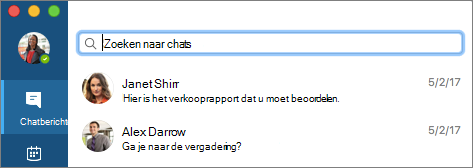
Gebruikers kunnen nu rechtstreeks vanuit het tabblad Chats zoeken naar contacten met wie ze nog niet eerder hebben gesproken.
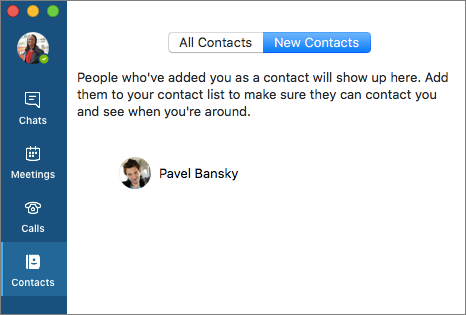
Gebruikers kunnen zien wie hen hebben toegevoegd aan hun contactenlijst in Skype voor Bedrijven in de Nieuwe contactenlijst op het tabblad Contacten.
Enterprise Voice-gebruikers kunnen ervoor kiezen om audio naar hun telefoon te laten gaan wanneer ze deelnemen aan een vergadering door Deelnemen via telefoon te selecteren op het tabblad Vergaderingen .
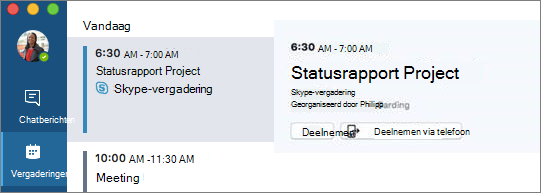
Een knop Meer opties (...) toegevoegd aan vergaderingen.
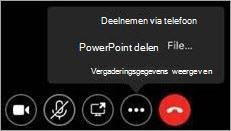
Als u de knop Meer opties selecteert, wordt een menu weergegeven met verschillende opdrachten, afhankelijk van de vergadering, waaronder:
- Enterprise Voice-gebruikers kunnen het geluid overschakelen naar hun telefoon nadat ze aan een vergadering hebben deelgenomen door Deelnemen via telefoon te selecteren.
- Gebruikers kunnen een PowerPoint-presentatie delen tijdens een vergadering door PowerPoint-bestand delen te selecteren.
- Gebruikers kunnen informatie over een vergadering zien (zoals de naam van de organisator, de koppeling naar de vergadering, de vergadering-id en inbeltelefoonnummers) door Vergaderingsgegevens weergeven te selecteren.
- Gebruikers kunnen een gesprek in de wacht hervatten door Gesprek hervatten te selecteren.
Gebruikers kunnen nu rechtstreeks vanuit Skype voor Bedrijven voor Mac deelnemen aan vergaderingen van een andere organisatie die niet met uw organisatie is gefedereerd, in plaats van dat ze via hun browser moeten deelnemen. Selecteer Deelnemen op het tabblad Vergaderingen , net zoals bij elke onlinevergadering.
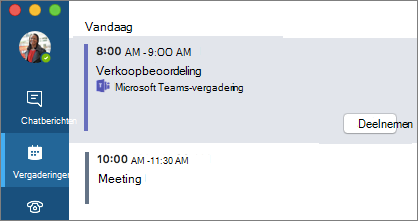
Gebruikers kunnen nu rechtstreeks vanaf het tabblad Vergaderingen in Skype voor Bedrijven deelnemen aan een Microsoft Teams-vergadering door de vergadering te selecteren en op Deelnemen te drukken.
Wanneer gebruikers van Skype voor Bedrijven Online hun scherm delen in een vergadering, gebruiken ze videogebaseerd scherm delen met hogere framesnelheden en een betere kwaliteit.
Opmerking
Skype voor Bedrijven alleen voor onlinegebruikers.
Gebruikers on-premises kunnen nu vergaderingen van Skype voor Bedrijven plannen in Outlook met hun eigen vergaderruimte (die voor elke vergadering dezelfde vergadering-id gebruikt).
Bij het plannen van vergaderingen in Outlook wordt voortaan een vooraf toegewezen vergadering gebruikt voor on-premises gebruikers, indien beschikbaar.
Opmerking
Alleen ondersteund in Skype voor Bedrijven Server 2015 en Skype voor Bedrijven 2013.
Touchbar-ondersteuning toegevoegd voor diverse functies op het visitekaartje (zoals chatten, telefoon, video, e-mail en het plannen van een vergadering) en in vergaderingen (besturingselementen voor vergaderingen, zoals video, microfoon en delen).
Ondersteuning toegevoegd voor Cloud PBX Auto Attendants en Cloud PBX-oproepwachtrijen voor gebruikers van Skype voor Bedrijven Online.
Verbeteringen
Verbeterde ondersteuning voor gedelegeerdenbeheer.
Opmerking
Ondersteund voor Skype voor Bedrijven Server 6.0.9319.281 on-premises.
De verbinding wordt nu automatisch hersteld als de verbinding wordt verbroken vanwege netwerkproblemen zodra de netwerkkwaliteit opnieuw voldoende is.
Een bekend probleem opgelost met de bidirectionele bestandsoverdracht voor gebruikers van Skype voor Bedrijven Online.
Opmerking
Ondersteund voor gebruikers van Skype voor Bedrijven Online met de update voor Skype voor Bedrijven Server 2015, versie 1617.5.
Geheugenprobleem opgelost met de 4e generatie MacBook Pro waarbij de app buitensporige hoeveelheden geheugen lekte na een videogesprek of videogebaseerd schermdelen.
Er is een probleem opgelost waarbij het meldingencentrum gevuld zou worden met waarschuwingen over netwerkproblemen.
Er is een probleem opgelost waarbij 00 altijd werd genormaliseerd naar + , ongeacht de regio van de gebruiker.
Er is een probleem opgelost waarbij de letters van telefoonnummers niet correct in cijfers werden omgezet, waardoor oproepen mislukten.
Een probleem opgelost met geluiden voor dubbele kiestonen tijdens het kiezen van een PSTN-nummer.
Er is een probleem opgelost waarbij gebruikers werden gevraagd de vergadering bij te werken vanwege beleidswijzigingen bij het plannen van openbare vergaderingen.
Er is een probleem opgelost waarbij meerdere deelnemers die hun bureaublad of programma deelden in een vergadering, een zwart scherm te zien kregen.
Problemen met dempen en dempen opheffen bij peer-to-peer-gesprekken zijn opgelost.
Er zijn diverse problemen opgelost met aanmelden, problemen met scherm delen en crashes.
Bekende problemen
Nieuwe problemen
| Probleem | Opmerking |
|---|---|
| Contactpersonenbeheer, inclusief beheer van gemachtigden, wordt niet ondersteund als het geïntegreerde archief met contactpersonen is ingeschakeld | Gebruikers kunnen hun contactenlijst in Skype voor Bedrijven niet wijzigen als een gebruikersaccount is ingeschakeld door de beheerder van Skype voor Bedrijven voor het geïntegreerde contactenarchief voor Exchange. Gebruikers kunnen wijzigingen aanbrengen in hun lijst met contactpersonen in Outlook. |
Andere bekende problemen
Zie Bekende problemen - Skype voor Bedrijven op Mac voor een complete lijst van bekende problemen.
Release april 2017
Releasedatum: dinsdag 18 april 2017
Functies toegevoegd
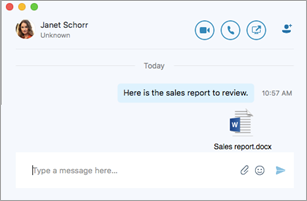
Peer-to-peerbestandsoverdracht is ingeschakeld voor Skype voor Bedrijven Online. Gebruikers kunnen nu bestanden verzenden en ontvangen tijdens een chatsessies door op de paperclip in het invoervak van het chatbericht te klikken. Ze kunnen ook bestanden direct van de zoekfunctie naar het invoervak van het chatbericht slepen.
Verbeteringen
Wanneer een komende oproep wordt ontvangen door een gebruiker, worden de videopreview en de videoknop voor het beantwoorden van de oproep niet weergegeven in het paneel voor inkomende oproepen.
Een gebruiker van Skype voor Bedrijven die een oproep ontvangt van een Gemachtigde namens iemand die delegeert, ziet nu dat de oproep wordt uitgevoerd namens iemand die delegeert.
Wanneer een gebruiker de apparaatinstellingen voor beltoon opslaat, wordt de selectie opgeslagen nadat de toepassing opnieuw wordt gestart.
Namen in de lijst Contacten worden alfabetisch gesorteerd op voornaam.

Gebruikers ontvangen een melding dat ze zijn geweigerd voor het deelnemen aan een vergadering wanneer ze meerdere keren proberen deel te nemen.
Het foutbericht is opgelost dat wordt weergegeven wanneer een gebruiker probeert een contactengroep te maken die al bestaat.
Verbindingsproblemen met Exchange opgelost
Problemen met aanmelding in meerdere domeinen opgelost.
Kleine bug fixes zijn geïmplementeerd.
Oplossingen voor crashproblemen.
Release maart 2017
Releasedatum: 28 maart 2017
Functies toegevoegd
Gebruikers kunnen nu gemachtigden toevoegen aan de groep 'Mijn gemachtigden' in de groep van contacten en routingvoorkeuren instellen voor gemachtigden.
Gemachtigden kunnen zien door wie ze gemachtigd zijn.
Gemachtigden kunnen gesprekken voeren namens de verstrekker van de machtiging.
Opmerking
Functies voor gemachtigden/verstrekkers van de machtiging zijn momenteel alleen beschikbaar voor klanten van Skype voor Bedrijven Online. Meer functies volgen nog.
Gebruikers kunnen een afzonderlijke geluidsinstelling toevoegen voor een 'overgaand' apparaat.
Gebruikers wordt gevraagd om naar het apparaat over te schakelen wanneer de gebruiker een USB-apparaat aansluit.
Toegevoegde 'Groepen'-knop aan de visitekaart en gedetailleerde overzichten van contacten, zodat gebruikers snel andere gebruikers kunnen toevoegen aan hun contactenlijst.
Gebruikers kunnen bellen en IM's verzenden naar DL en Groepen via de Visitekaart van de groep.
Berichten worden nu gescheiden op datum.
Toegevoegde ondersteuning voor optie SIP URI's in chatvenster.
Beheerders kunnen e-mailadressen en gebruikersnamen instellen voor gebruikersprofielen.
Aan gebruikers wordt nu af en toe gevraagd om hun gesprekservaring te waarderen.
Verbeteringen
Een verkeerde foutmelding over de beschikbaarheid van de Gespreksgeschiedenis wanneer de computer wordt hervat, is aangepast.
Een probleem waarbij gebruikers geen foutmelding kregen wanneer ze probeerden aan te melden bij Skype voor Bedrijven op Mac op een netwerk dat gebruikmaakt van een netwerkproxyserver zonder dat de HTTP-proxy-instelling is geconfigureerd, is opgelost.
Verschillende problemen met het dempen en demping opheffen voor headsets zijn opgelost.
Er zijn problemen met dempen en connectiviteit opgelost.
Er zijn problemen opgelost met vergaderingen die vanuit Outlook gemaakt zijn en met deelnemen vanuit Polycom en Skype-ruimtesystemen.
Opmerking
Bestaande vergaderingen die zijn gepland door een Mac-client in Skype-ruimtesystemen moeten opnieuw worden gepland voordat verbeteringen worden toegepast.
Wanneer gebruikers nog niet zijn aangemeld in Exchange, worden ze gevraagd zich aan te melden voor updates van vergaderingen en kalender.
Verbeterde schermdeling bij privégesprekken.
Verbeterd beëindigen van een gesprek: sommige gebruikers konden een gesprek niet beëindigen wanneer ze zich in de lobby bevonden.
Verbeteringen aan voice-over mededelingen en andere verbeteringen betreffende toegankelijkheid.
Wijziging van de positie van het bericht 'Uw microfoon is gedempt' en gespreksbeheer.
Andere verbeteringen aan de gebruikersinterface en bug fixes zijn geïmplementeerd.
Oplossingen voor crashproblemen.
Bekende problemen
Zie Bekende problemen - Skype voor Bedrijven op Mac voor de complete lijst van bekende problemen.
Release februari 2017
Publicatiedatum: 7 februari 2017
Functies toegevoegd
Gebruikers kunnen hun bureaublad nu delen tijdens een peer-to-peer-sessie voor chatten.
Opmerking
Voor het peer-to-peer-bureaublad delen vanuit Skype voor Bedrijven 2016 op Windows-client voor on-premises Gebruikers van Skype voor Bedrijven Server 2015 zijn Updates van februari voor Skype voor Bedrijven Server 2015 vereist. Bureaublad delen tijdens peer-to-peer-sessies vanuit de Skype voor Bedrijven 2016-client op Windows-client voor on-premises gebruikers van Lync Server 2013 wordt niet ondersteund.
Gecertificeerde ondersteuning voor de volgende USB-apparaten:
- Polycom CX300
- Jabra Speak 510
- Jabra Evolve 65
- Plantronics Blackwire C520-M
- Logitech Webcam C930e
Verbeteringen
Gedupliceerde contactpersonen en e-mailadressen van contactpersonen worden tegelijkertijd weergegeven wanneer gebruikers naar een contactpersoon zoeken. Gebruikers kunnen nu slechts één contactpersoon zien door als tijdelijke oplossing de aanmeldingsgegevens te verwijderen:
- Afmelden bij Skype voor Bedrijven voor Mac.
- Alle aanmeldingsgegevens verwijderen.
Er zijn problemen opgelost met betrekking tot bureaublad delen en telefonisch vergaderen.
Er zijn verbeteringen aangebracht aan de CPU-prestatie tijdens het bekijken van gedeelde schermen met Extern bureaublad Protocol (RDP).
Verbeterde gebruikersinterface en meldingen in de client.
Een probleem waarbij Microsoft Auto Update-kanalen werden overschreven door de client, is opgelost.
Een probleem is opgelost waarbij gebruikers geen oproepen konden doorverbinden.
Meerdere toegankelijkheidsproblemen zijn opgelost.
Oplossingen voor crashproblemen.
Geïmplementeerde overige bug fixes.
Bekende problemen
Nieuwe problemen
| Probleem | Opmerking |
|---|---|
| Aanwezigheid wordt niet automatisch bijgewerkt naar 'In vergadering' op basis van Outlook-agenda | De functie om de aanwezigheid automatisch bij te werken op basis van de Outlook-agenda wordt momenteel niet ondersteund. Dit probleem wordt aangepakt in een toekomstige update voor Skype voor Bedrijven op Mac. |
| Kan delen van bureaublad niet zien in chatgesprekken | Een gebruiker van Skype voor Bedrijven op Mac ziet soms een leeg scherm wanneer een gebruiker van Skype voor Bedrijven op Windows het bureaublad deelt in een chatgesprek (peer-to-peer of groepschat). Tijdelijke oplossing: de gebruiker van Skype voor Bedrijven voor Windows deelt het programma of venster, of de gebruiker van Skype voor Bedrijven voor Mac start de app Skype voor Bedrijven voor Mac opnieuw op. |
| Kan niet deelnemen aan Skype-ruimtesystemen-vergadering | Skype-ruimtesystemen kunnen niet deelnemen aan een vergadering die is gepland door Skype voor Bedrijven voor Mac. Tijdelijke oplossing: bel in bij een vergadering of gebruik de client van Skype voor Bedrijven op Windows om de vergadering te plannen. |
Volledige lijst van bekende problemen
Zie Bekende problemen - Skype voor Bedrijven op Mac
Releases december 2016
Releasedatum: dinsdag 20 december 2016
Verbeteringen
- Probleem opgelost voor organisaties die een aangepast kanaal gebruiken voor de voorkeur Kanaalnaam in Microsoft AutoUpdate.
Releasedatum: maandag 12 december 2016
Functies toegevoegd
Videogebaseerd scherm delen (VBSS) is beschikbaar voor Microsoft 365. VSS is een technologie waardoor inhoud efficiënter via het netwerk kan worden gedeeld dan met RDP. Meer informatie.
Modus met één venster voor gebruikers van Lync Server 2013. Skype voor Bedrijven voor Mac biedt al een geweldige ervaring voor het beheren van meerdere gesprekken in één venster. Nu is deze ervaring ook beschikbaar voor Mac-clients die verbinding maken met Lync Server 2013, wat vóór 16.2 niet werd ondersteund. Daarnaast was één venster ook niet beschikbaar als de gespreksgeschiedenis op de server voorheen was uitgeschakeld. Dit probleem is nu ook aangepakt, tenzij uw organisatie EnableAutoIMArchive expliciet heeft uitgeschakeld. Ook kunnen berichten automatisch worden geaccepteerd als de Mac-client actief is en kunnen chatberichten als gemiste berichten worden weergegeven.
Eén venster:
- Is niet afhankelijk van SSCH. Is alleen afhankelijk van EnableIMAutoArchiving.
- 'Aan' als EnableIMAutoArchiving is ingeschakeld of niet is ingesteld.
- 'Uit' als EnableIMAutoArchiving is uitgeschakeld.
Automatisch accepteren:
Skype voor Bedrijven op Mac zal chatberichten altijd automatisch accepteren als dit het meest actieve endpoint is.
Als SSCH is ingeschakeld, worden IM-berichten door de server geaccepteerd. Het gesprek blijft in Exchange staan en wordt in de gesprekkenlijst weergegeven.
Als SSCH is uitgeschakeld of niet is ingesteld (bijvoorbeeld in Lync Server 2013), worden chatberichten door de client geaccepteerd en weergegeven in het gespreksvenster, maar deze worden niet opgeslagen in de map 'Gespreksgeschiedenis' in Exchange.
Als EnableIMAutoArchiving is ingeschakeld of niet is ingesteld:
- Skype voor Bedrijven op Mac wordt het gesprek lokaal weergegeven en niet geroamd.
- Wanneer gebruikers het gespreksvenster sluiten of de client opnieuw opstarten, wordt het gesprek opnieuw weergegeven in de gesprekkenlijst.
- Als de gebruiker een schone installatie van Skype voor Bedrijven op een Mac uitvoert of zich aanmeldt op een andere computer, is er geen geschiedenis van vorige gesprekken beschikbaar.
Als EnableIMAutoArchiving is uitgeschakeld:
- Wanneer gebruikers het gespreksvenster sluiten of de client opnieuw opstarten, wordt het gesprek niet permanent weergegeven of in de gesprekkenlijst weergegeven.
In audiogesprekken kunt u nu de functie voor delen van het bureaublad toevoegen.
Opmerking
De modus met één venster is al beschikbaar voor gebruikers van Microsoft 365 en Skype voor Bedrijven Server 2015 2015. Als het EnableIMAutoArchiving-beleid echter door de beheerder is uitgeschakeld, is de modus met één venster niet beschikbaar.
Verbeteringen
- Het standaardmeldingstype is gewijzigd in Banners. Gebruikers kunnen hun instellingen wijzigen in het Meldingencentrum (Voorkeuren>voor Skype voor Bedrijven>Meldingen).
- Gebruikerservaring tijdens vergaderingen en gesprekken.
- Groepsbeheer
- Stabiliteit van de client en oplossing van andere problemen.
Bekende problemen
Nieuwe problemen
Probleem Opmerking Beperking voor zoeken in contacten We zijn op de hoogte van een beperking als u in Mac een zoekopdracht uitvoert, waarbij verbonden contacten en consumentencontacten in Skype niet worden weergegeven; alleen contacten in de lokale Active Directory worden weergegeven. Bureaubladweergave in Skype voor Bedrijven in Windows-client Tijdens een gesprek wordt bureaubladweergave momenteel niet ondersteund vanaf Skype voor Bedrijven 2016 voor on-premises Windows-gebruikers.
Oplossing: gebruikers kunnen deelnemen aan een vergadergesprek of 'Nu vergaderen' gebruiken.Opmerking
Skype voor Bedrijven op Mac-client is compatibel met Microsoft 365, Skype voor Bedrijven Server 2015 en Lync Server 2013. Klanten die Lync Server 2010 gebruiken, moeten Lync voor Mac 2011 als Mac-client blijven gebruiken.
Volledige lijst van bekende problemen
Zie Bekende problemen - Skype voor Bedrijven op Mac
Release november 2016
Releasedatum: dinsdag 22 november 2016
Functies toegevoegd
Groepen contactpersonen beheren
- Gebruikers van Skype voor Bedrijven Online en Skype voor Bedrijven Server 2015 kunnen nu contact- en ondernemingsdistributiegroepen toevoegen aan en verwijderen uit hun contactenlijst.
Contactpersonen labelen voor waarschuwingen bij gewijzigde status
- Gebruikers van Skype voor Bedrijven Online, Skype voor Bedrijven Server 2015 en Lync Server 2013 kunnen een contact koppelen, zodat ze worden gewaarschuwd wanneer de status van het contact in online verandert.
Verbeteringen
Berichten
- Verbeterde ervaring voor de afzender wanneer de ontvanger niet op inkomende berichten kan reageren.
- Problemen met chatmeldingen opgelost: in sommige gevallen werden nieuwe chatmeldingen niet gemarkeerd omdat de klant ervan uitging dat de gebruiker ze al had gelezen.
Vergaderingen
- Talrijke oplossingen en verbeteringen op het gebied van betrouwbaarheid om u een meer stabiele ervaring omtrent het vergaderen te geven.
Algemeen
- Problemen met het synchroniseren van agenda's zijn opgelost zodat vergaderingen bij het opstarten juist kunnen worden opgehaald.
- Oplossingen voor fouten bij het aanmelden: bij sommige accounttypen was aanmelden niet mogelijk.
Bekende problemen
Nieuwe problemen
Probleem Opmerking Beleving met enkel venster of venster met tabs niet beschikbaar Voldoet uw topologie aan de volgende vereisten, dan worden alle gesprekken standaard getoond in een enkel venster dan wel venster met tabs. Er zijn echter gevallen waarin de client niet kan vaststellen of de gespreksgeschiedenis van de kant van de server is ingeschakeld en het wordt niet standaard in een enkel venster weergegeven. Dit kan worden opgelost door Voorkeuren instellingen bij te werken.
Vereisten voor beleving met enkel venster of venster met tabs:- Skype voor Bedrijven Online of Skype voor Bedrijven Server 2015
- Gespreksgeschiedenis aan de kant van de server ingeschakeld.
- Voorkeuren>Algemeen>Gesprek in afzonderlijke vensters weergeven is niet ingeschakeld.
E-911 met ADFS niet ondersteund Dit is een bekend probleem en zal worden opgelost in een toekomstige update van Skype voor Bedrijven Server 2015. Menu om groep contactpersonen toe te voegen/te hernoemen/te verwijderen is direct na het toevoegen van een nieuwe groep gedeactiveerd. Alternatief: kies een contactpersoon of een groep, en het menu wordt opnieuw geactiveerd. Chevron-icoon Groep uitvouwen/samenvouwen loopt niet synchroon met de lijst met contactpersonen na minimaliseren/maximaliseren van Skype voor Bedrijven Alternatief: klik op het chevron om het icoon aan te passen. Wanneer u een distributiegroep toevoegt van meer dan 100 contactpersonen, geeft dan alleen 100 contactpersonen Alternatief: om de gehele ledenlijst van de distributiegroep te zien gebruikt u Outlook om de groep open te klappen. Volledige lijst van bekende problemen
Zie Bekende problemen - Skype voor Bedrijven op Mac
Skype voor Bedrijven op iOS en Android
Geschiedenis van updates voor iOS
Kies in de iOS-app op de pagina App Storein de sectie Nieuw de optie Versiegeschiedenis voor een overzicht van de updates voor elke release.
Updategeschiedenis voor Android
Bekijk in de Android-app op de Play Store-pagina in de sectie Wat is er nieuw een beschrijving van de meest recente update.