
Tijdens een vergadering of gesprek met Skype voor Bedrijven moet u uw microfoon mogelijk meerdere keren dempen of het dempen ervan opheffen. U kunt dit in het venster van de Skype voor Bedrijven-vergadering doen of op uw telefoon als u inbelt bij de vergadering. (Als u Lync op uw mobiele telefoon gebruikt, kunt u het geluid ook daar dempen en weer inschakelen.)
Controleer of uw microfoon correct werkt voordat u deelneemt aan een vergadering of gesprek in Skype voor Bedrijven en pas de volumeniveaus en de geluidskwaliteit zo nodig aan. Zie Geluid in Skype voor Bedrijven instellen en testen voor meer informatie en informatie over het oplossen van geluidsproblemen in Windows.
Uw microfoon dempen of het dempen opheffen in een vergadering of gespreksvenster van Skype voor Bedrijven
Wanneer u deelneemt aan een vergadering in Skype voor Bedrijven, is uw microfoon soms standaard gedempt.
De knop Dempen ziet eruit als  wanneer deze is gedempt.
Wanneer u wilt spreken, klikt u op de knop Dempen om uw microfoon in te schakelen. De knop verandert in  en u kunt spreken.
Opmerking
U kunt ook de dempingsknoppen op uw laptop, toetsenbord of bepaalde USB-headsets gebruiken om uw microfoon en luidsprekers te dempen of de demping op te heffen. Houd er rekening mee dat het publiek soms door de organisator van de vergadering wordt gedempt. Als dit gebeurt, kunt u de demping van uw microfoon niet opheffen.
De microfoon op uw telefoon dempen of het dempen ervan opheffen
Als u bij een vergadering in Skype voor Bedrijven hebt ingebeld met uw telefoon, kunt u uw geluid beheren via de telefoontoetsen voor het dempen of het opheffen van de demping. U kunt ook de opdrachten voor toonkeuze gebruiken, zoals *6, waarmee u het geluid kunt dempen of de demping kunt opheffen.
Druk op *1 op uw telefoon voor een lijst en beschrijvingen van alle beschikbare opdrachten voor uw account.
Opmerking
Als u per telefoon inbelt bij een vergadering in Skype voor Bedrijven, is uw geluid standaard ingeschakeld. Demp uw microfoon als u niet hoeft te spreken.
Wat u moet doen als de knop Dempen grijs wordt weergegeven
De knop Dempen op uw laptop of telefoon kan tijdens een vergadering grijs worden weergegeven, waardoor u het dempen van uzelf niet kunt opheffen. Hier kunnen een paar redenen voor zijn:
- Mogelijk heeft de organisator van de vergadering het publiek gedempt. Hierdoor wordt de dempknop voor alle deelnemers grijs weergegeven totdat de organisator het dempen van de doelgroep opheft. Dit wordt verderop in dit artikel uitgebreid uitgelegd.
- Skype voor Bedrijven heeft mogelijk geen toegang tot de microfoon van uw telefoon. Om dit te corrigeren gaat u naar de instellingen voor de app Skype voor Bedrijven op uw telefoon en controleert u of het is toegestaan om de microfoon te gebruiken.
- Skype voor Bedrijven kan uw microfoon mogelijk niet detecteren vanwege een apparaatprobleem. Zie Problemen met beeld en geluid in Skype voor Bedrijven oplossen voor hulp.
Het geluid van het publiek dempen of het dempen opheffen tijdens een vergadering in Skype voor Bedrijven
Als u presentator bent, kunt u de audio van de deelnemers aan de vergadering individueel of als groep dempen of de demping opheffen om achtergrondgeluid te voorkomen.
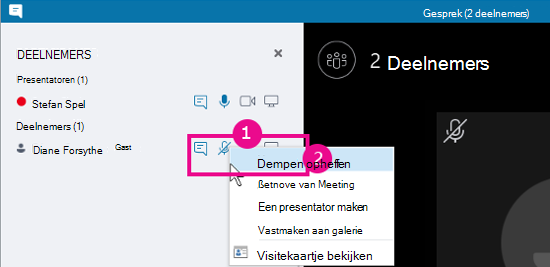
Als u het geluid van afzonderlijke personen wilt dempen, klikt u met de rechtermuisknop op de knop Dempen naast de naam van de betreffende persoon (gespreksweergave) of boven de afbeelding van de persoon (galerieweergave) in de vergadering en klikt u vervolgens op Deze persoon dempen. Ze ontvangen een melding dat hun microfoon is gedempt.
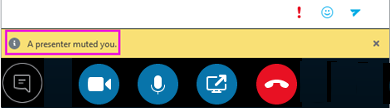
U kunt nogmaals met de rechtermuisknop op de microfoonknop klikken om het geluid van de betreffende persoon weer in te schakelen. Die persoon ontvangt dan een melding dat hij of zij de demping aan zijn of haar kant kan opheffen om de lijn te openen.
Als u het geluid van het hele publiek wilt dempen, wijst u Acties >van deelnemersPubliek dempen aan.
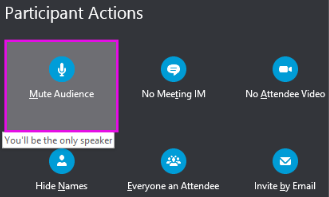
Het geluid van alle deelnemers aan de vergadering, inclusief de personen aan de telefoon, wordt gedempt. Als u het dempen wilt opheffen, gaat u terug naar Deelnemersacties en klikt u op Dempen van publiek opheffen.
Ondervindt u problemen?
Een veelgemeld probleem zijn de lange spraakmeldingen die u hoort wanneer u tijdens een vergadering uw stem in- of uitschakelt voor uzelf. Deze meldingen kunnen storend zijn en voorkomen dat u aan het gesprek kunt deelnemen. Standaard wordt in Skype voor Bedrijven een korte pieptoon afgespeeld wanneer u uw geluid dempt. Er wordt geen geluid afgespeeld wanneer u het dempen opheft. Als u het standaard geluid van de demping in Skype voor Bedrijven wilt verwijderen:
- Klik met de rechtermuisknop op het pictogram van de luidspreker op de taakbalk en selecteer Geluiden.
- Schuif omlaag in de lijst met programmagebeurtenissen naar de sectie Skype voor Bedrijven.
- Klik op Dempingstoon en selecteer (Geen) in de vervolgkeuzelijst Geluiden. Klik vervolgens op OK.
Als je iets anders hoort dan de standaardpieptoon bij het dempen of als je helemaal iets hoort wanneer je het dempen opheft, geeft de headset waarschijnlijk aanvullende gesproken feedback. U moet de instellingen voor uw headset wijzigen om deze uit te schakelen. Sommige headsets worden geleverd met beheersoftware waarmee u dit eenvoudig kunt doen. Raadpleeg de Knowledge Base van de fabrikant van uw headset voor hulp.
Als u andere geluidsproblemen hebt tijdens een vergadering, raadpleegt u Problemen met beeld en geluid in Skype voor Bedrijven oplossen.