Neem deel aan vergaderingen in Skype voor Bedrijven, zelfs wanneer u geen account van Skype voor Bedrijven hebt. Gebruik deze handleiding voor ondersteuning tijdens uw eerste vergadering met de app Skype-vergaderingen of Skype voor Bedrijven Web App communicatiesoftware.
Wat wilt u doen?
Deelnemen aan de vergadering
Voer de volgende stappen uit om aan de vergadering deel te nemen:
- Open uw e-mailuitnodiging van Skype voor Bedrijven wanneer de vergadering begint en klik vervolgens op Deelnemen aan onlinevergadering in het e-mailbericht.
- Als dit de eerste keer is dat u aan een vergadering deelneemt, is het mogelijk dat uw browser u vraagt om de app Skype-vergaderingen te downloaden. Klik op Join with the Skype Meetings App (web).
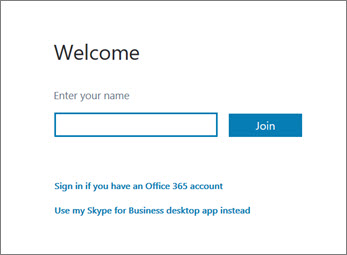
- Typ in het welkomstscherm van de app Skype-vergaderingen dat wordt geopend uw naam in het tekstvak Geef uw naam op en klik vervolgens op Deelnemen.
Informatie over de andere deelnemers bekijken
De lijst met deelnemers geeft de machtigingsniveaus van elke deelnemer aan: dit is Presentator of Gast. Online presentatoren kunnen hun schermen delen, PowerPoint-presentaties geven, whiteboards openen en andere functies openen, afhankelijk van de manier waarop de vergadering is georganiseerd.
De pictogrammen naast iedere naam geven aan of de persoon op dit moment deelneemt aan een chatsessie (IM), audio of video of inhoud deelt tijdens de vergadering.
Een chatbericht verzenden
Voer de volgende stappen uit om een chatbericht aan deelnemers te sturen:
Klik op het pictogramChatbericht.

Klik onderaan het Chatberichtenvenster op het berichtinvoervak en start met typen.
Tip
U kunt uw bericht opmaken met behulp van de tekstopmaakopties en indien gewenst emoticons toevoegen.
Druk op Enter.
Opmerking
Uw chatberichten worden ontvangen door alle deelnemers.
Sla een bestand op dat door een andere deelnemer is gedeeld
Onderneem de volgende stappen om een bestand op te slaan dat iemand tijdens de vergadering heeft gedeeld:
- Klik op Delen en vervolgens op Bijlagen(x).
- Klik onder de bijlage die u wilt opslaan op Opslaan als.
- Klik op Opslaan om te kiezen waar u de bijlage op de computer wilt opslaan.
Een bestand delen
U kunt alleen een bestand met andere deelnemers delen als u presentator bent. Afhankelijk van de machtigingsniveaus die door de organisator van de vergadering zijn ingesteld, moet een presentator die Skype voor Bedrijven uitvoert u machtigen als presentator - als u dat nog niet bent - voor u bestanden kunt delen. Ga als volgt te werk:
- Klik op Delen.

- Klik op Bijlage toevoegen .
- Klik op Bladeren om een bestand te zoeken.
- Als het bestand geüpload is, klikt u op Bijlage in het venster Delen om de bijlage op te slaan, de machtigingen te wijzigen, de bijlage een nieuwe naam te geven of de bijlage te verwijderen.
Deelnemers aan de vergadering krijgen een waarschuwing dat er een nieuwe bijlage is, die ze kunnen opslaan om later te bekijken.
Uw scherm delen met andere personen
Afhankelijk van de machtigingsniveaus die zijn ingesteld door de organisator van de vergadering, moet een presentator in de vergadering u ook presentator maken (als u dat nog niet bent) voor u uw scherm of programma aan de andere deelnemers kunt tonen.
Opmerking
Er kan slechts één persoon tegelijk delen.
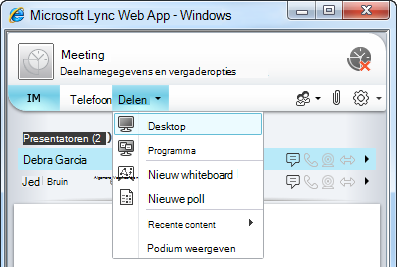
- Klik in het vergaderingsvenster op de knop Delen om uw deelmogelijkheden te bekijken.
Uw scherm delen
- Klik in het vergaderingsvenster op het menu Delen en klik vervolgens op Scherm delen.
Hebt u slechts één monitor, dan wordt deze getoond aan alle deelnemers. Hebt u meer dan één monitor, dan wordt u gevraagd om de monitor die u wilt delen te selecteren.
Een programma delen
- Klik in het vergaderingsvenster op het menu Delen en klik vervolgens op Programma delen.
- Selecteer in het dialoogvenster Een of meer programma';s delen het programma of de programma';s die u wilt tonen en klik op Delen.
Een PowerPoint-presentatie geven
Wanneer uw organisatie dit ondersteunt en u de machtigingen van een presentator hebt, kunt u PowerPoint-dia's aan deelnemers tonen:
- Klik in het vergaderingsvenster op de knop Delen, klik op PowerPoint-bestand presenteren... en klik vervolgens op Bladeren om het PowerPoint-bestand te kiezen.
- Gebruik de navigatiepijltjes om door uw presentatie te bladeren of klik op de knop Miniatuurweergaven tonen en klik op de dia die u wilt presenteren wanneer u uw presentatie in een afwijkende volgorde wilt tonen.
Een whiteboard openen
Het whiteboard is een nieuwe pagina voor notities en tekeningen waarvan alle deelnemers gebruik kunnen maken. U dient een presentator te zijn om een whiteboard te openen.
- Klik in een vergadervenster op de knop Delen , klik op Meer... en klik vervolgens op Whiteboard.
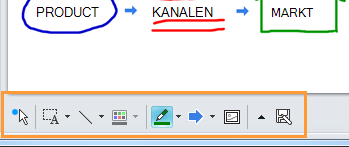
- Gebruik de hulpmiddelen in de werkbalk om te beginnen met het schrijven of tekenen op het whiteboard.

Een peiling houden
Organiseer een snelle stemronde over de huidige discussie of verzamel belangrijke informatie van deelnemers met een minimale hoeveelheid onderbreking. U dient een presentator te zijn om een peiling te maken.
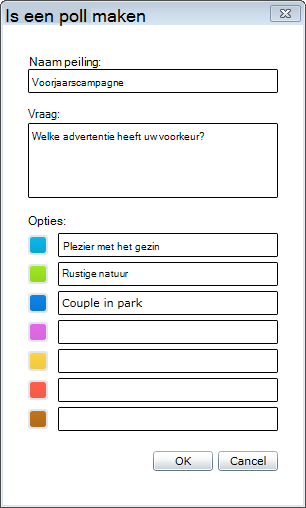
- Klik in het vergaderingsvenster op het de knop Delen, klik op Meer... en klik vervolgens op Peiling.
- Typ uw vraag en tenminste twee mogelijke antwoorden en klik vervolgens op Een peiling maken.
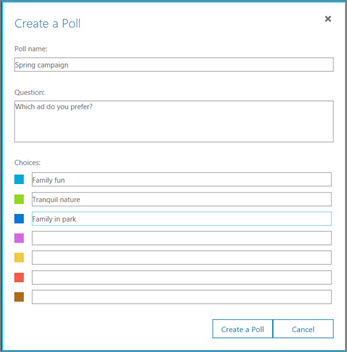
Wanneer er niemand anders iets deelt wordt uw peiling geopend en kunnen de deelnemers hun stem geven.
- Probeer één van de volgende dingen:
- Klik op De vraag en antwoorden van de peiling bewerken als u de peiling wilt wijzigen.

- TWilt u de deelnemers en de andere presentators in staat stellen de resultaten van de voortdurende peiling te bekijken, klik dan op de knop Resultaten aan iedereen weergeven.