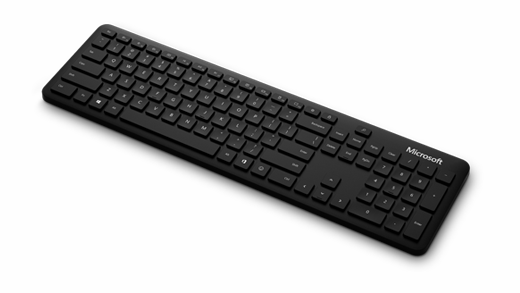
Het Microsoft Bluetooth Keyboard heeft een dun modern ontwerp dat is gemaakt voor sneller typen en dat een fraaie aanvulling is van je werkruimte.
Vereisten
Als u dit wilt instellen, gebruikt u het  of het
  . U hebt een pc nodig waarop Windows 11 of Windows 10 wordt uitgevoerd met ondersteuning voor Bluetooth 4.0 of hoger. Dit toetsenbord ondersteunt Snel koppelen in Windows voor sneller koppelen.
Opmerking
Als u niet zeker weet welke versie van Bluetooth wordt ondersteund door uw pc, gaat u naar Welke Bluetooth-versie is op mijn pc geïnstalleerd?
Het toetsenbord verbinden
Houd de koppelknop op de onderkant van het toetsenbord 5 seconden ingedrukt totdat de LED begint te knipperen.
Selecteer op je Windows-pc Verbinding maken als er een melding voor je toetsenbord verschijnt. Wacht daarna tot de koppeling wordt ingesteld.
Zie je geen melding?
Selecteer Bluetooth>starten& apparaten>Een Bluetooth-apparaat> toevoegen en selecteer vervolgens Microsoft Bluetooth Keyboard in de lijst.
Druk jezelf uit met emoji's
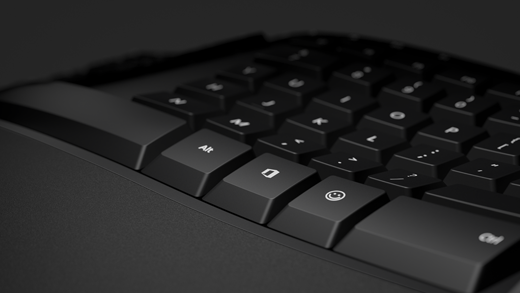
Druk op het en selecteer de emoji's die het allemaal voor je zeggen. Met de Emoji-toets kun je snel emoji's toevoegen, net zoals op je telefoon.
Instellingen voor typen aanpassen
De typinstellingen voor het toetsenbord wijzigen:
- Selecteer het pictogram Start
 >Instellingenpictogram
 > InstellingenTijd- & taalpictogram
 > Tijd en taalTyppictogram
 .
.
Tip
Het Microsoft muis- en toetsenbordcentrum is een app waarmee je optimaal gebruik kunt maken van het Microsoft-toetsenbord en de muis. Met het muis- en toetsenbordcentrum kunt u uw persoonlijke voorkeur aanpassen aan de manier waarop u werkt op uw pc. Ga naar Muis- en toetsenbordcentrum downloaden om de app te downloaden.
Verwante onderwerpen
- Problemen met de Microsoft-muis of het Microsoft-toetsenbord oplossen
- Hoe maak ik mijn Microsoft-muis of -toetsenbord schoon?
Meer hulp nodig?
Technische ondersteuning

Voor technische ondersteuning open je de Surface-app, beschrijf je het probleem en selecteer je Hulp vragen.
Ondersteuning van de community

Community's kunnen u helpen vragen te stellen en te horen van experts met uitgebreide kennis. Vraag het de community.
Andere ondersteuningsopties

Als je je Surface niet kunt gebruiken of een vraag hebt over iets anders, open je Hulp vragen om andere ondersteuning online te krijgen.