
Microsoft Surface Laptop Studio past zich de hele dag aan aan de manier waarop u werkt (en speelt). Hier volgt een kort overzicht van de verschillende manieren waarop u Surface Laptop Studio kunt gebruiken. Trek gewoon het beeldscherm naar voren om de modus te wijzigen.
Tip: om ervoor te zorgen dat uw Surface Laptop Studio er zo goed mogelijk uitziet, houdt u de onderkant van het beeldscherm iets verhoogd wanneer u de modi wijzigt, zodat deze niet langs de bovenkant van het toetsenbord schuift.
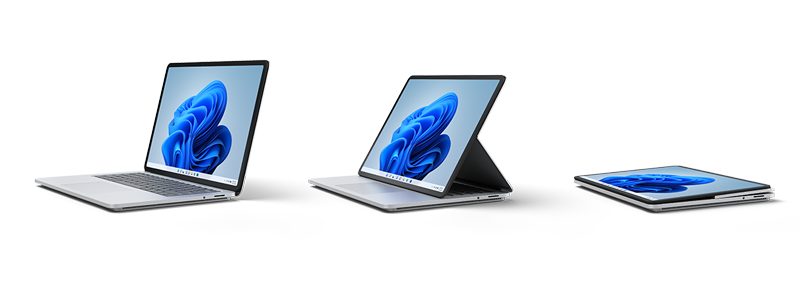
Laptopmodus
Gebruik de laptopmodus om werk te doen zoals u dat nu op uw laptop doet. Of u nu een document schrijft, aan een spreadsheet werkt of iets anders doet op uw laptop, Surface Laptop Studio helpt u om optimaal te presteren met een gestroomlijnd 14.4"-touchscreen, een comfortabel toetsenbord en een groot haptisch touchpad.
Fasemodus
U kunt schakelen tussen de laptop- en fasemodus door het beeldscherm naar voren te trekken, zodat het zich recht boven het touchpad bevindt onder hoek. Gebruik Surface Laptop Studio om:
- Te presenteren aan collega's of klanten.
- Verbinding te maken naar externe beeldschermen voor een opgeruimde werkruimte.
- Te praten tijdens een Microsoft Teams-gesprek.
- Aanrakingen op het touchscreen te gebruiken om dingen te doen, zoals internetten.
- Uw favoriete programma’s te bingen of een film te kijken.
- Om Xbox-games te spelen met een draadloze Xbox-controller.
Studiomodus
Trek het scherm helemaal naar voren om de studiomodus te gebruiken. Surface Laptop Studio wordt een draagbaar canvas waarop u kunt tekenen, schetsen of gewoon doodlen met de Surface Slim Pen 2 wanneer de inspiratie toeslaat. (Surface Slim Pen 2 wordt afzonderlijk verkocht.) En wanneer u uw pen niet gebruikt, wordt deze magnetisch bevestigd onder de voorkant van het toetsenbord om deze veilig op te slaan en op te laden.
Til het scherm gewoon weer op wanneer u klaar bent om het apparaat weer als een laptop te gebruiken.