
Wat u ziet
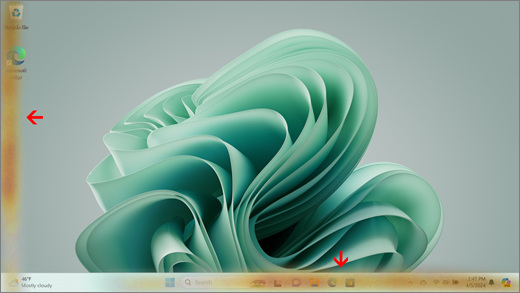
Gele of bruine strepen kunnen op een scherm worden weergegeven in strepen die horizontaal of verticaal worden uitgevoerd. De kleur kan inconsistent zijn met de omringende weergavegebieden en de strepen kunnen verschillende tinten en intensiteitsgraden hebben.
Opmerking
Als dit niet is wat je ziet, kun je hulp vinden bij andere beeldschermproblemen door te gaan naar Wat je kunt proberen als je Surface-scherm flikkert, vervormd of andere beeldschermproblemen heeft.
Wat u kunt doen
Er zijn dingen die u kunt doen om problemen met uw scherm op te lossen en het weer te laten werken.
Het scherm testen in de UEFI van je Surface
UEFI-instellingen bevinden zich niet in Windows, dus weergaveproblemen in UEFI suggereren een probleem met hardware in plaats van met een Windows-stuurprogramma. U kunt als volgt controleren of de schermproblemen alleen optreden wanneer u Windows gebruikt:
- Schakel je Surface uit en wacht 10 seconden.
- Houd het pictogram van de knop Volume omhoog
 op je Surface ingedrukt en laat tegelijkertijd het pictogram van de aan/uit-knop
  . Het logoscherm wordt weergegeven.
 - Houd het pictogram van de knop Volume omhoog ingedrukt. Laat de knop los wanneer het UEFI-scherm wordt weergegeven.
- Bekijk het scherm en kijk of het probleem nog steeds aanwezig is. Als het scherm correct werkt in UEFI, is het probleem waarschijnlijk dat de software op de Surface is geïnstalleerd. U kunt proberen het OEM-paneelstuurprogramma en de beeldschermadapter opnieuw te installeren.
Problemen oplossen wanneer het probleem is opgelost in UEFI
Installeer de beeldschermadapter en het OEM-paneelstuurprogramma opnieuw
Belangrijk
De volgende stappen mogen niet worden uitgevoerd op Surface-apparaten die worden uitgevoerd op Microsoft SQ-processors, zoals Surface Pro X en Surface Pro 9 met 5G. De enige manier om verwijderde stuurprogramma's te herstellen is door volledig systeemherstel.
Sommige stuurprogramma's kunnen weergaveproblemen veroorzaken. Als u uw beeldschermstuurprogramma en paneelstuurprogramma wilt bijwerken, moet u de huidige stuurprogramma's verwijderen en vervolgens controleren op stuurprogramma-updates.
Windows 11
Selecteer en houd vast (of klik er met de rechtermuisknop op)
 en selecteer Apparaatbeheer.
Vouw de sectie Monitor uit, selecteer en houd vast (of klik erop met de rechtermuisknop) van het Surface-paneelstuurprogramma(s) en selecteer vervolgens Apparaat verwijderen. Lees de waarschuwing en selecteer vervolgens Verwijderen en start uw pc opnieuw op.
Vouw de sectie Beeldschermadapters uit, selecteer de vermelde adapter (of klik met de rechtermuisknop) op de vermelde adapter (Intel- en NVIDIA-grafische stuurprogramma's) en selecteer vervolgens Apparaat verwijderen. Bevestig door Het stuurprogramma voor dit apparaat verwijderen te selecteren en vervolgens Verwijderen te selecteren en uw pc opnieuw op te starten.
Nadat uw pc opnieuw is opgestart, selecteert u Startpictogram
>Instellingenpictogram .
.Selecteer in het
de optie Windows Update >controleren op updates en installeer alle beschikbare updates.
Windows 10
- Typ in het vak Zoeken op de taakbalk Apparaatbeheer en selecteer deze in de resultaten.
- Vouw de sectie Monitor uit, selecteer en houd vast (of klik erop met de rechtermuisknop) van het Surface-paneelstuurprogramma(s) en selecteer vervolgens Apparaat verwijderen. Lees de waarschuwing en selecteer vervolgens Verwijderen en start uw pc opnieuw op.
- Vouw de sectie Beeldschermadapters uit, selecteer en houd de weergegeven adapter ingedrukt (of klik er met de rechtermuisknop op) en selecteer Apparaat verwijderen. Bevestig door De stuurprogramma's voor dit apparaat verwijderen te selecteren en vervolgens Verwijderen te selecteren en uw pc opnieuw op te starten.
- Nadat uw pc opnieuw is opgestart, selecteert u >Instellingenpictogram
 .
. - Selecteer in Het pictogram Instellingende optie & Beveiligingspictogram
 >bijwerken Windows Update>Controleer op updates en installeer alle beschikbare updates.
Problemen oplossen wanneer het probleem nog steeds aanwezig is in UEFI
Een serviceorder verzenden
Er is nog een laatste stap die je kunt nemen. Als deze stappen het probleem niet oplossen, zijn er mogelijk service- en ondersteuningsopties beschikbaar om je te helpen.
Opmerking
Als uw Surface een zakelijk apparaat is (eigendom van een organisatie), raadpleegt u Surface-serviceopties voor Bedrijven en Onderwijs.

Verzenden naar Microsoft
Als u uw apparaat wilt voorbereiden voor verzending naar Microsoft, kunt u de garantie van uw apparaat controleren, een serviceorder maken en een verzendlabel afdrukken.

Persoonlijke ondersteuning zoeken
In sommige landen biedt Microsoft persoonlijke servicecentra. Opties kunnen onder andere professionele hardwareinspectie, probleemoplossing en systeemherstel omvatten.

Zelfherstel
Als u technisch ervaren bent en over de juiste hulpprogramma's beschikt, heeft Microsoft een reeks vervangbare onderdelen en servicehandleidingen waarmee u de reparaties kunt uitvoeren.
Ga voor meer informatie naar Onderhoud of reparatie van je Surface.